




無料でスマホ・デスクトップPC・ターミナルからありとあらゆるコーディングAIエージェントを一気にまとめて管理しコントロールする「Paseo」、セルフホスト可能でオープンソース
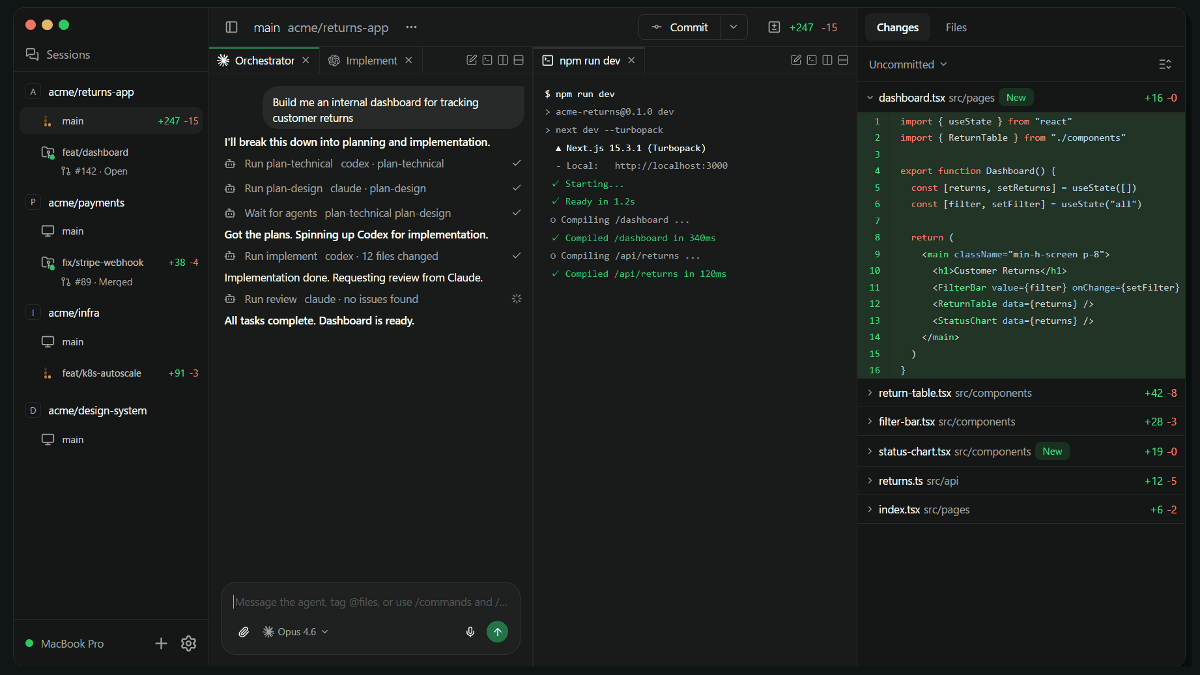
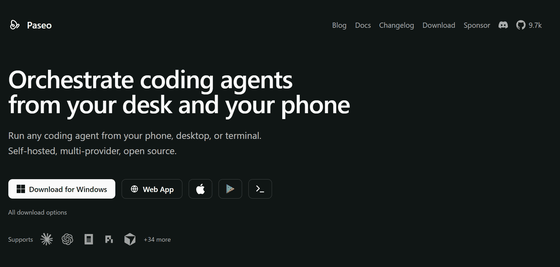
開発ツールとしてコーディング用AIエージェントを利用し外部からも作業を続けたい場合、外部から自PCへの接続設定が面倒であったり、リモート接続の画面共有だと動作が遅かったりと、簡単にリモート操作ができる環境は用意するのが難しいものです。簡単に外部接続の設定ができ、スマホ・デスクトップPC・ターミナルなどからClaude Code・Codex・OpenCodeなどCLI型のコーディングAIエージェントをまとめて管理しコントロールする「Paseo」が公開されています。
Paseo – Run Claude Code, Codex, Copilot, OpenCode from anywhere
https://paseo.sh/
◆Paseoの特長
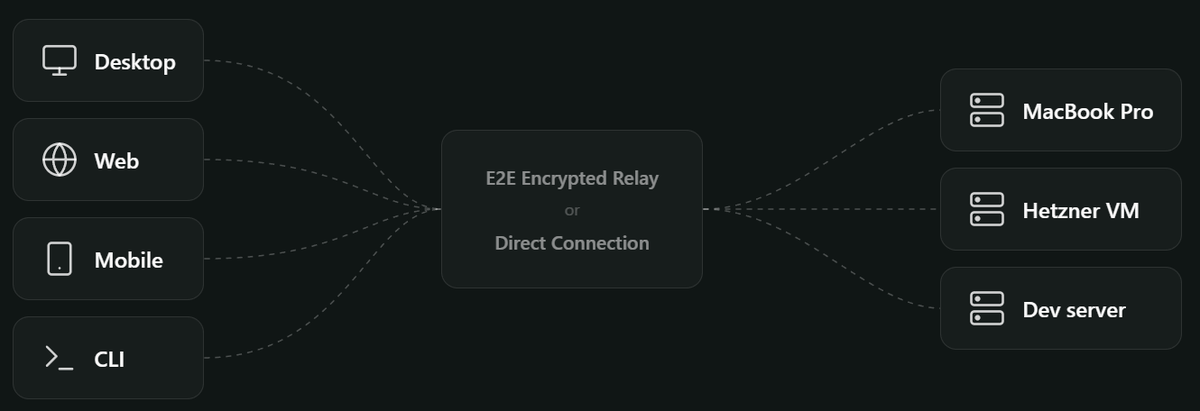
ホストマシンで起動したデーモンに直接アクセスするか暗号化通信を利用したリレー接続を行い、コーディングAIエージェントをさまざまなデバイスから利用可能。
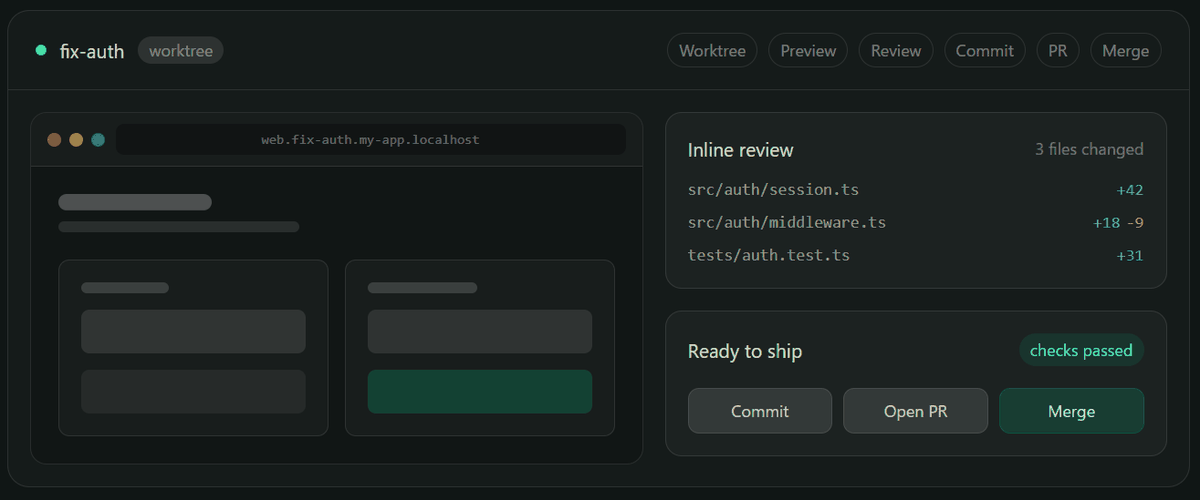
ブランチの作成やブラウザによるアプリのレビュー、差分の確認やコミットなど全ての開発作業を行うことが可能。
画面を分割・タブ化することが可能。
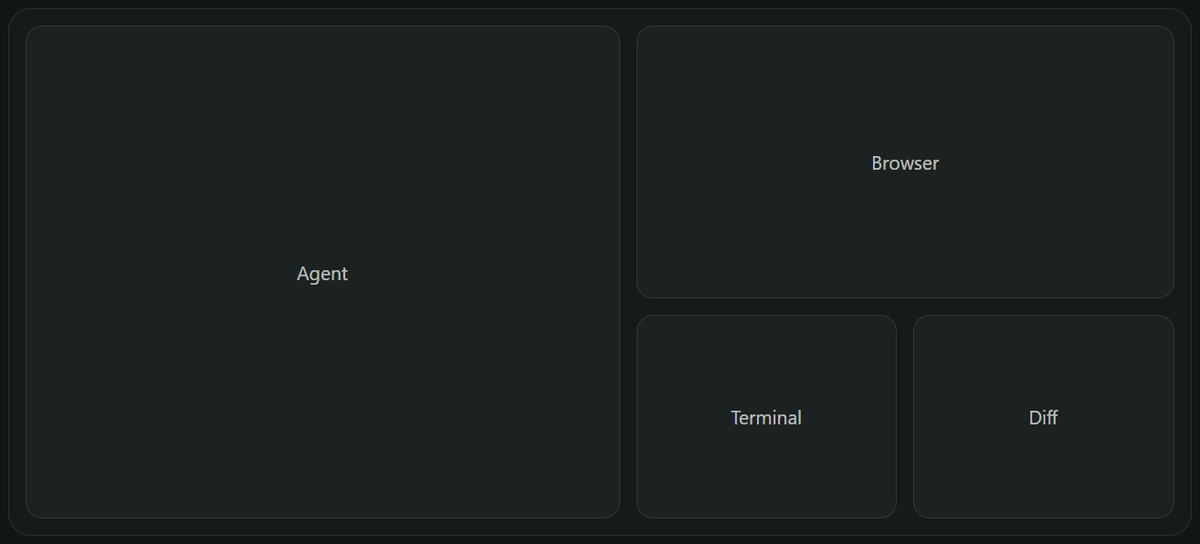
複数のワークツリーで開発サーバーを同時に動かす場合でも、ブランチ名ベースのURLでアクセスできます。

パネル切り替え・分割表示・新規エージェント作成・コマンドパレットなどをショートカットで操作可能。

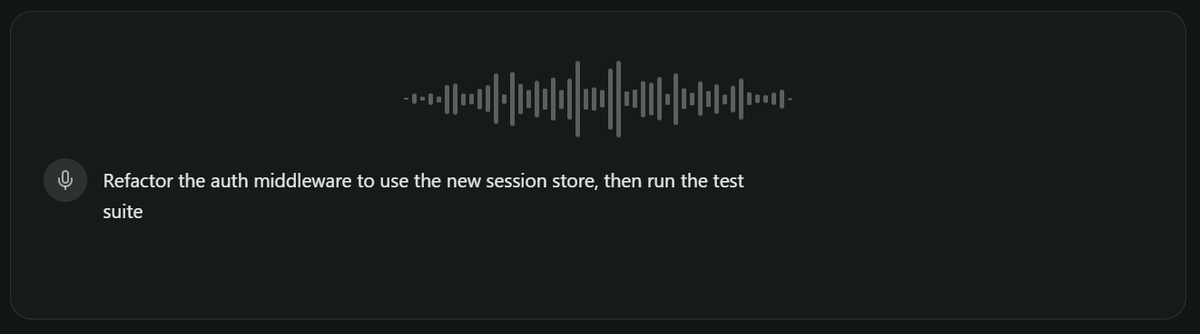
音声入力や読み上げなどの音声データはローカルで処理され、外部に送信されません。
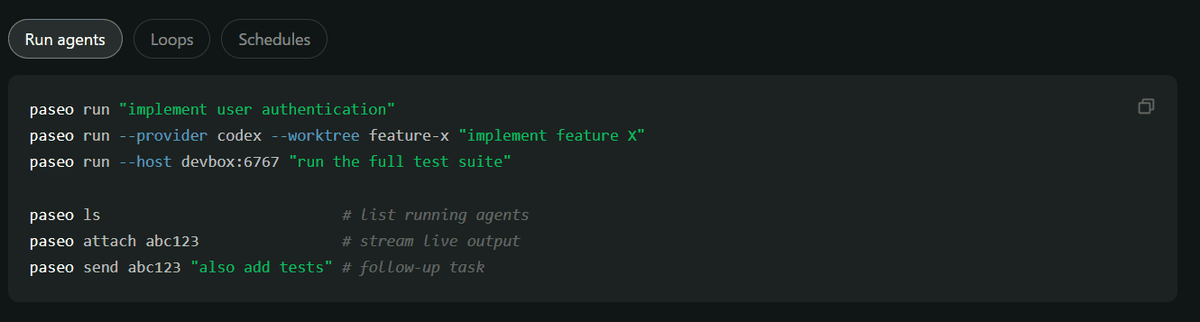
SSHなどでターミナル接続できればエージェント起動・一覧表示・接続・追加指示などアプリでできる操作はCLIで実行可能。
◆Paseoの使い方
Paseoを起動し「プロジェクトを追加」をクリック。
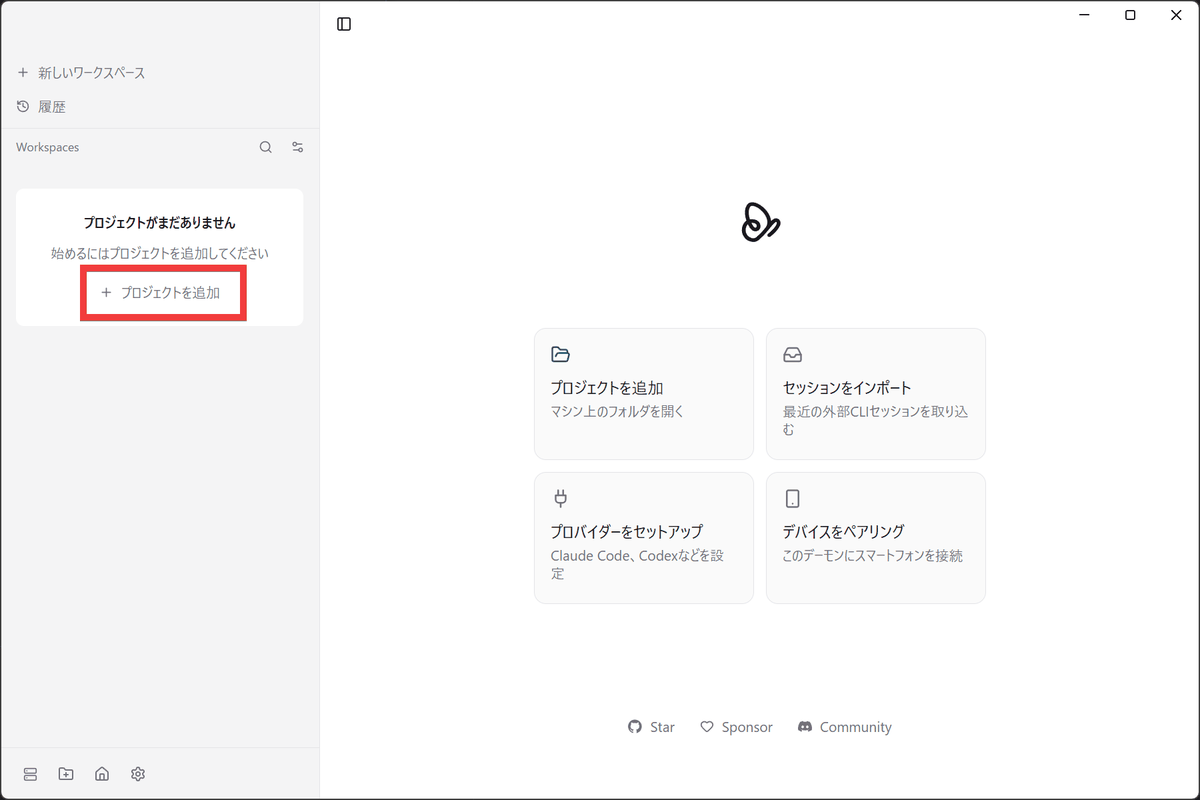
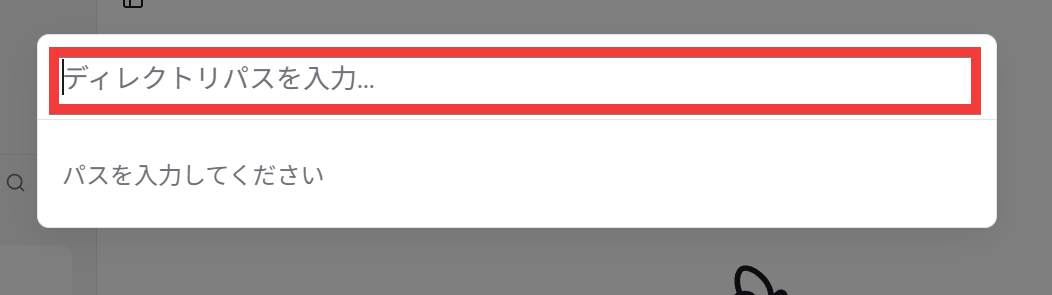
「ディレクトリパスを入力」欄にプロジェクトのパスを入力。
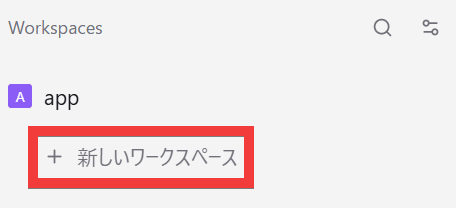
サイドメニューにプロジェクトが登録されるので、プロジェクト名の下にある「新しいワークスペース」をクリック。
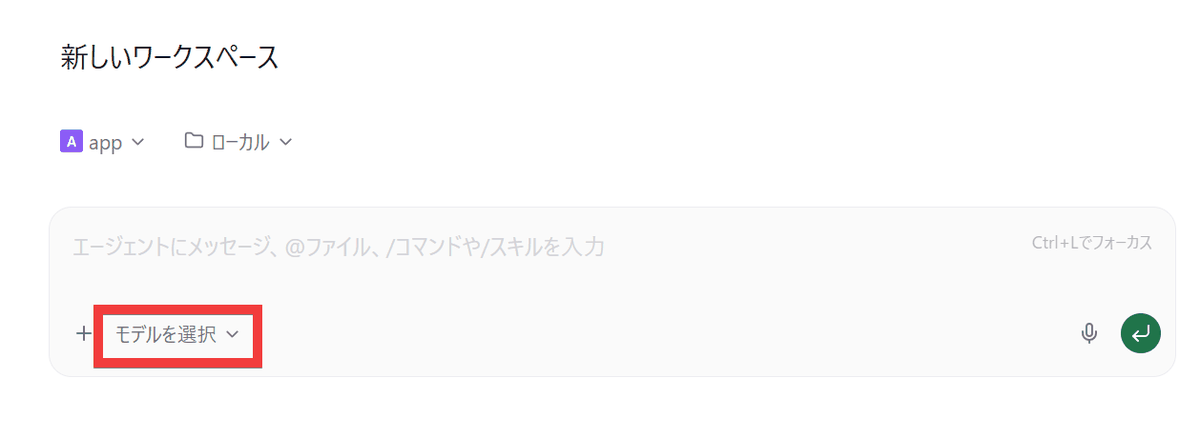
新しいワークスペースとしてチャット画面が表示されるので「モデルを選択」をクリック。
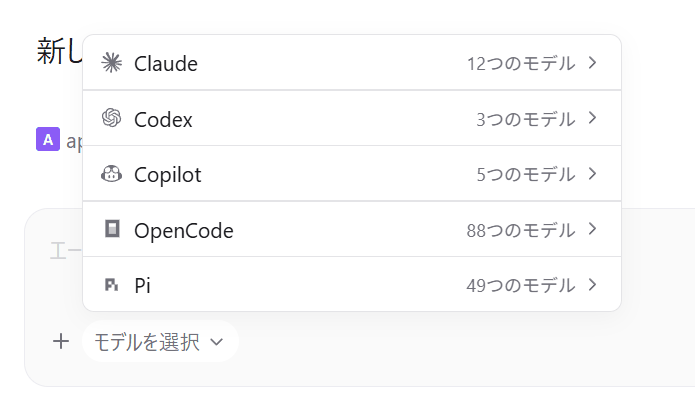
利用できるエージェントとモデルが表示されるので選択。
チャットで指示を出すと背後でエージェントが立ち上がり作業が行われログなどの出力がPaseoの画面で確認できます。
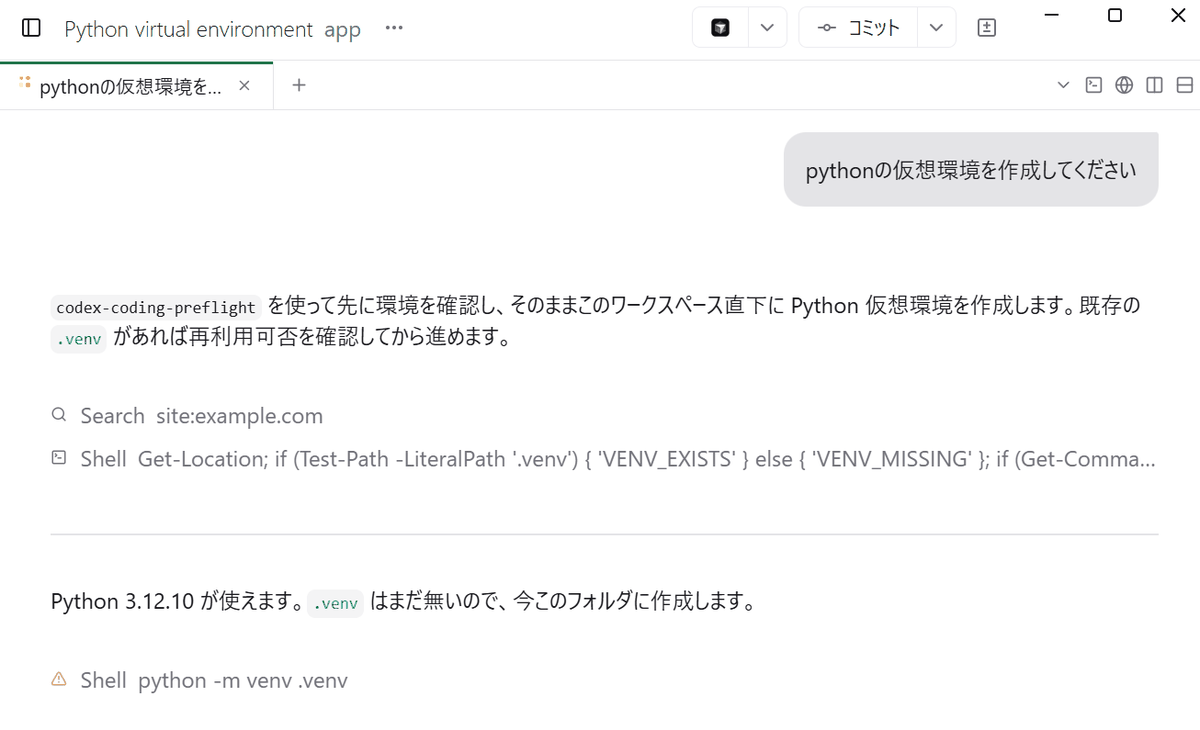
◆スマホからの操作
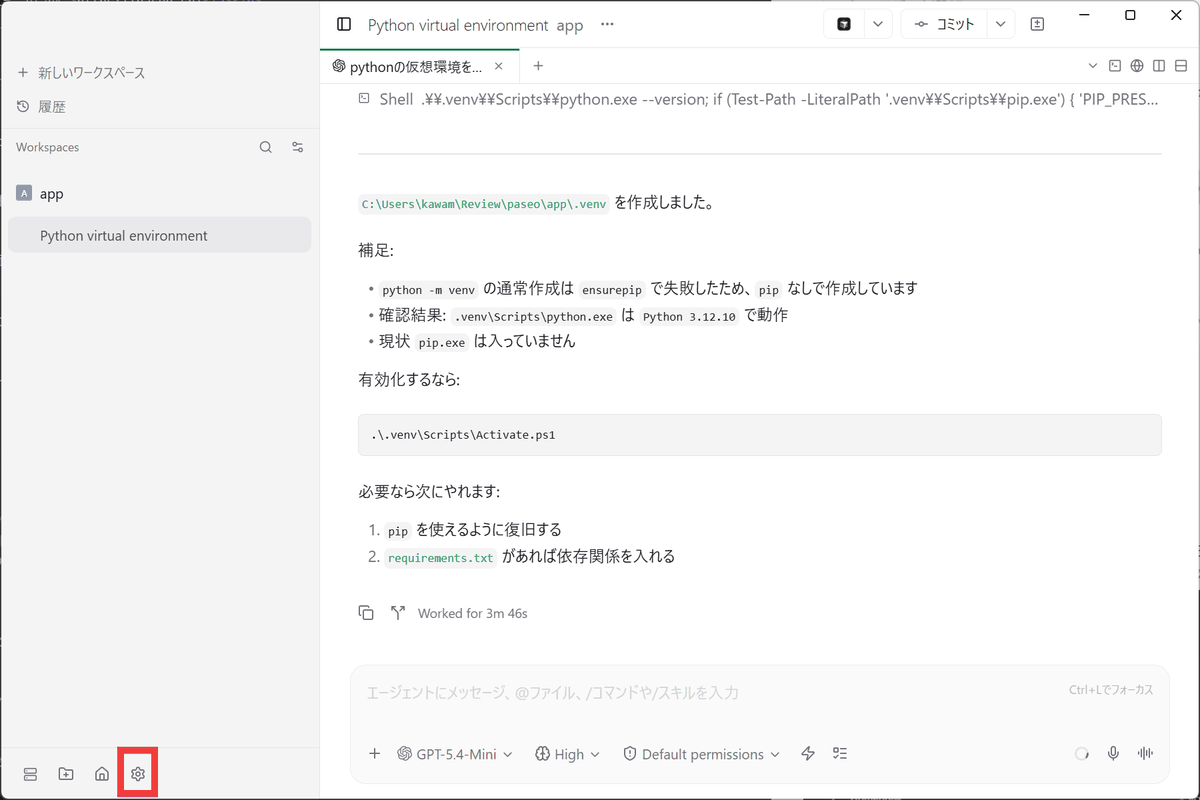
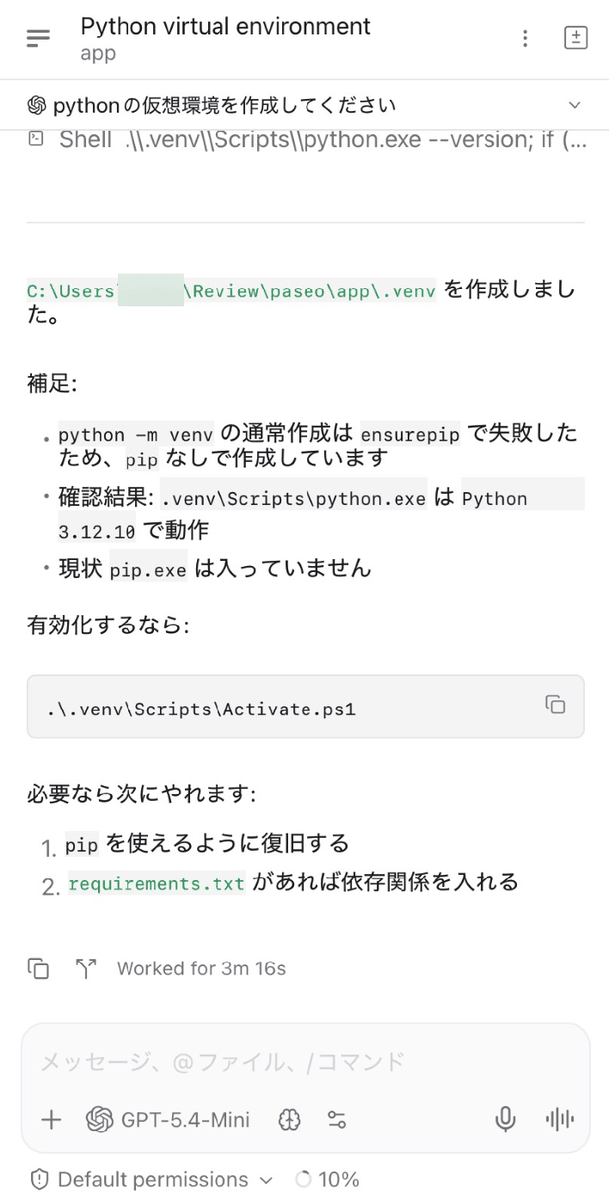
ペアリングを行うためホストとなるPCのPaseoの「歯車」アイコンをクリック。
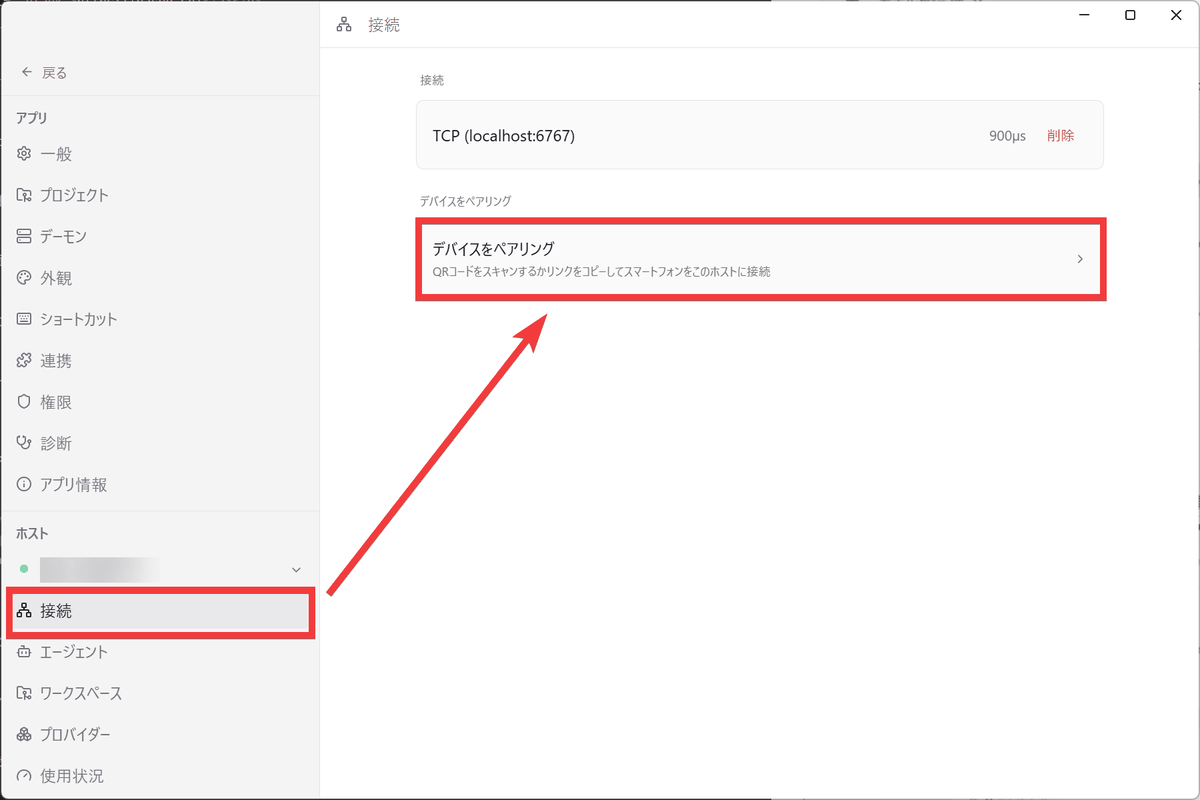
サイドメニューの「接続」から「デバイスをペアリング」をクリック。
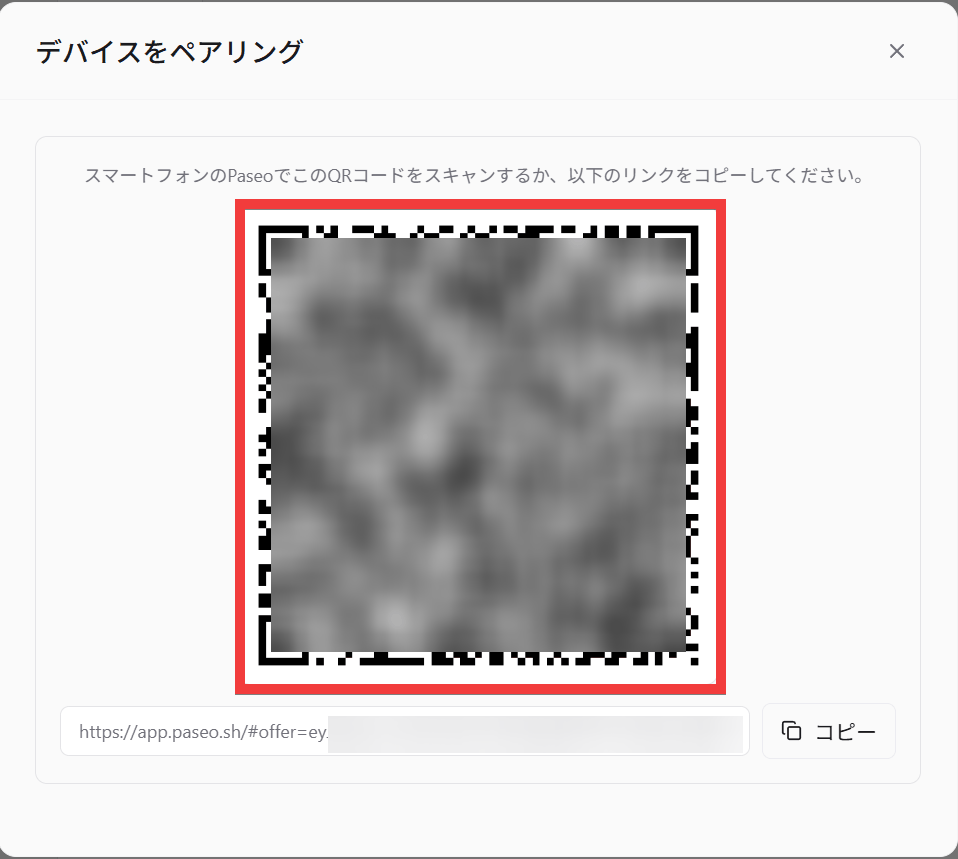
QRコードが表示されます。
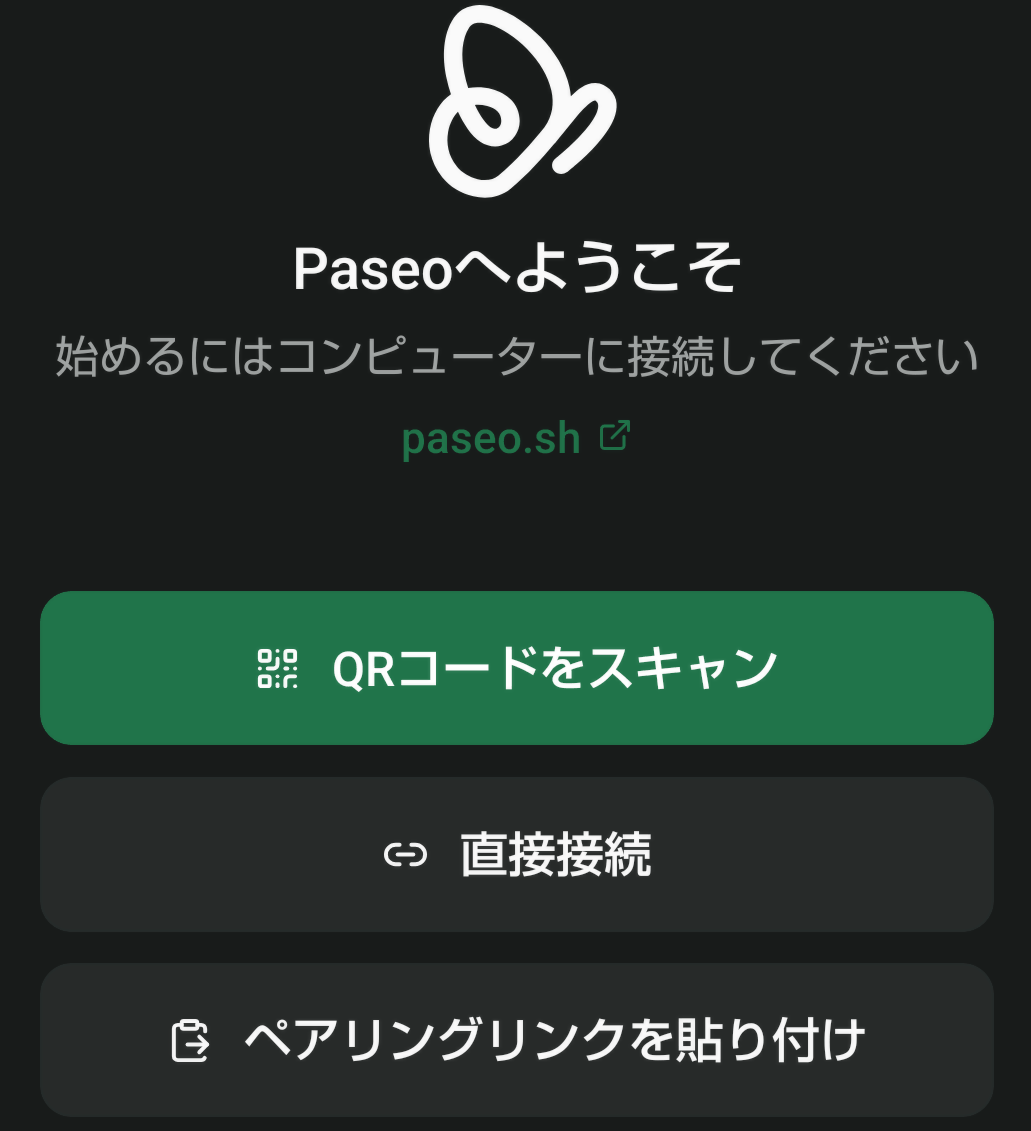
スマホ側でPaseoを起動し「QRコードをスキャン」をタップ。
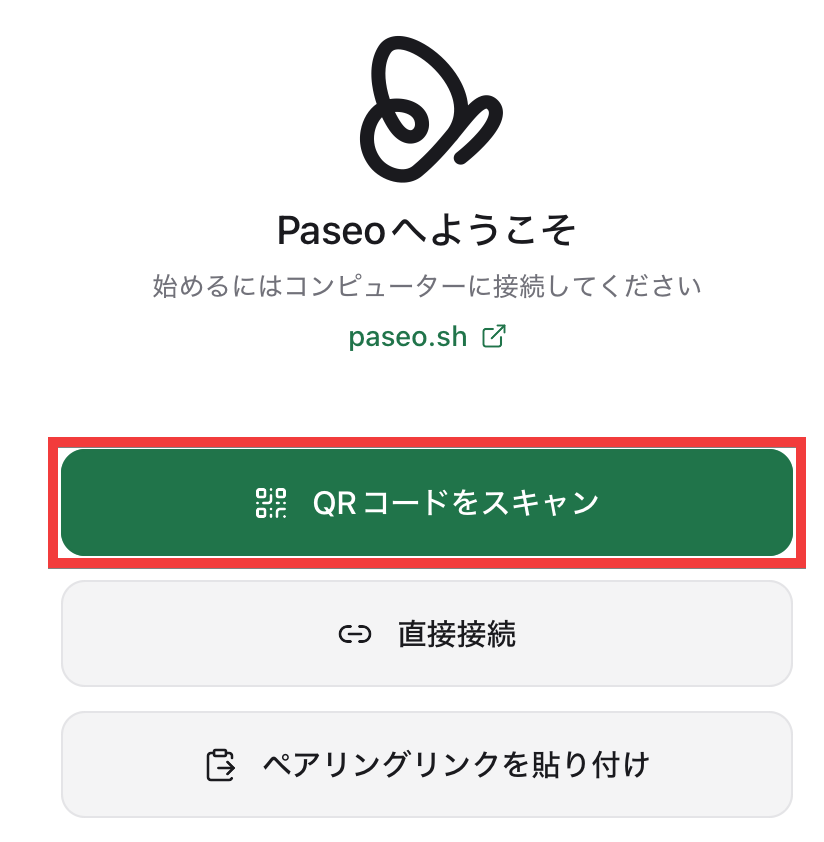
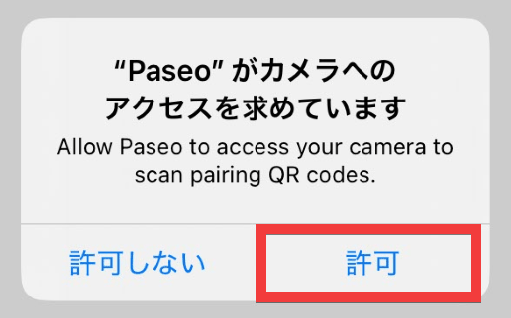
カメラの使用許可を求められる場合は「許可」をタップしQRコードを読み取ります。
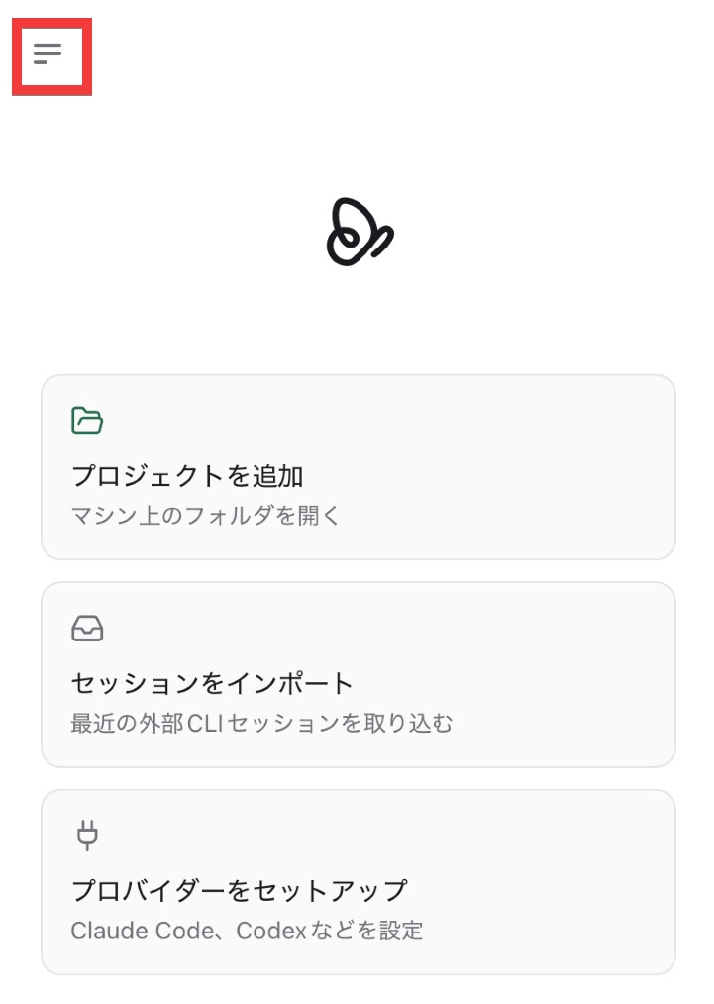
初期画面が表示されればペアリングが完了。左上にある「メニュー」アイコンをタップ。
ホストで作業したチャットが表示されるので、作業したいチャットをタップ。
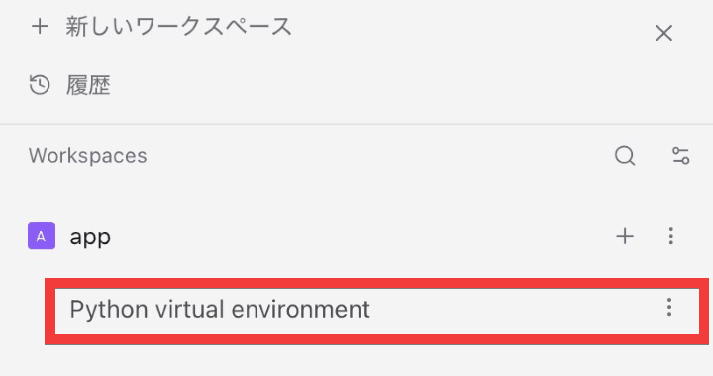
ホストのチャットが取り込まれ作業を再開することが可能となります。
QRコードを読み取ることで外部接続用の設定が自動的に行われます。Paseo公式の中継サーバーを利用しますが、IPアドレス・タイミング・メッセージサイズ・セッションIDのみ中継サーバーが把握できる状態で、その他のメッセージ内容やプログラムコードなどは暗号化され中継サーバーでは読めない仕組みになっているとのこと。
ソーシャル系ニュースサイトのHacker NewsではPaseoについての議論が行われており、「既存ツールからPaseoへ切り替え、時間と労力を節約している」という利用者のコメントや「スマホからでもコードを作成する作業が行えることは、仕事と生活の境界を薄める」という懸念など、さまざまな意見が寄せられています。
◆Windowsアプリのインストール方法
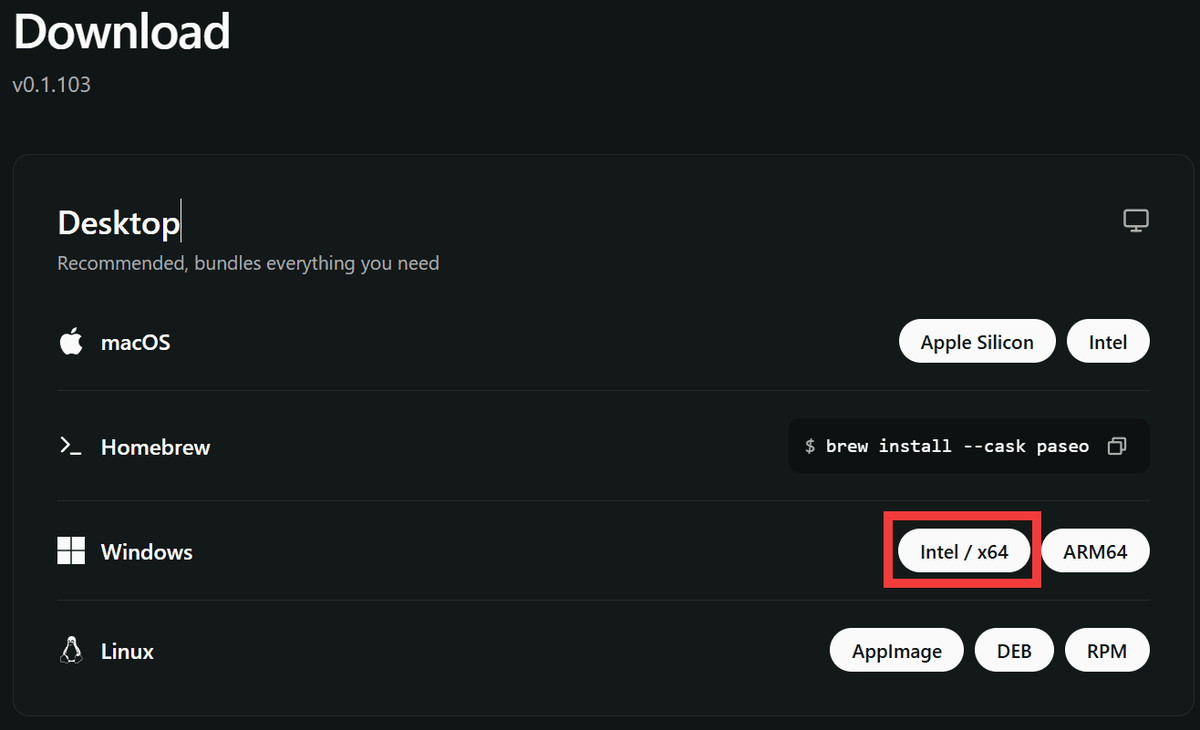
デスクトップ版のアプリにはクライアント機能とデーモン機能が備わっており、主体となるPCにインストールする必要があり、今回はWindows 11にインストールします。公式のダウンロードページにあるインストーラーをダウンロードし保存。
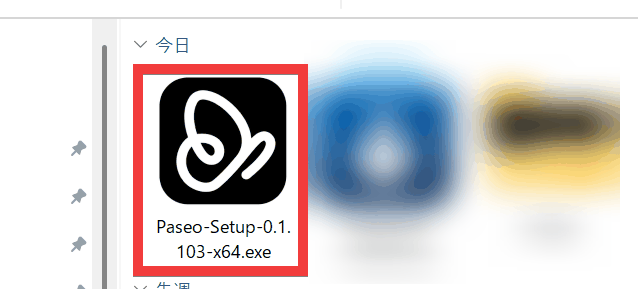
保存したインストーラーをダブルクリックして起動。
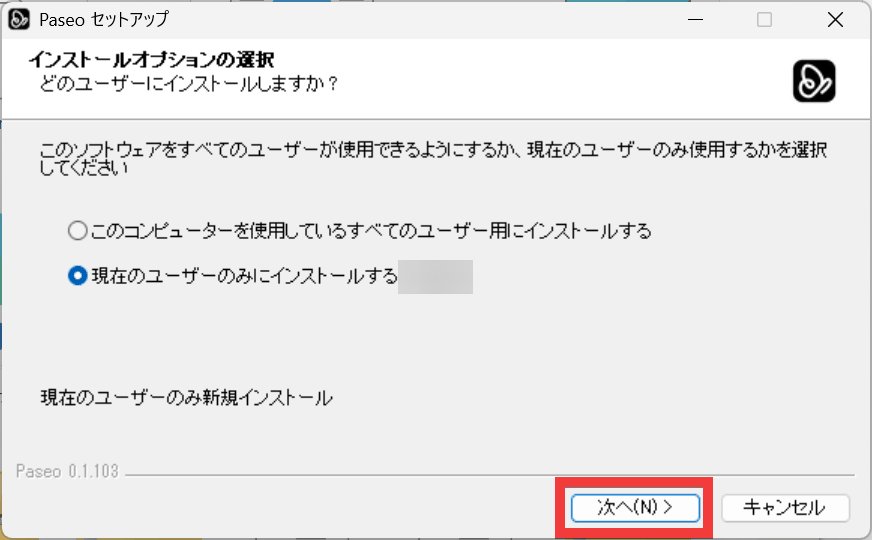
「このコンピューターを使用しているすべてのユーザー用にインストールする」か「現在のユーザーのみにインストールする」かを選択し「次へ」をクリック。
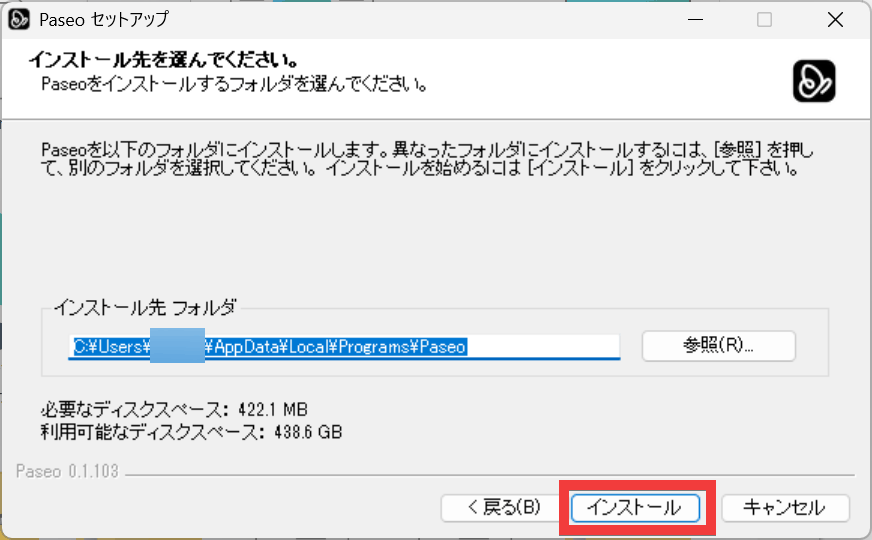
「インストール先フォルダ」を選択し「インストール」をクリック。
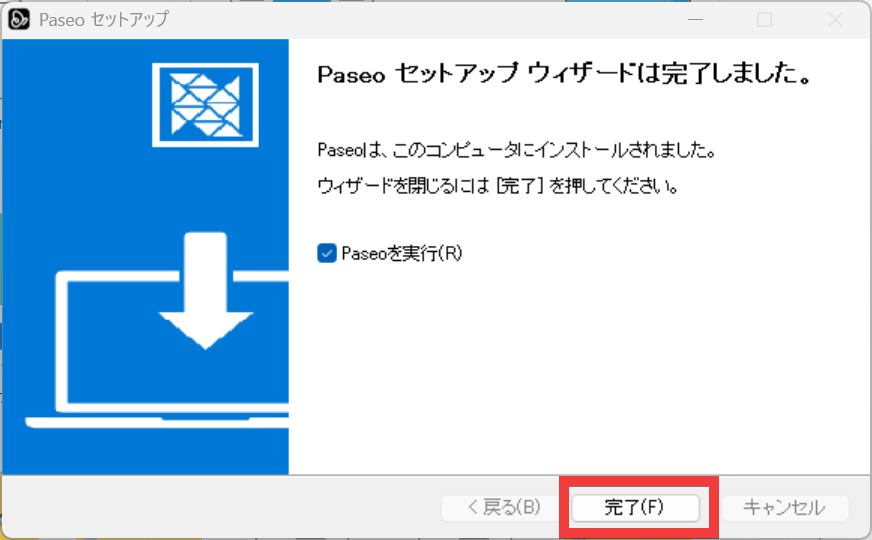
インストールが完了したら「完了」をクリック。
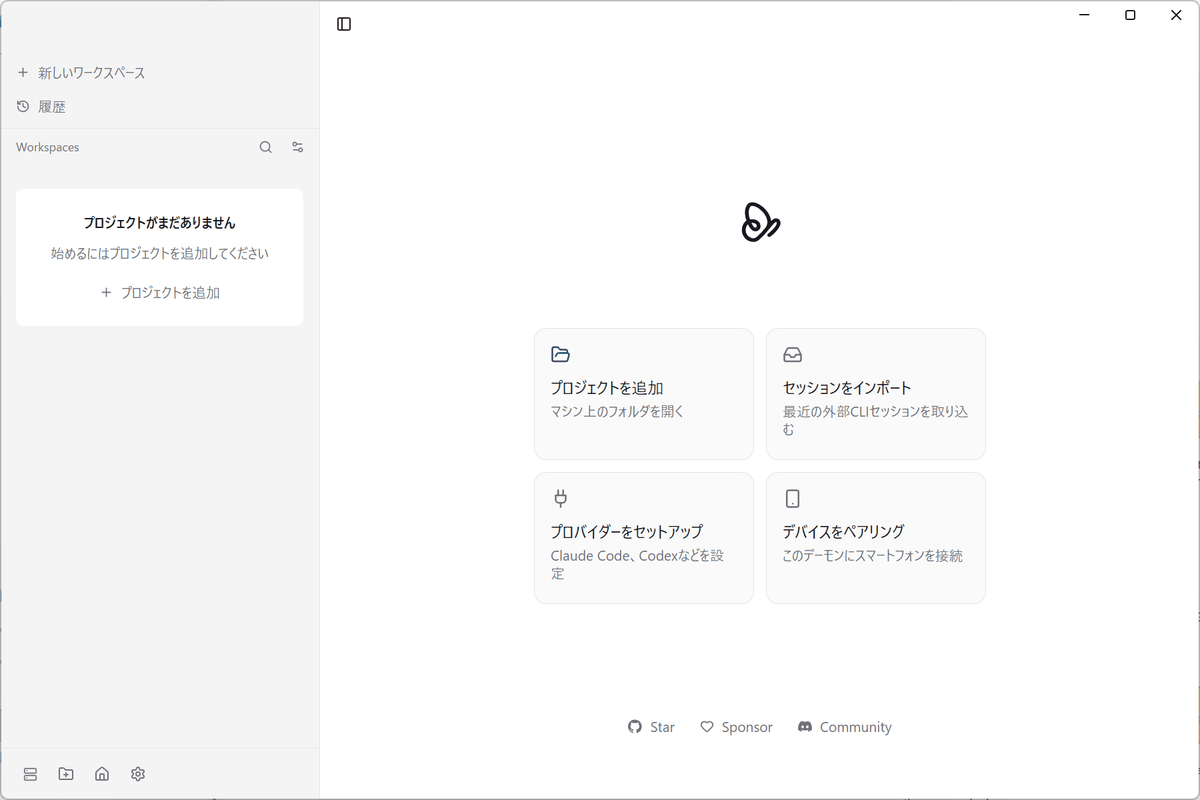
Paseoが自動的に起動し初期画面が表示されればインストール完了。
◆iOS用アプリのインストール方法
Paseo - Remote Coding Agentsアプリ - App Store
https://apps.apple.com/jp/app/paseo-remote-coding-agents/id6758887924
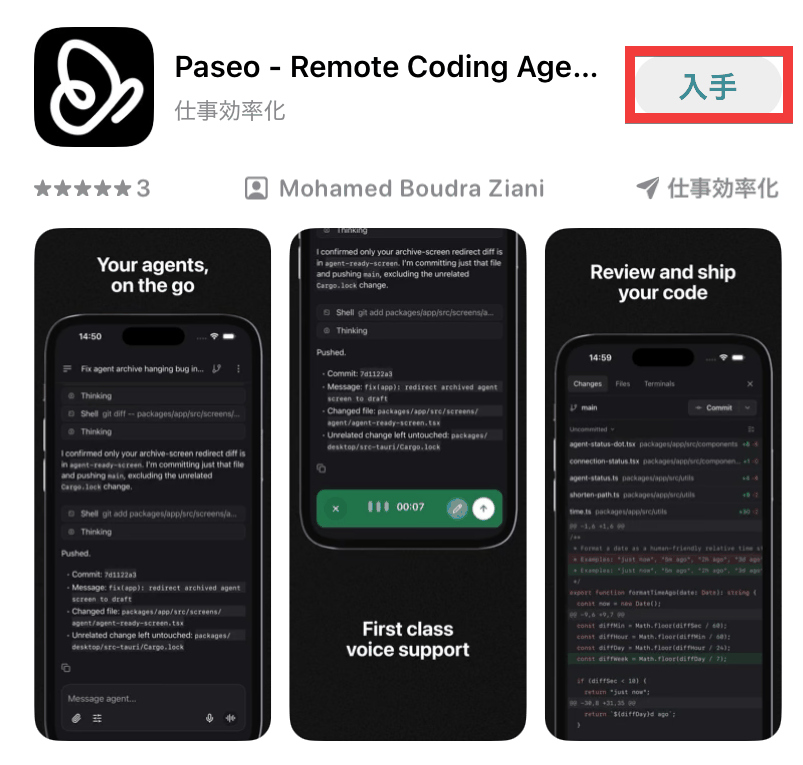
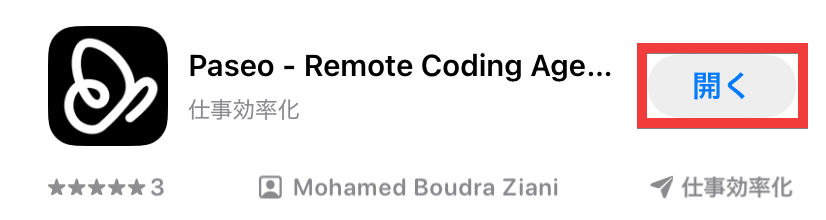
App Storeの配布ページにアクセスして「入手」をタップ。
インストールが完了したら「開く」をタップ。
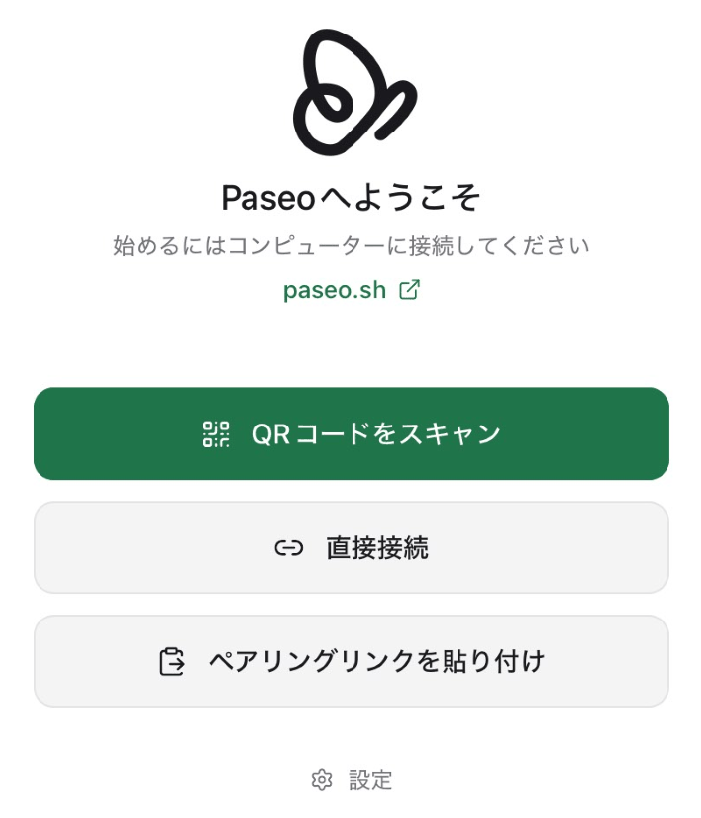
初期画面が表示されればインストール完了です。
◆Android用アプリのインストール方法
Paseo - Claude Code & Codex - Google Play のアプリ
https://play.google.com/store/apps/details?id=sh.paseo
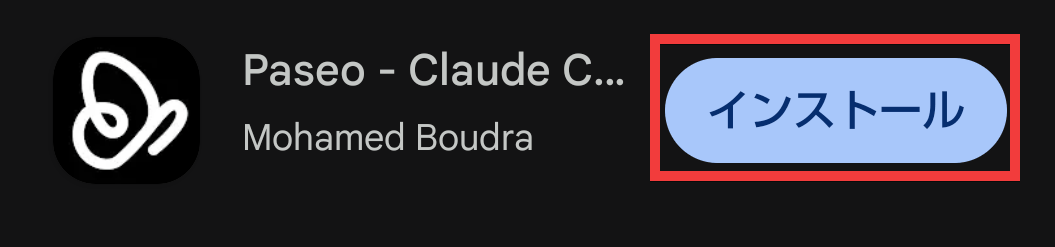
Play Storeの配布ページにアクセスして「インストール」をタップ。
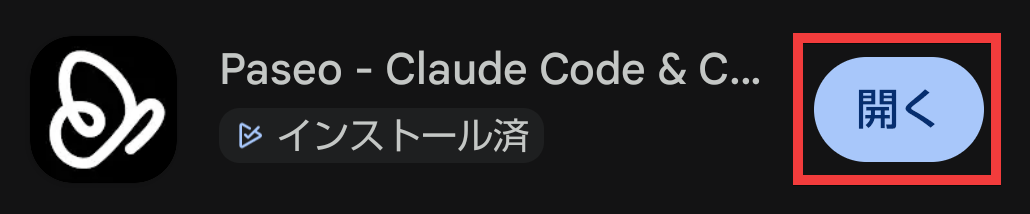
インストールが完了したら「開く」をタップ。
初期画面が表示されればインストール完了です。
・関連記事
無料でセルフホスト型のChatGPTやClaudeっぽいローカルAIワークスペースが実現できる「Odysseus」、ファイルアップロード・モデルダウンロード・ウェブ検索・メール/カレンダー連携が可能 - GIGAZINE
複数のClaude Codeを1画面で管理できる公式機能「agent view」が登場&Claudeの全機能がAWS経由で使用可能に - GIGAZINE
ClaudeベースのAIエージェントを簡単に本番環境に導入できる「Claude Managed Agents」が登場 - GIGAZINE
コーディングAIエージェント向けのオープンソースHeroku「InsForge」 - GIGAZINE
GitHub CopilotがVS Code内でブラウザ操作に対応、AIエージェントがウェブアプリを開いて検証可能に - GIGAZINE
・関連コンテンツ

in AI, ソフトウェア, レビュー, Posted by darkhorse_logmk
You can read the machine translated English article Paseo is a free, self-hostable, open-sou….