



ディスプレイなしのGoogle製フィットネストラッカー「Google Fitbit Air」を使ってみた
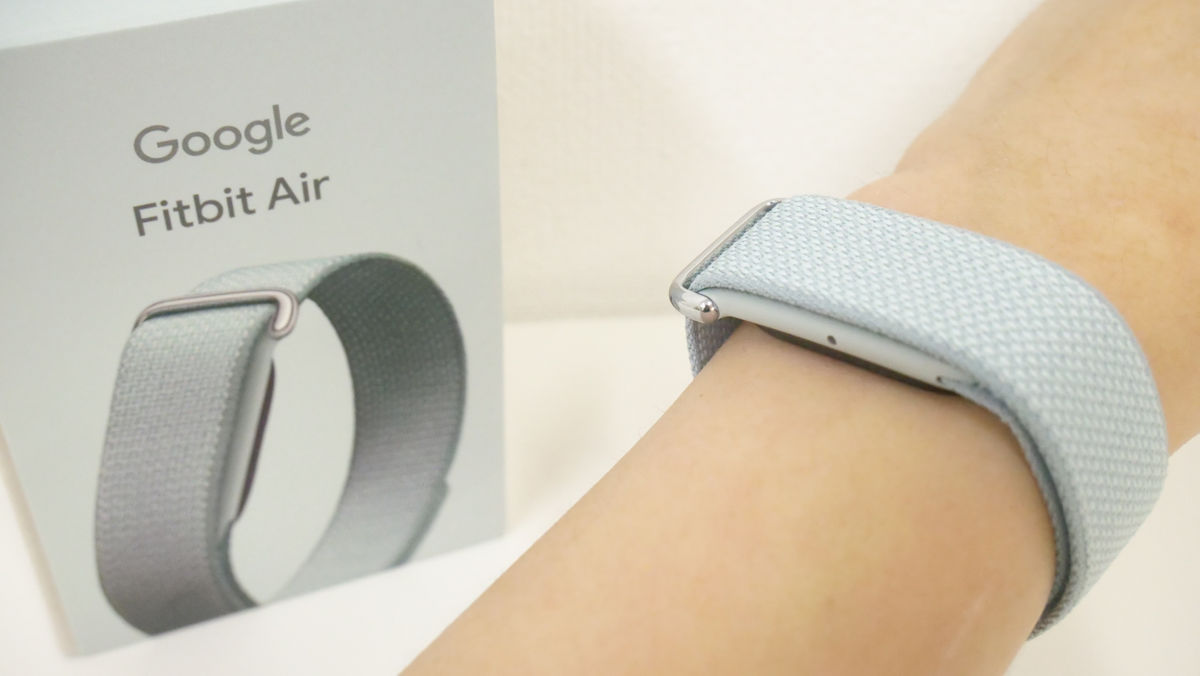
本体にディスプレイを搭載せず、データをすべてスマートフォンで管理することで軽量化を果たしたフィットネストラッカー「Google Fitbit Air」が登場しました。しばらく装着して運動や睡眠のデータを取ってみました。
Google Fitbit Air、フィットネスアクティビティトラッカー バンド
https://store.google.com/jp/product/google_fitbit_air?hl=ja
超軽量の Google Fitbit Air 登場。AI「Gemini」による健康管理
https://store.google.com/jp/magazine/google-fitbit-air?hl=ja
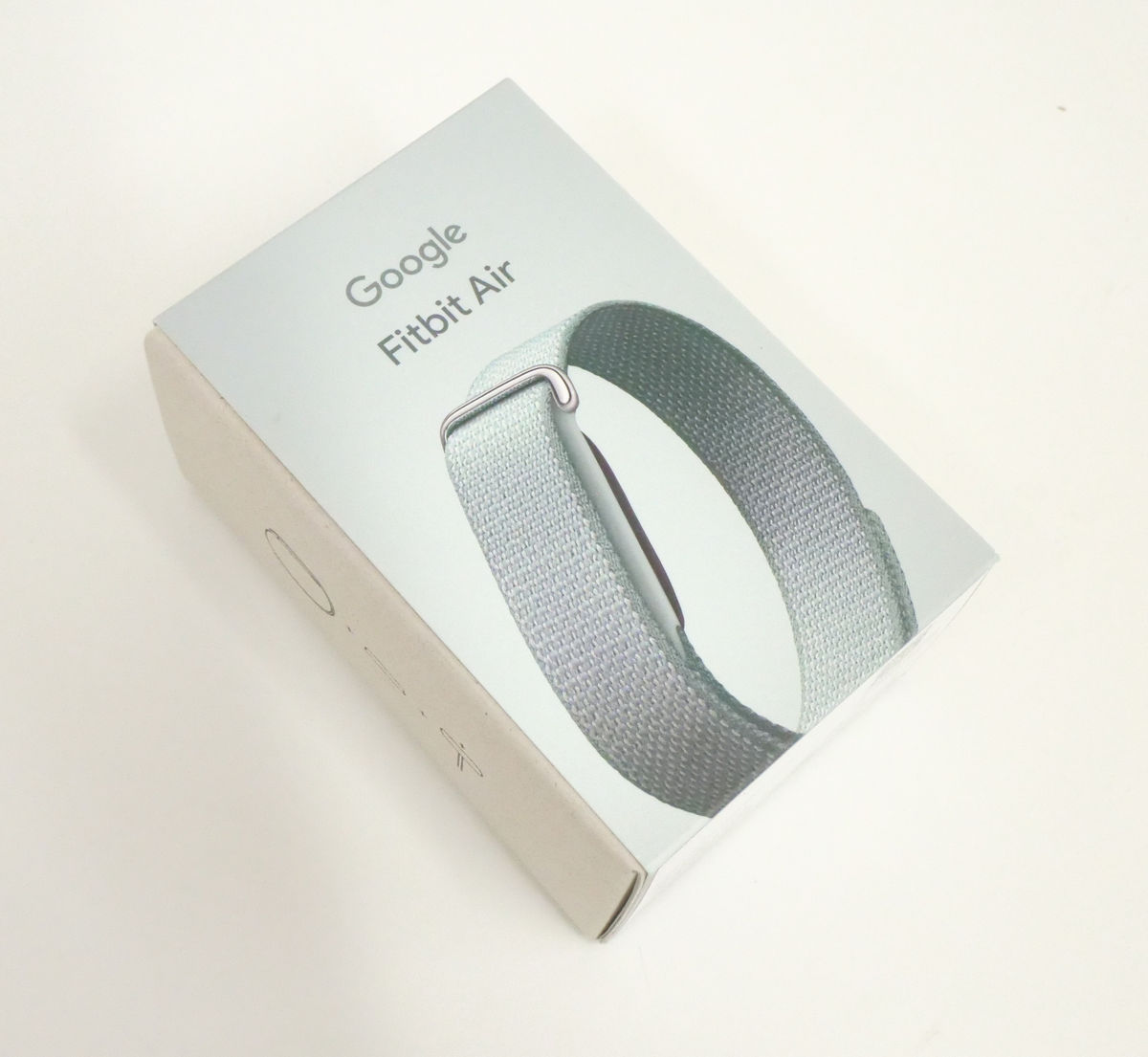
これが「Google Fitbit Air」のパッケージ。
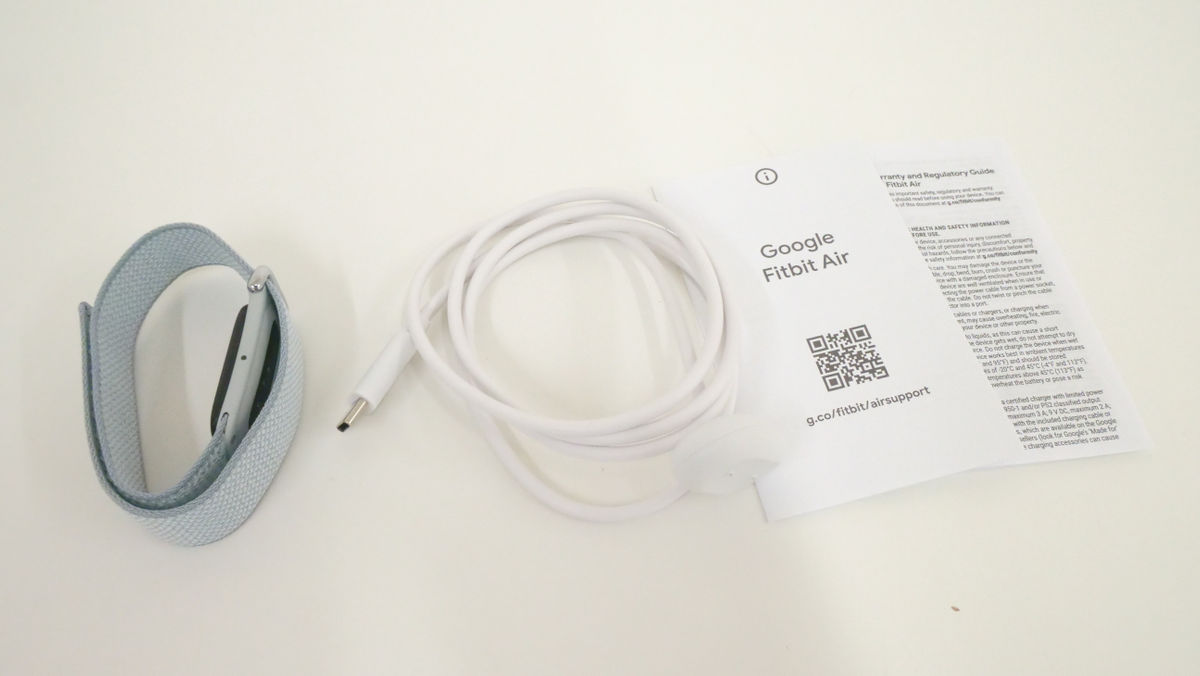
中身はGoogle Fitbit Airと充電ケーブル、各種書類です。
Google Fitbit Airはマジックテープ付きのバンドで長さを調節できる仕組み。バンドはポリエステル繊維やナイロン繊維を使ったリサイクル素材「パフォーマンス ループバンド」で、付け替えもできます。
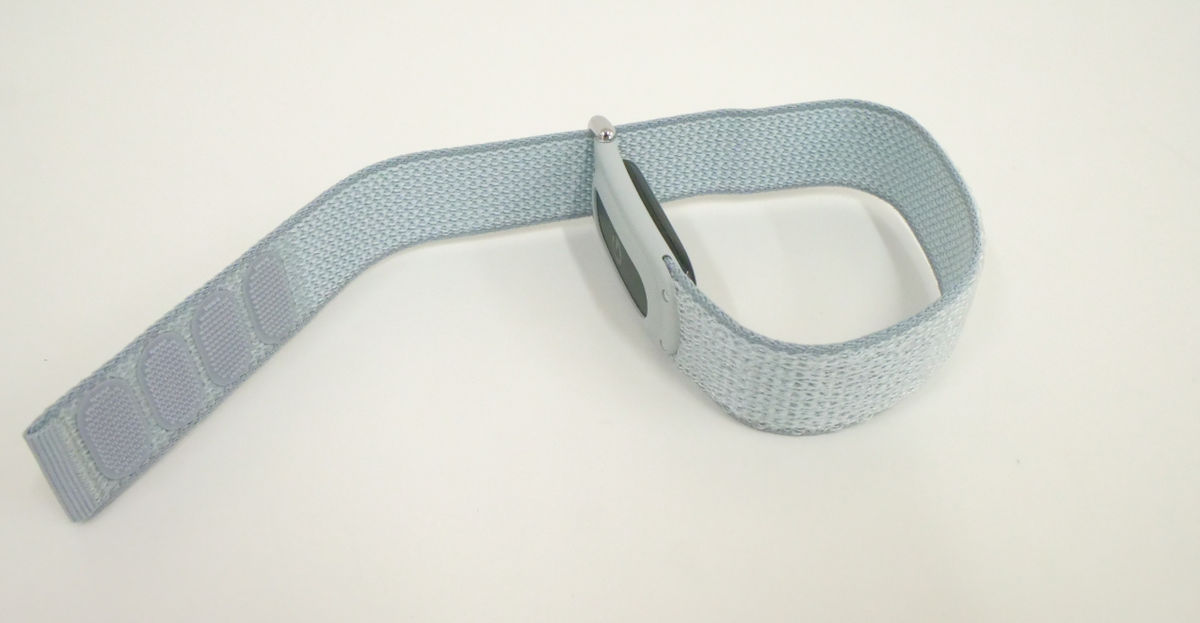
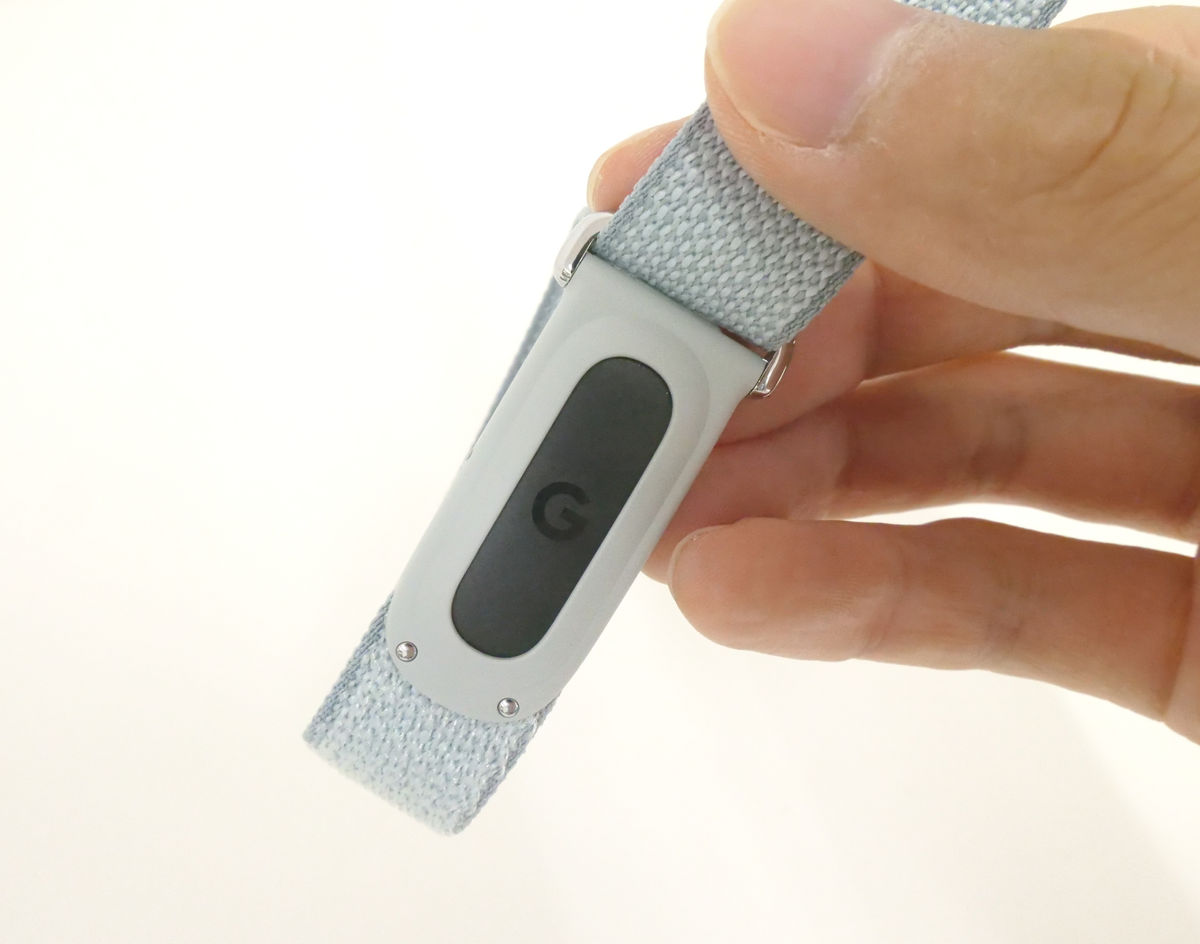
本体の表面はこんな感じ。
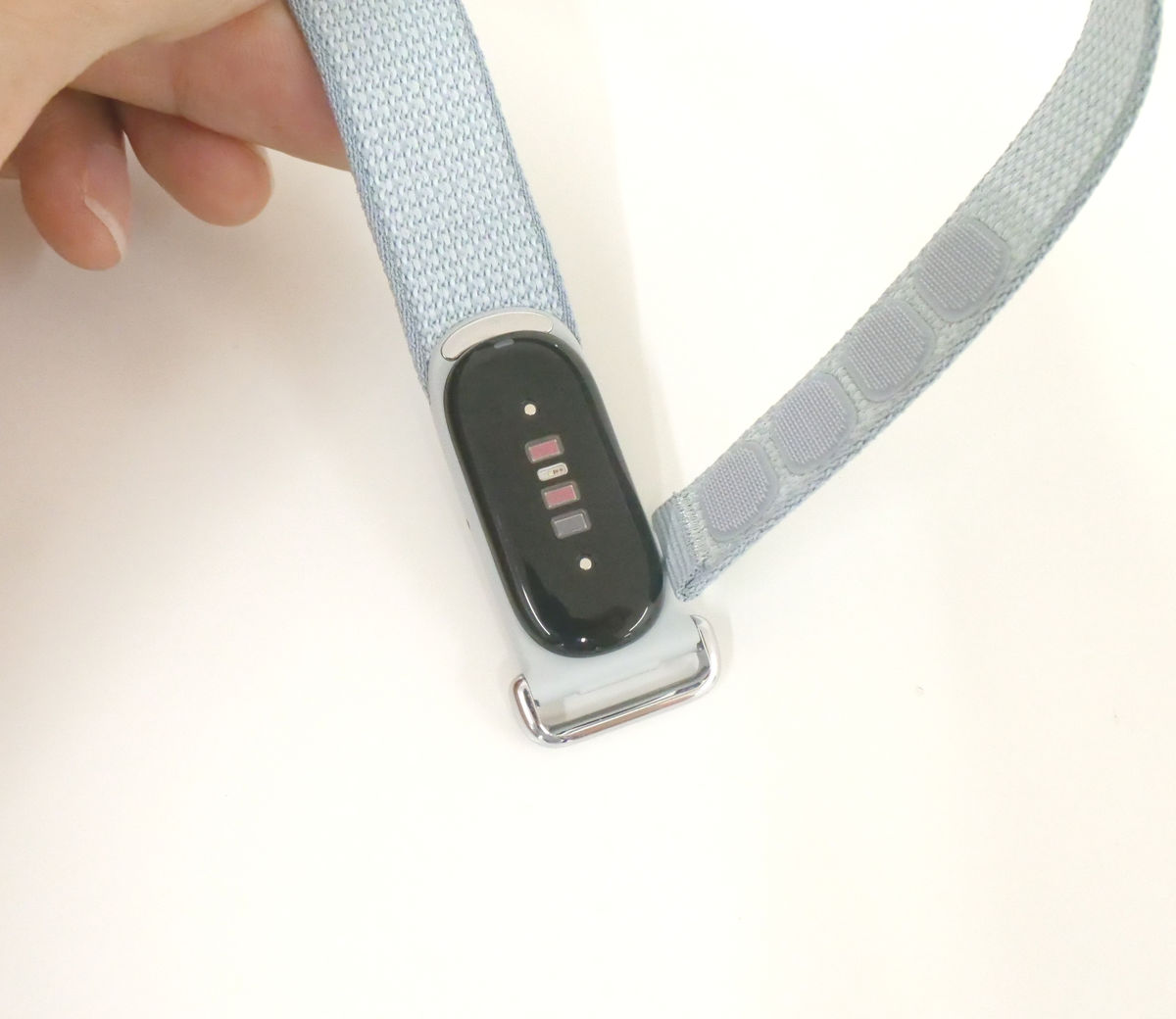
これが裏面。裏面のセンサーで身体状況を計測します。
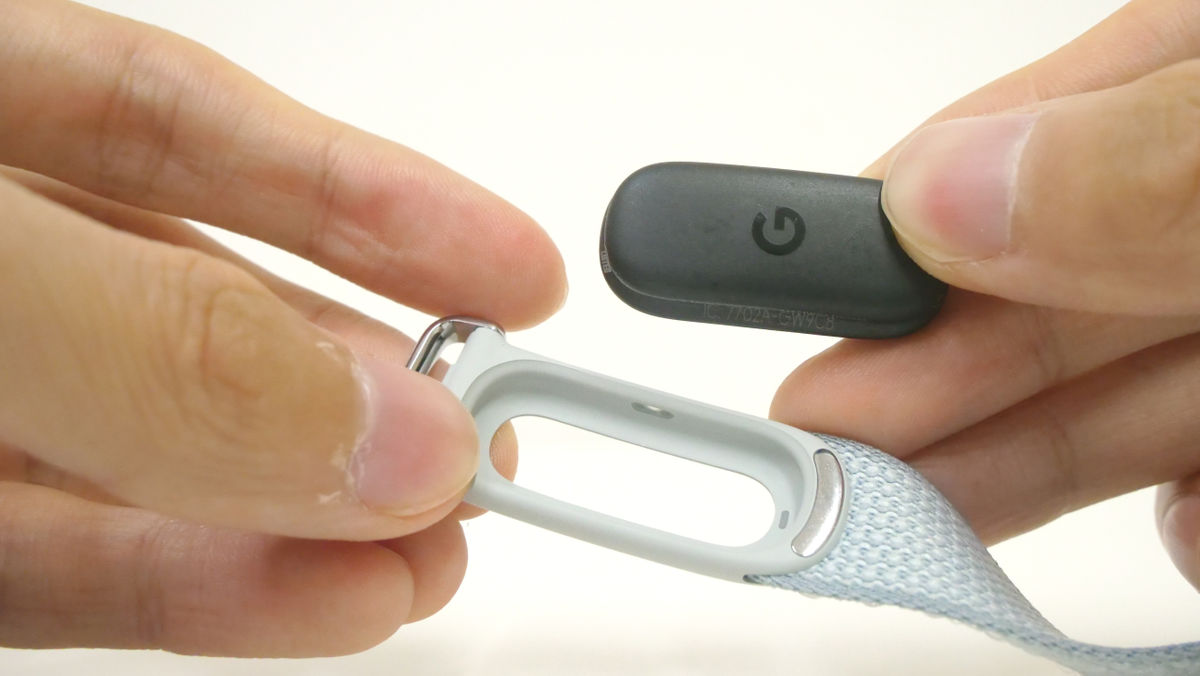
本体はケースから押し出すことで取り外しできます。
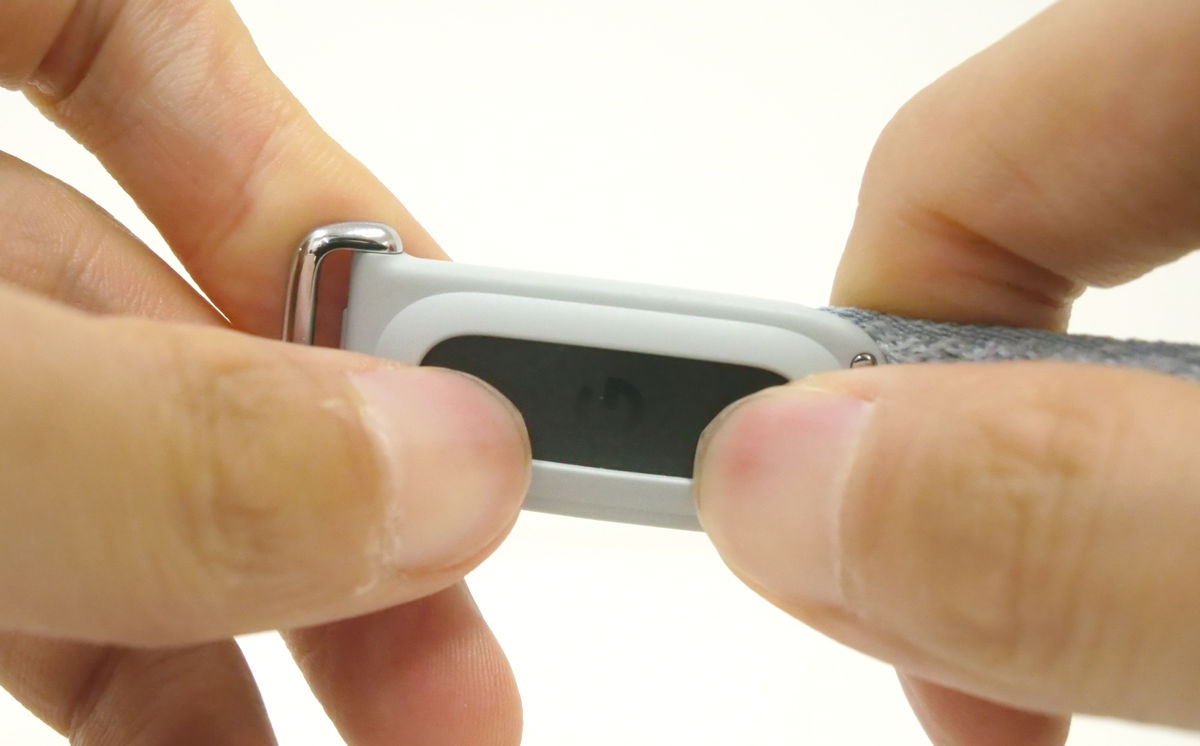
この通り。
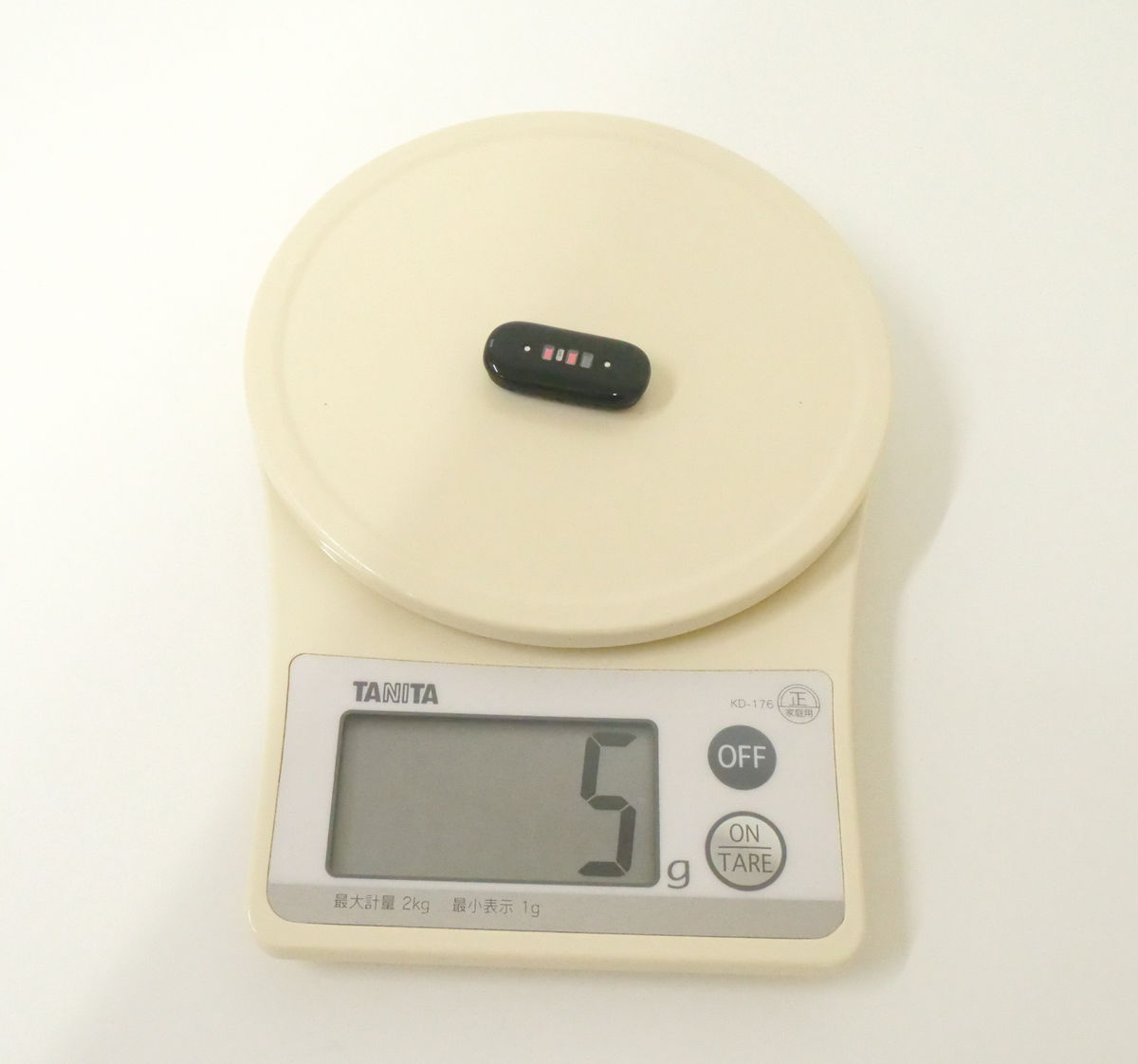
本体のみの重さは5g。
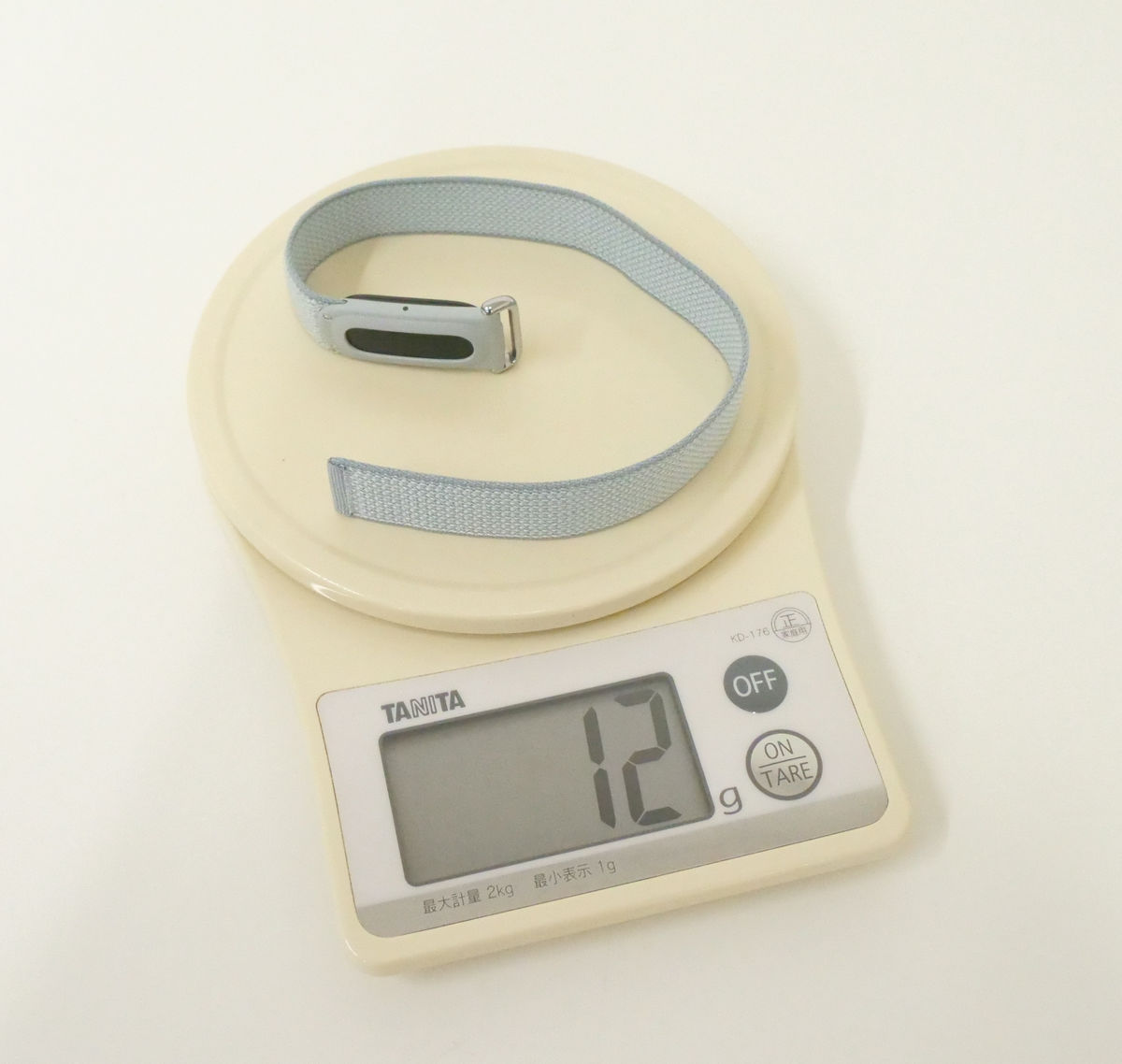
バンド込みでも12gで、非常に軽いです。
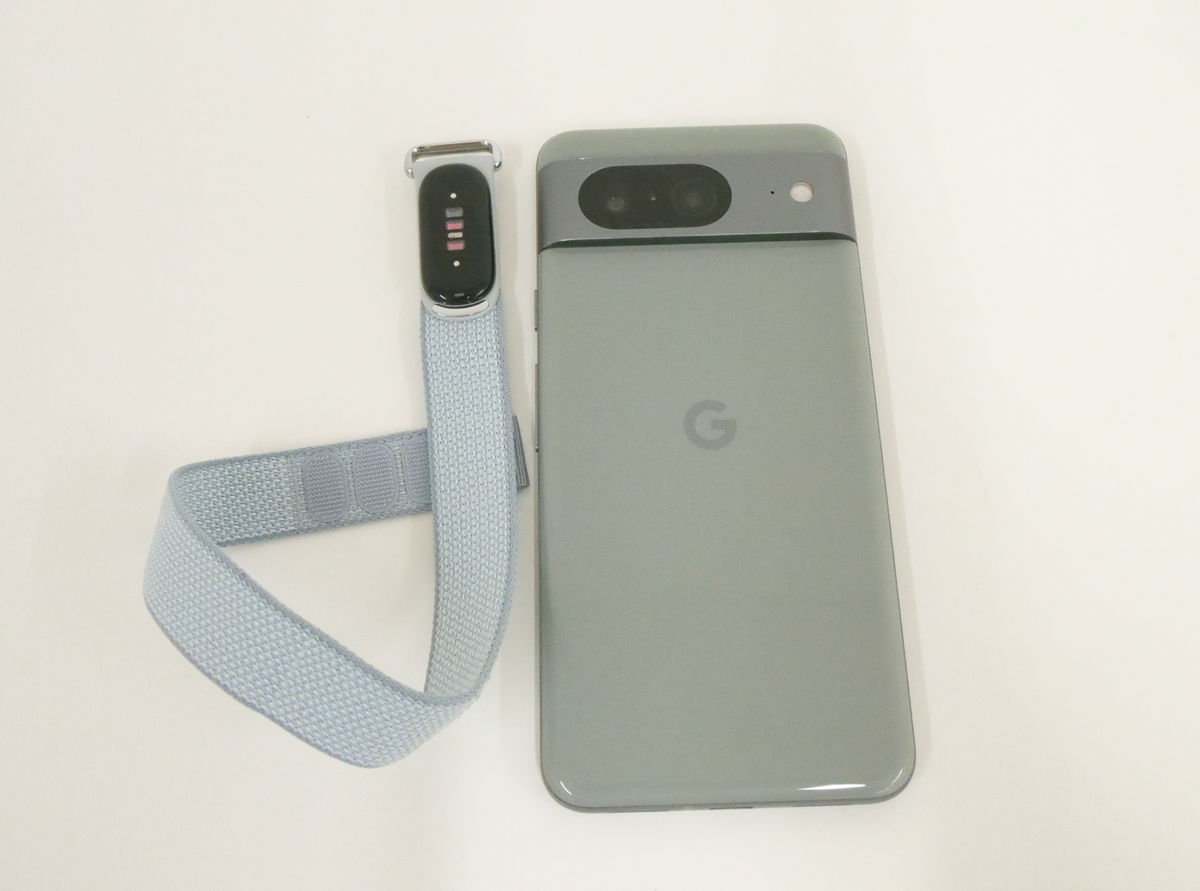
サイズ感はこんな感じ。高さ150.5mm、幅70.8mmの「Pixel 8」と比較しています。
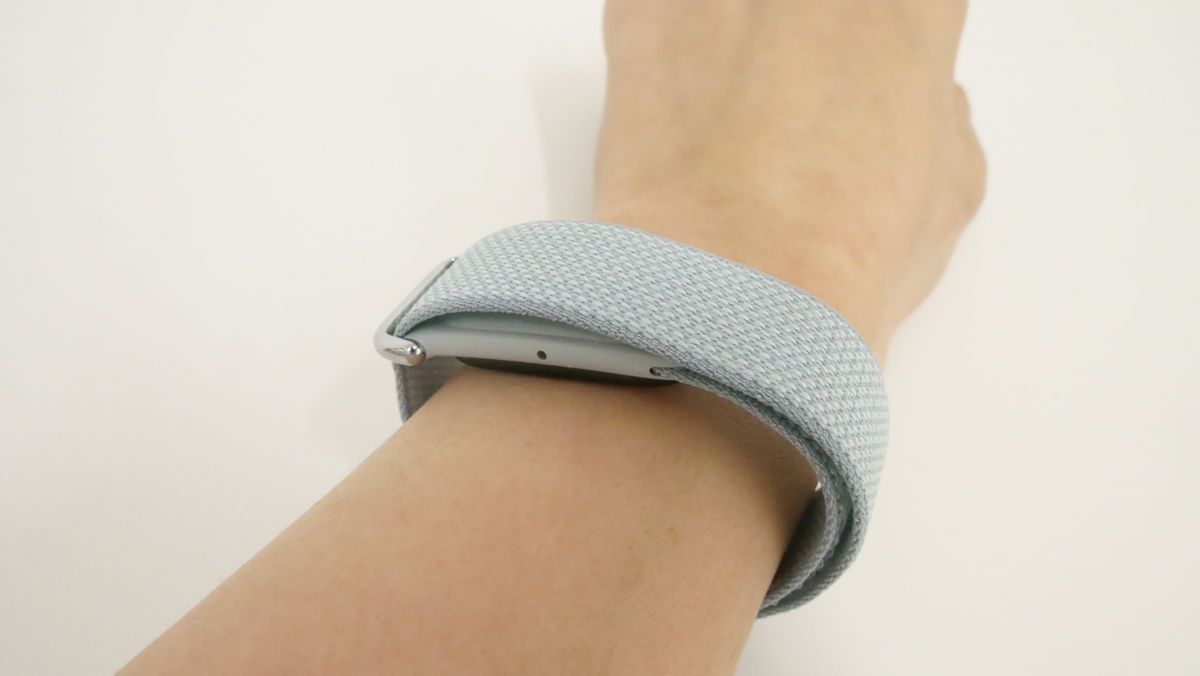
実際に付けてみました。バンドは手首周りが130~210mmの人向けに長さ調節されていて、細身の腕でも問題なく付けられます。
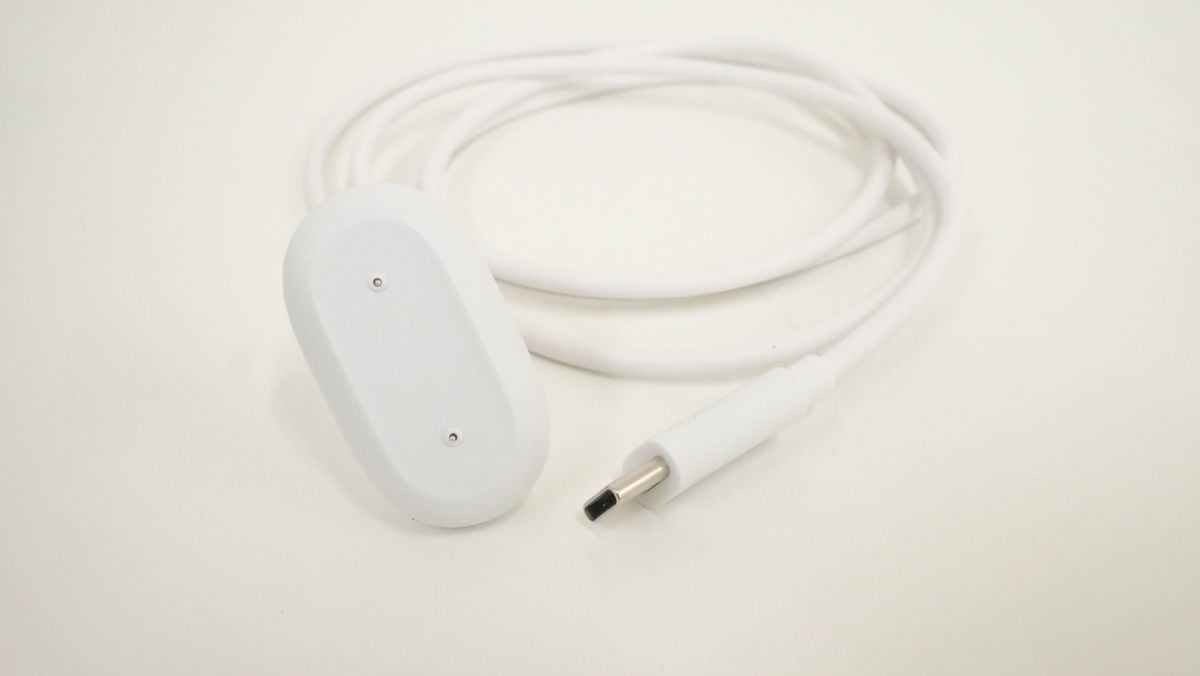
充電ケーブルは片方がUSB Type-C形状になっています。
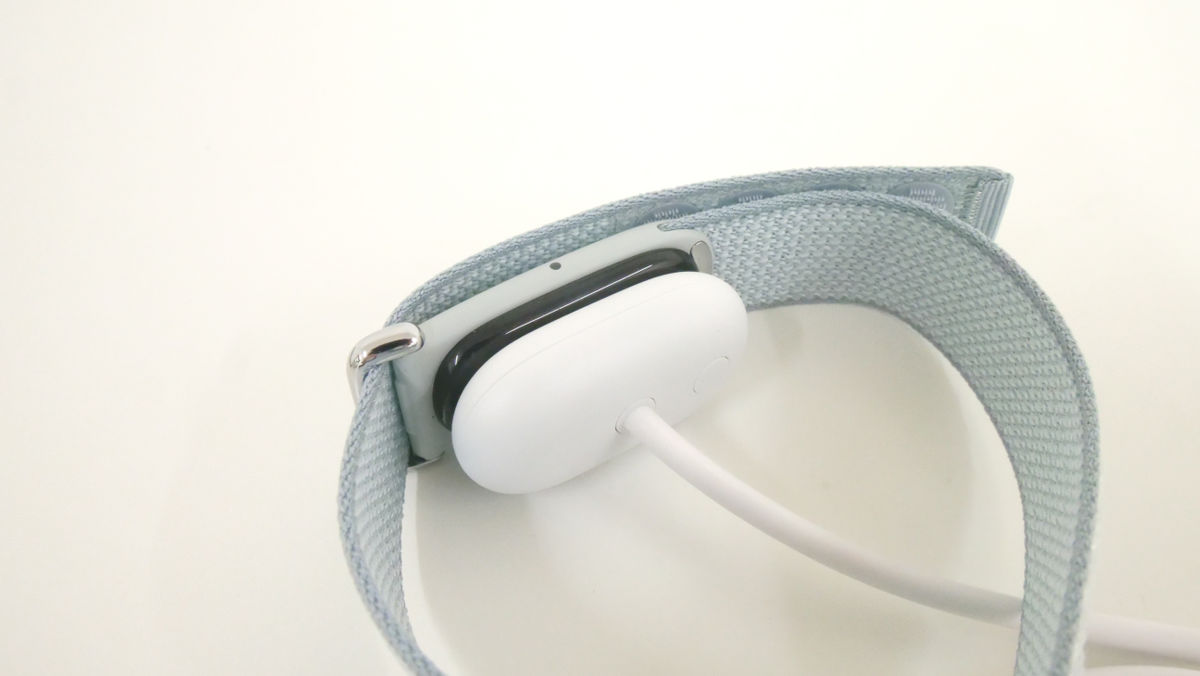
本体裏面にピタッとくっついて充電します。
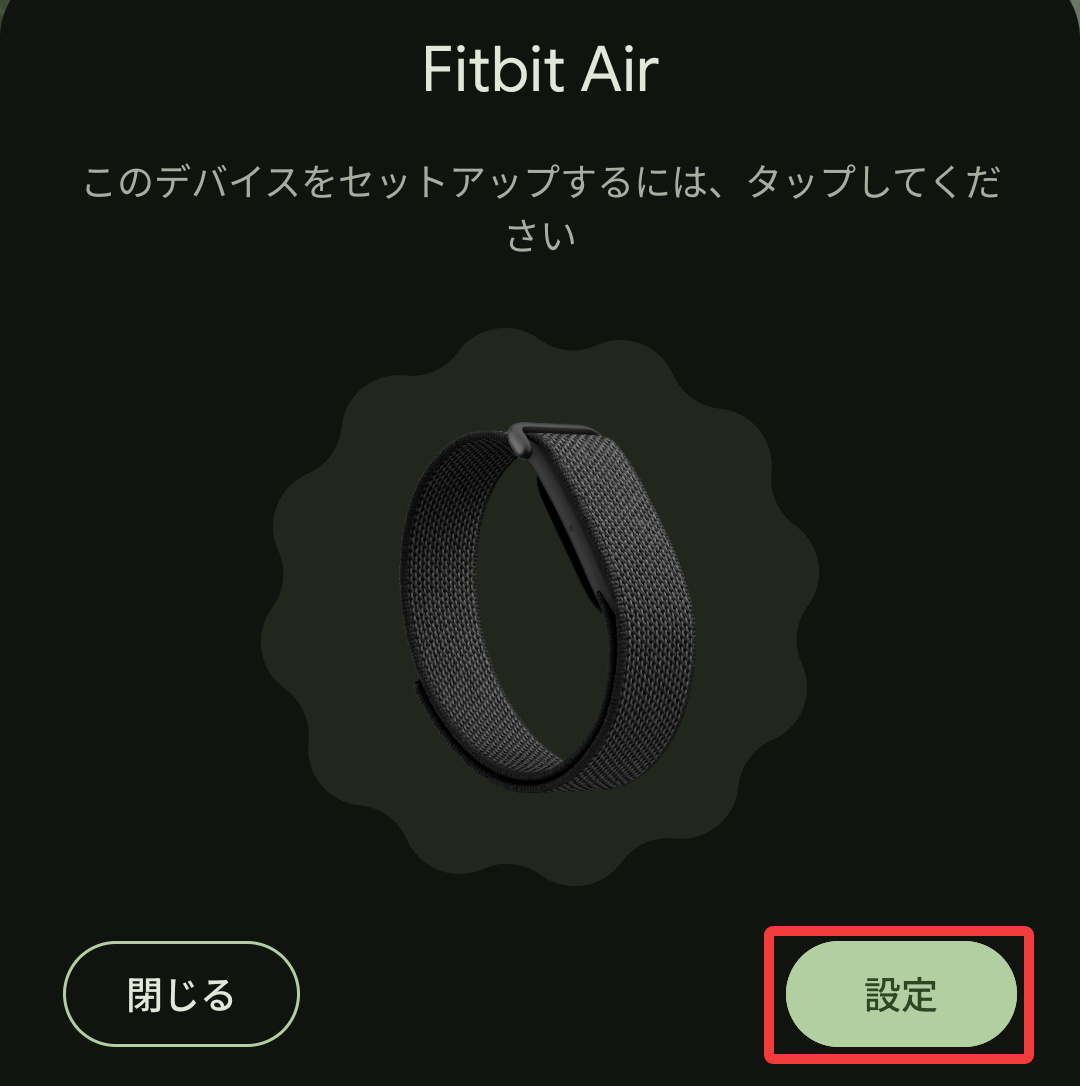
Google Fitbit Airはディスプレイを搭載しておらず、データはすべてスマートフォンで管理します。Android 11以降またはiOS 16.4以降を搭載したスマートフォンのほとんどに対応しているとのことで、今回はAndroid 16のPixel 8で使用。スマートフォンのBluetoothをオンにすると画面にセットアップを促す通知が表示されたので、「設定」をタップして進めていきます。
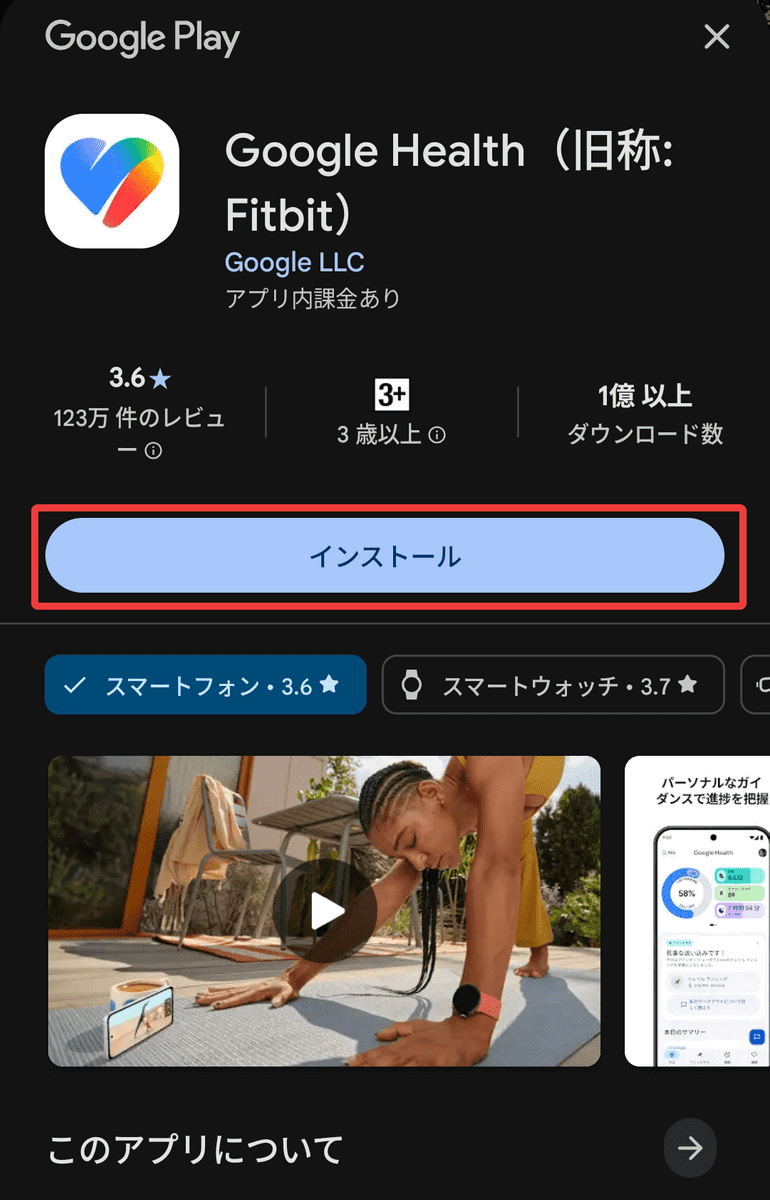
Google Fitbit Airの利用にはGoogleアカウントと「Google Health」アプリが必要。アプリをインストールします。
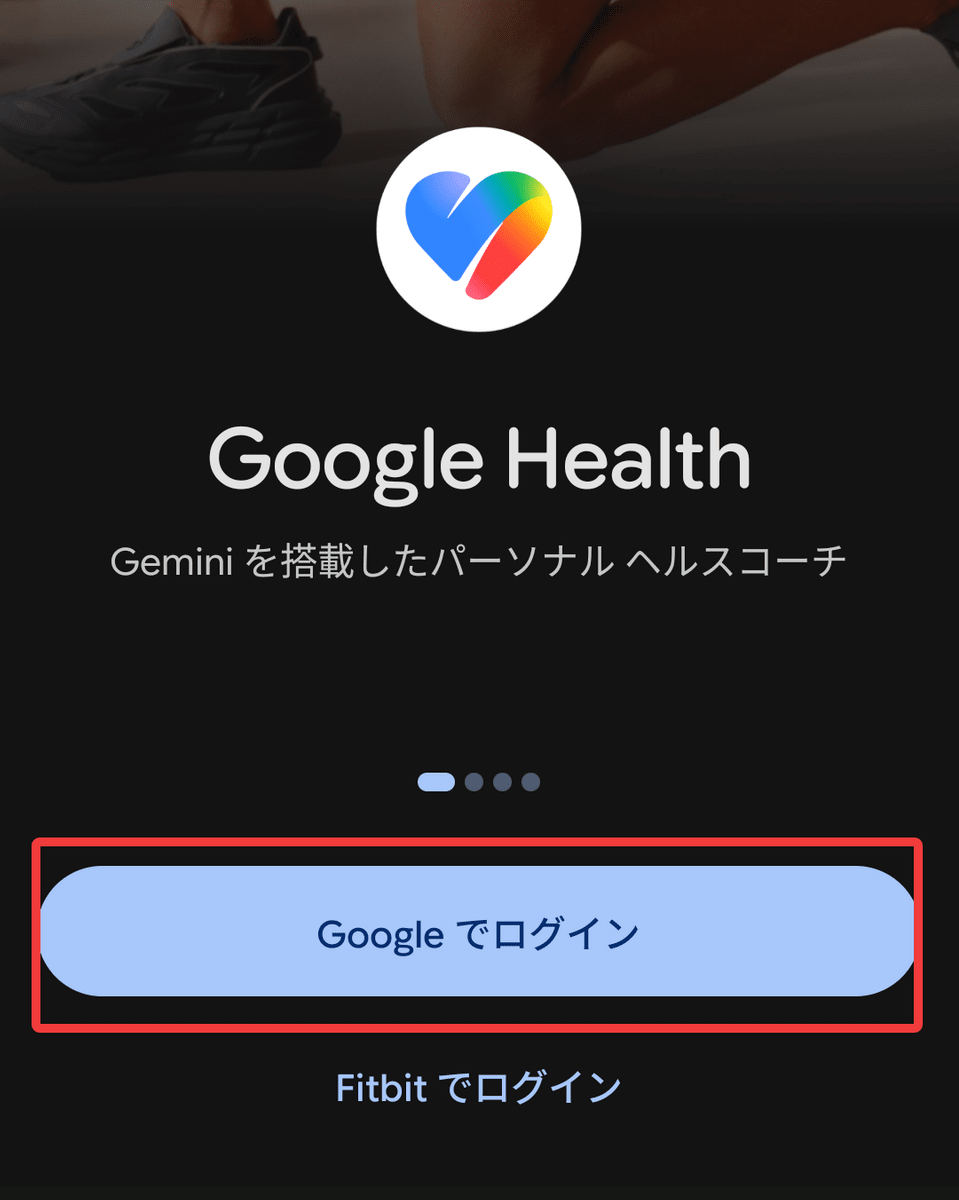
アプリを開くとログインを促されるので、「Googleでログイン」をタップ。
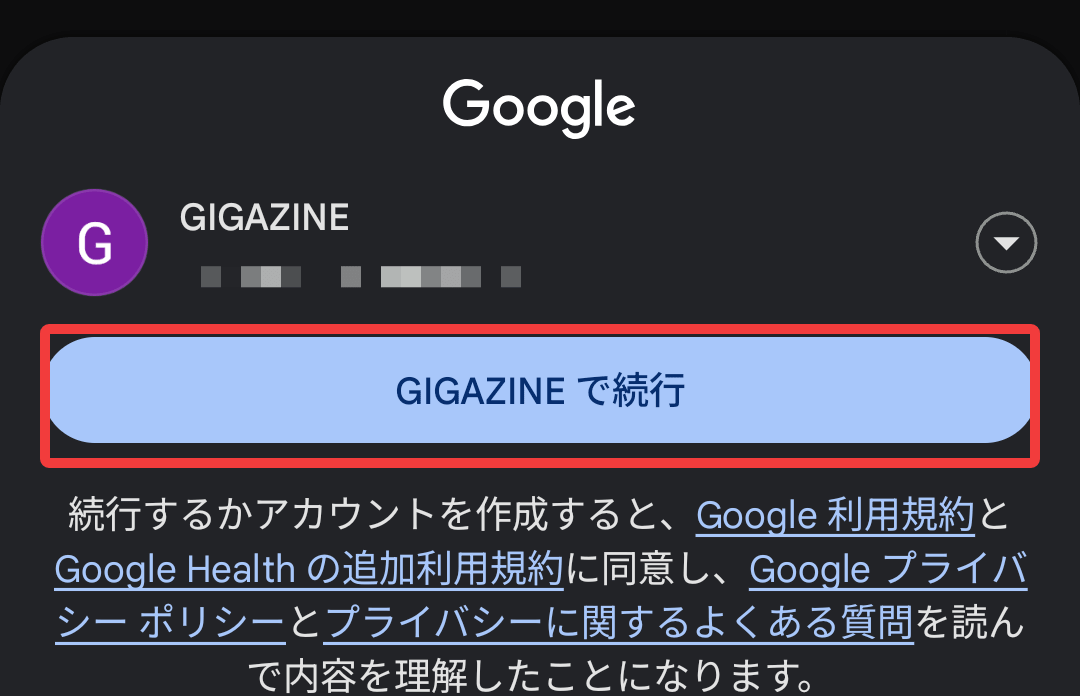
アカウントを選択します。
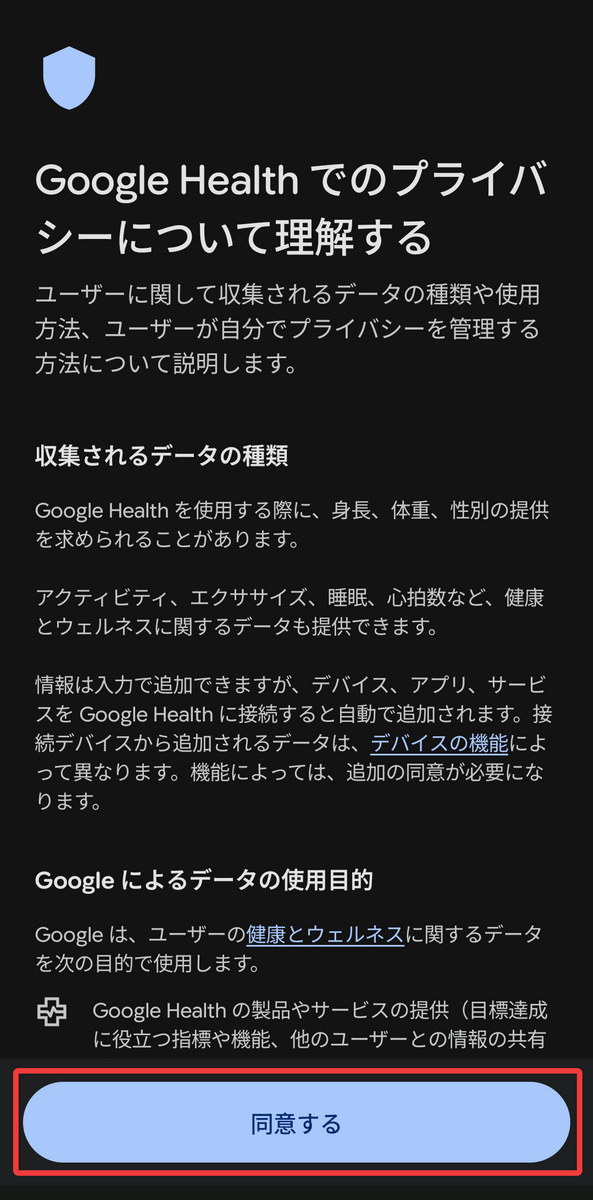
プライバシー項目が表示されるので「同意する」をタップ。
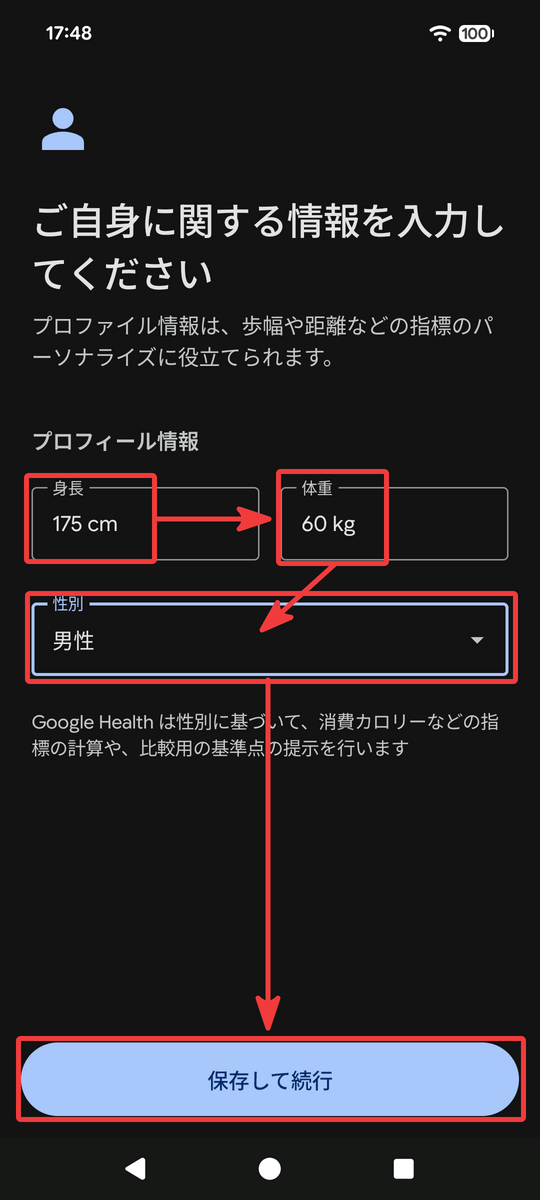
自身の身長・体重・性別を入力して「保存して続行」をタップします。
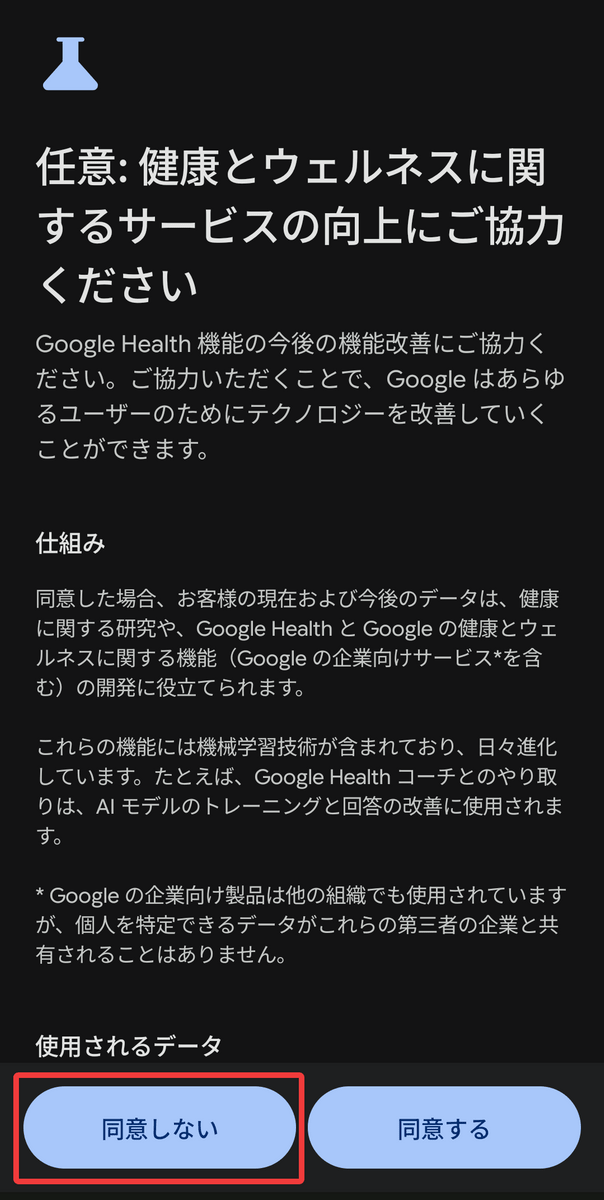
データ共有について、今回は「同意しない」を選択。
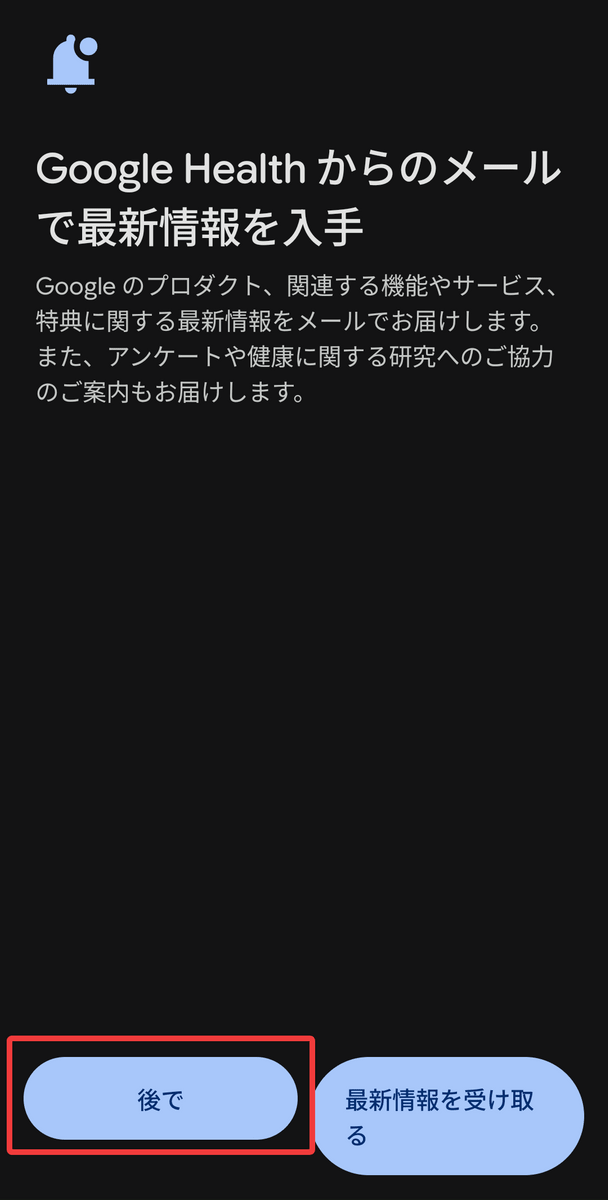
メール通知は「後で」にしておきます。
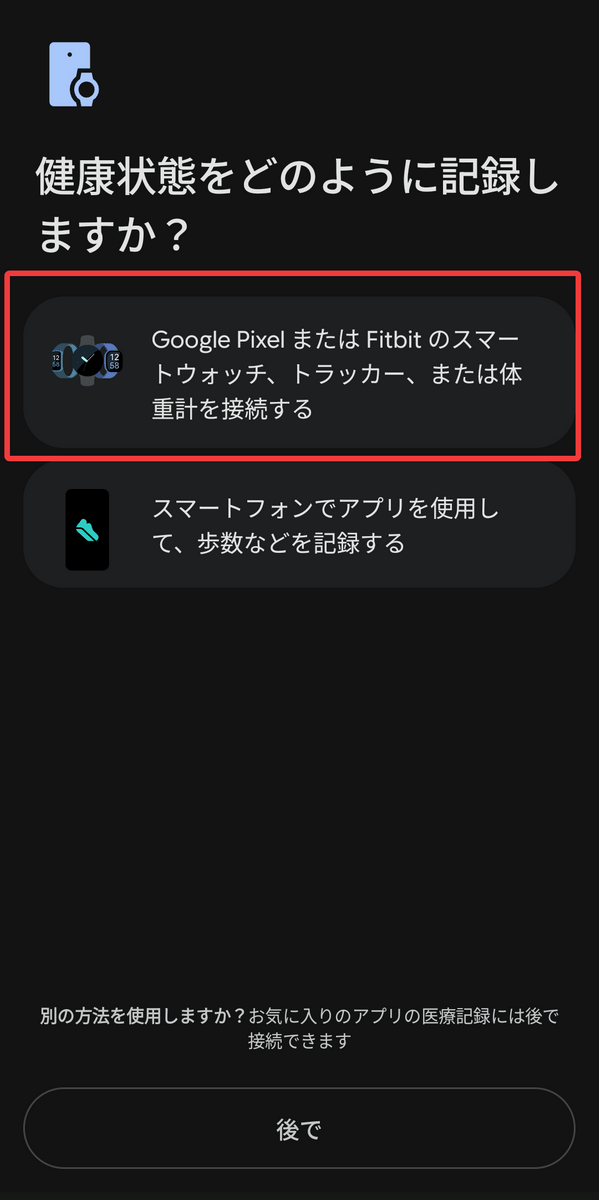
健康状態をトラッカーかスマートフォンアプリのどちらで記録するか尋ねられたので、今回は「Google PixelまたはFitbitのスマートウォッチ、トラッカー、または体重計を接続する」の選択肢をタップ。
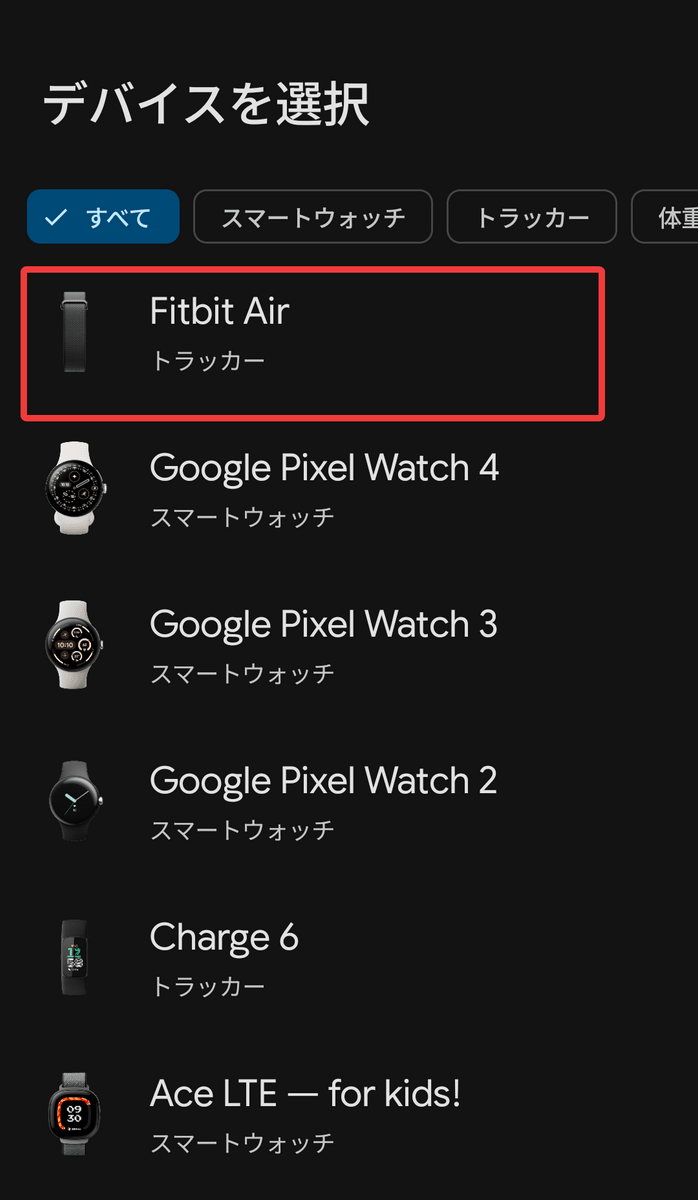
続いて表示されるデバイス一覧から「Fitbit Air」をタップします。
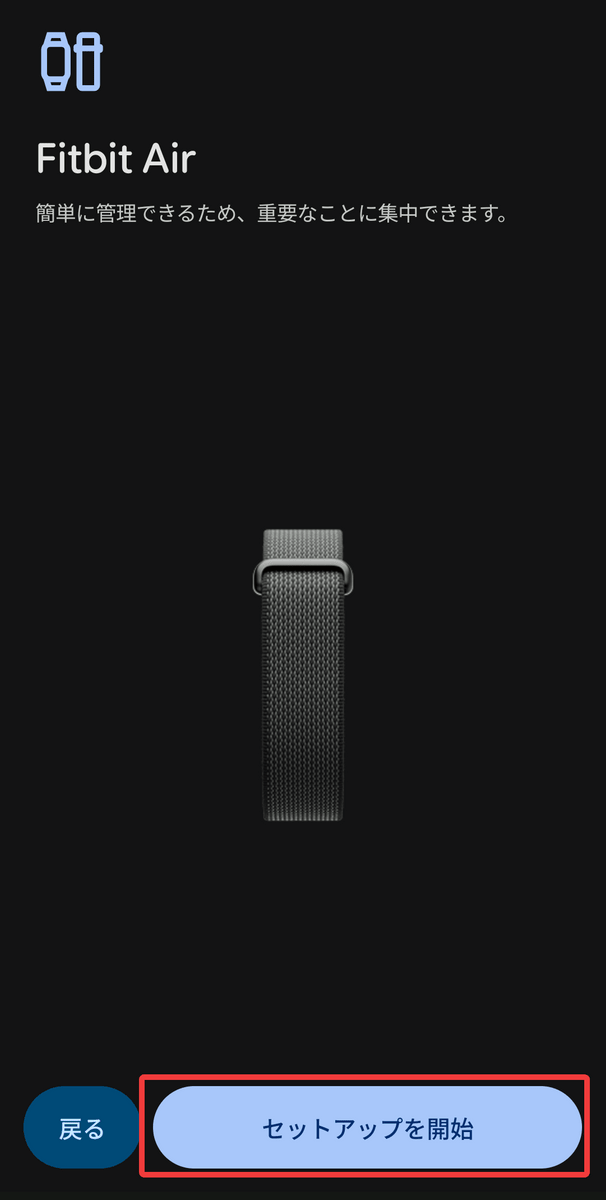
「セットアップを開始」をタップ。
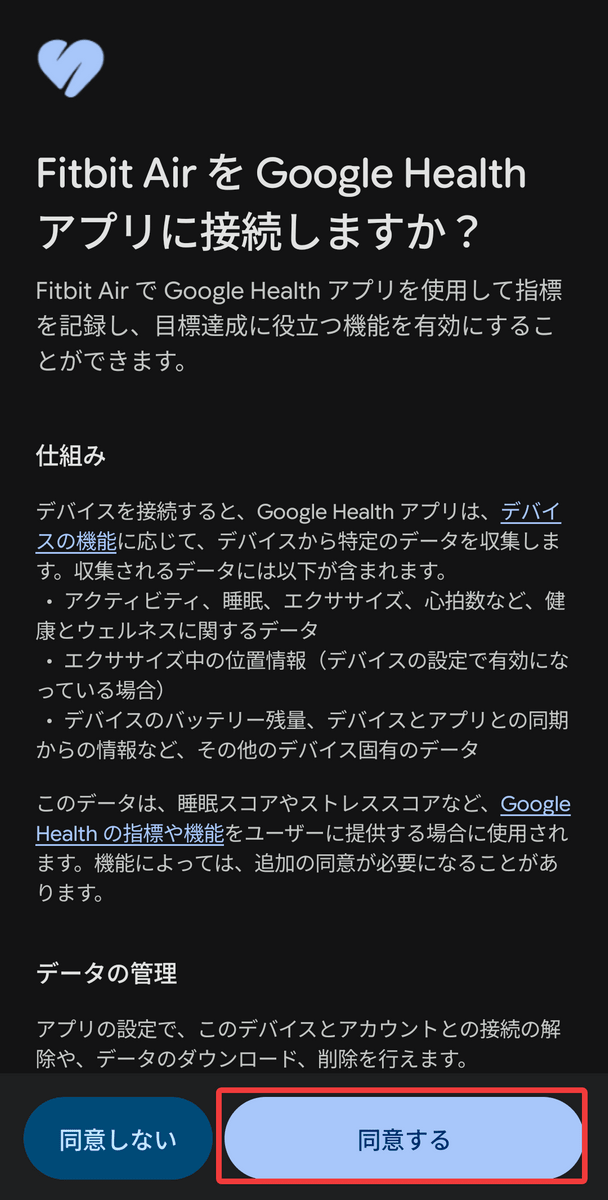
接続のため「同意する」をタップ。
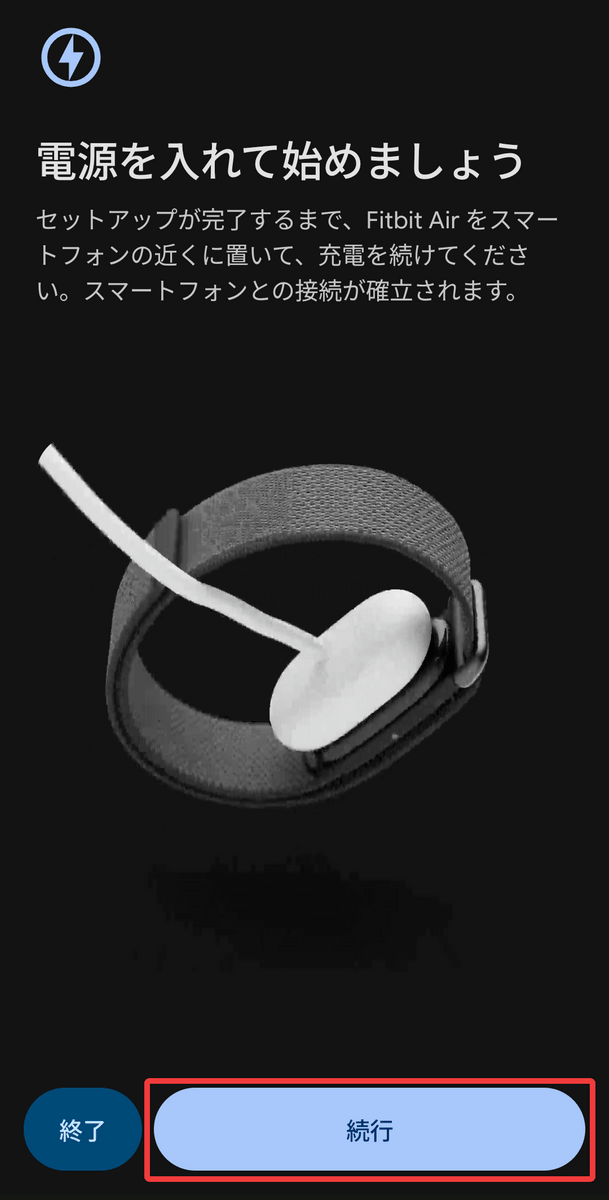
Google Fitbit Airを充電するよう言われるので、その通りにして「続行」をタップします。
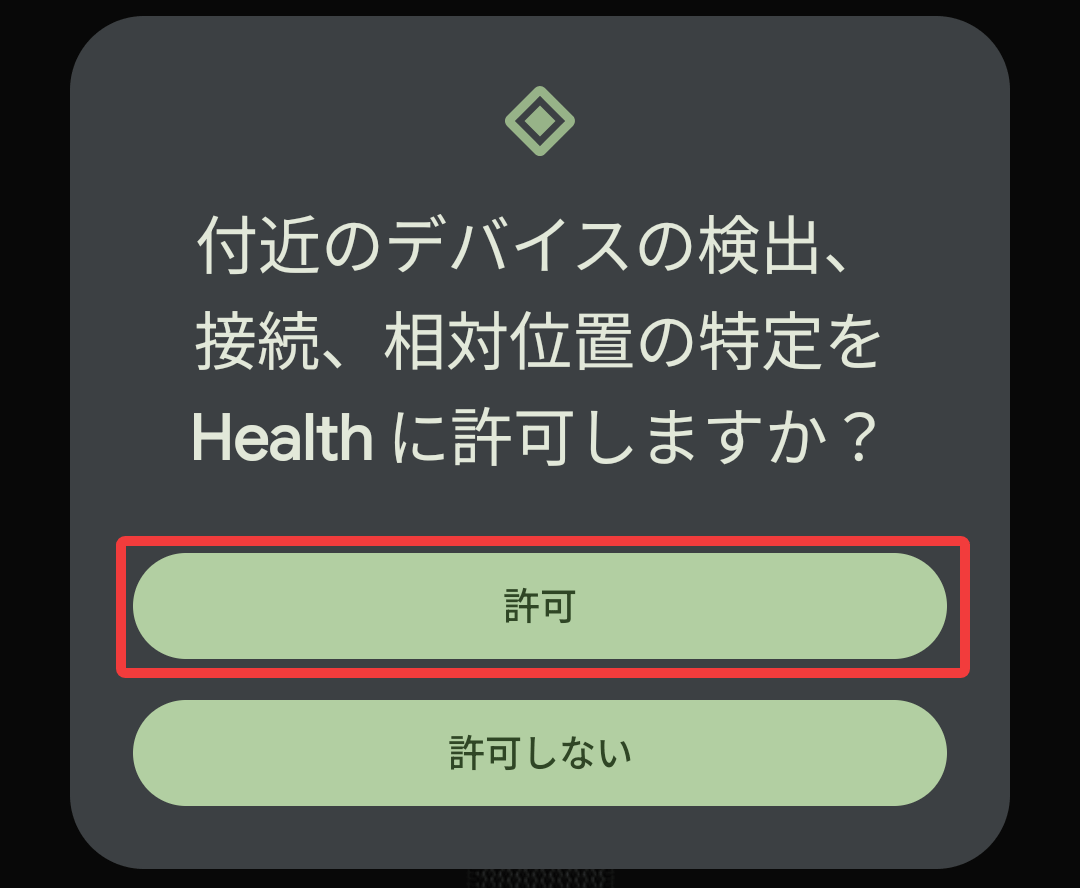
付近のデバイス検出を「許可」。
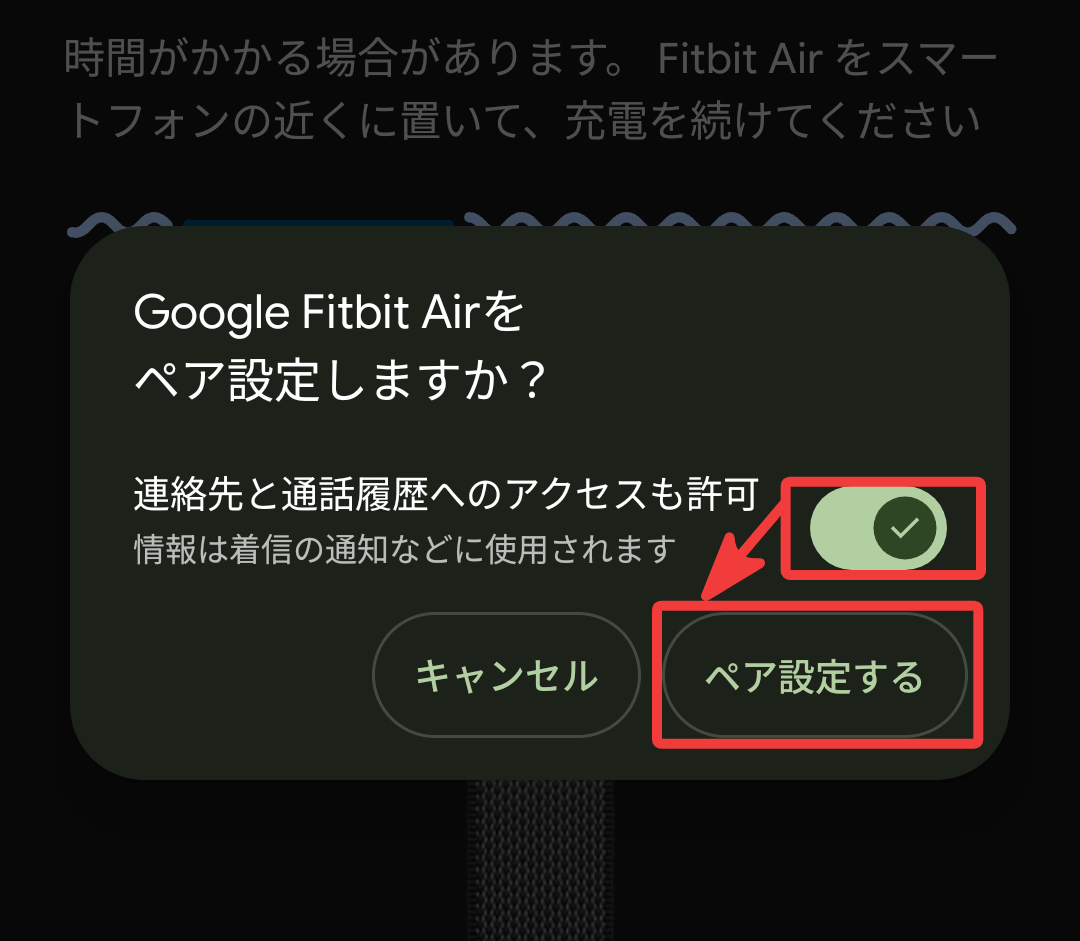
続いて表示されるペア設定の確認では「連絡先と通話履歴へのアクセスも許可」をオンにしてペア設定しておきました。
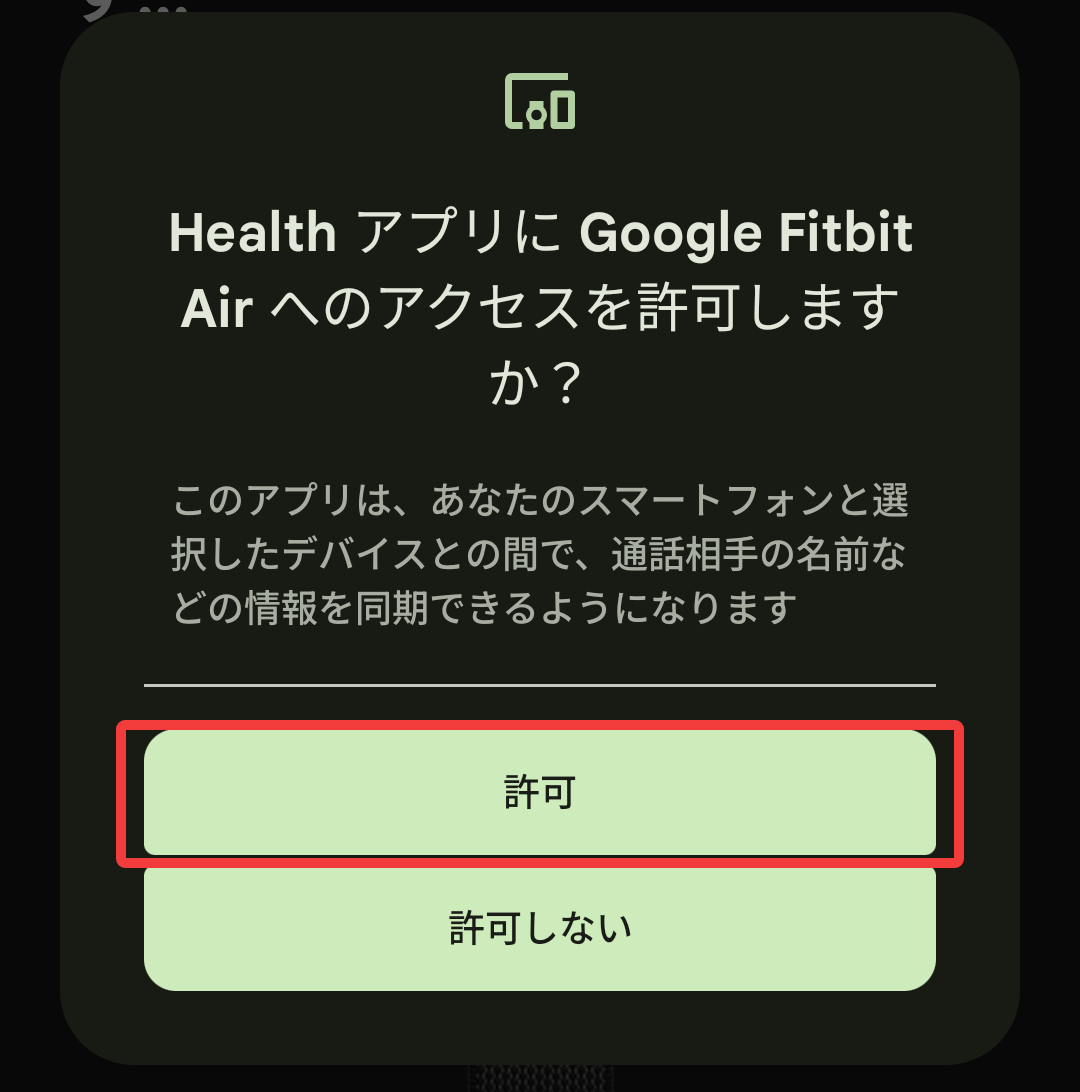
次の通知では「許可」をタップしました。
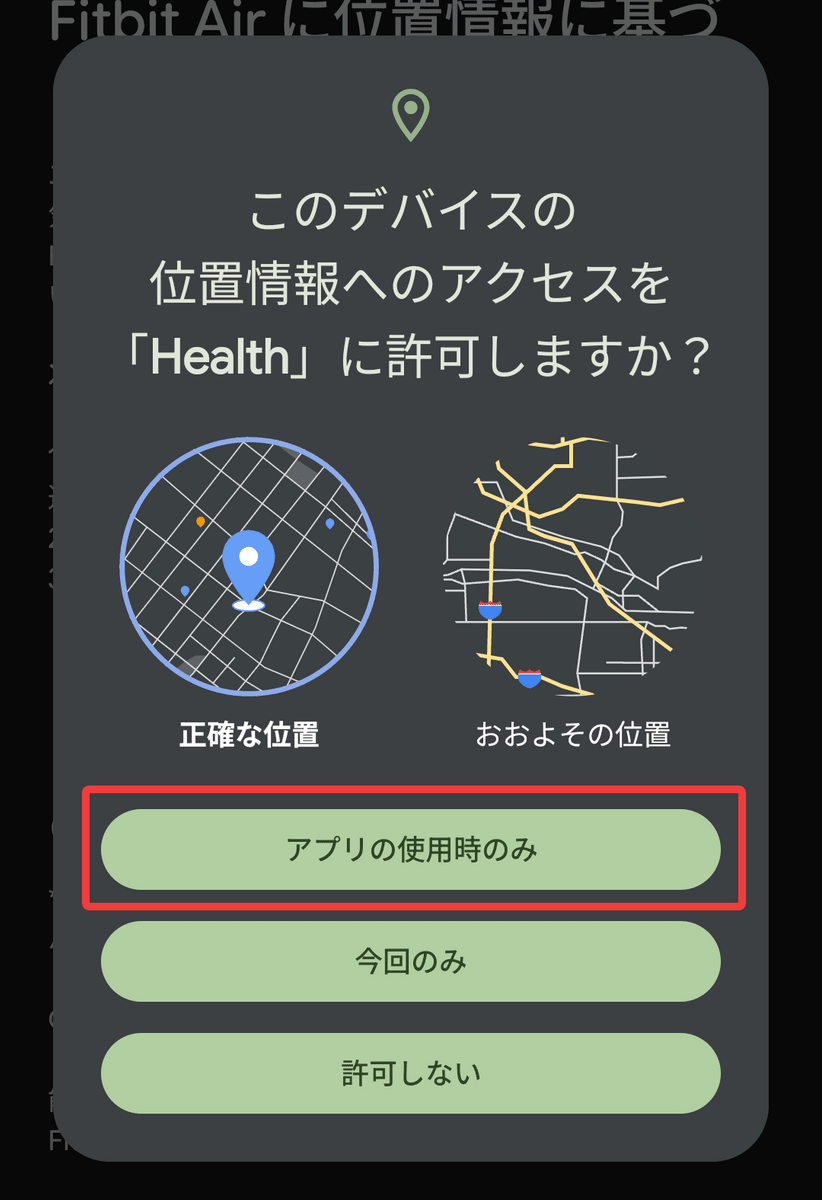
位置情報は「続行」。
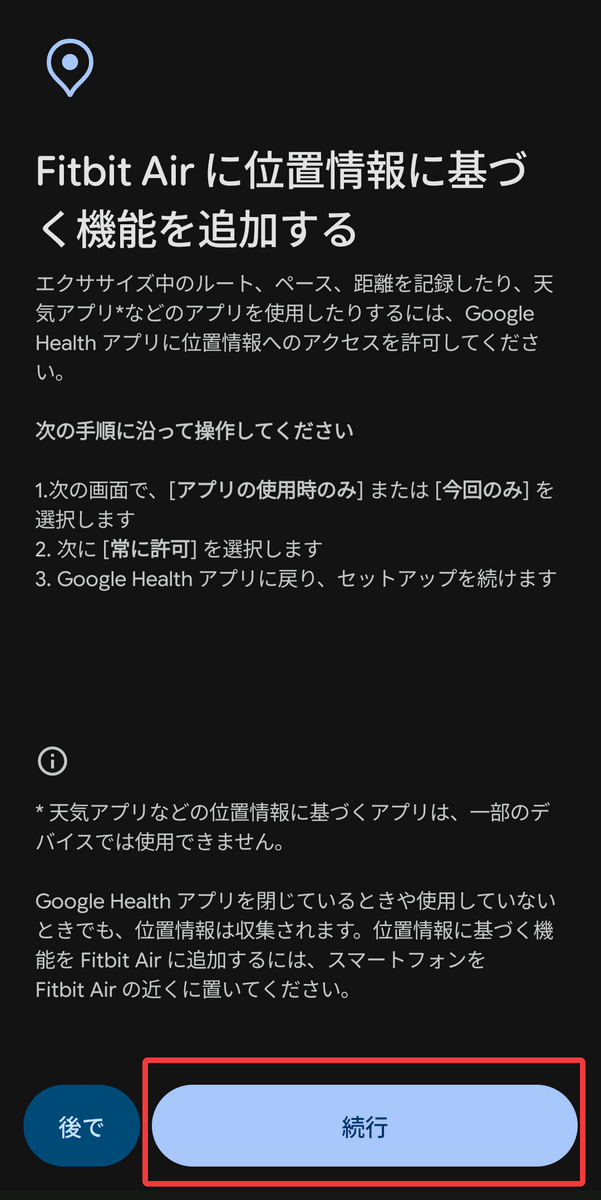
そして「アプリの使用時のみ」許可。
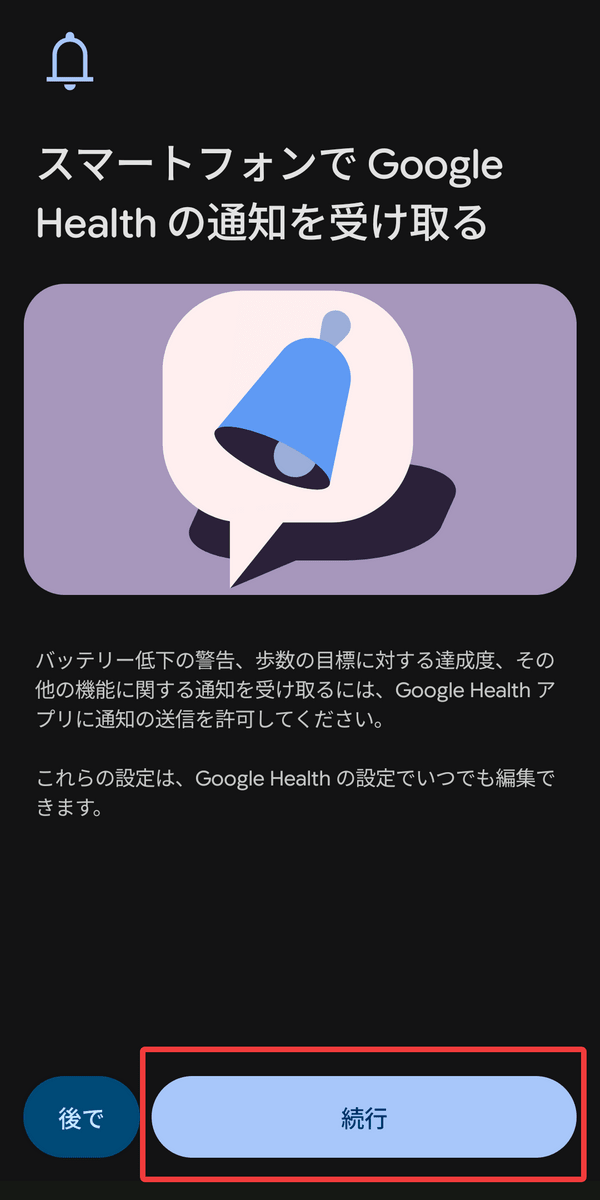
通知も「続行」。
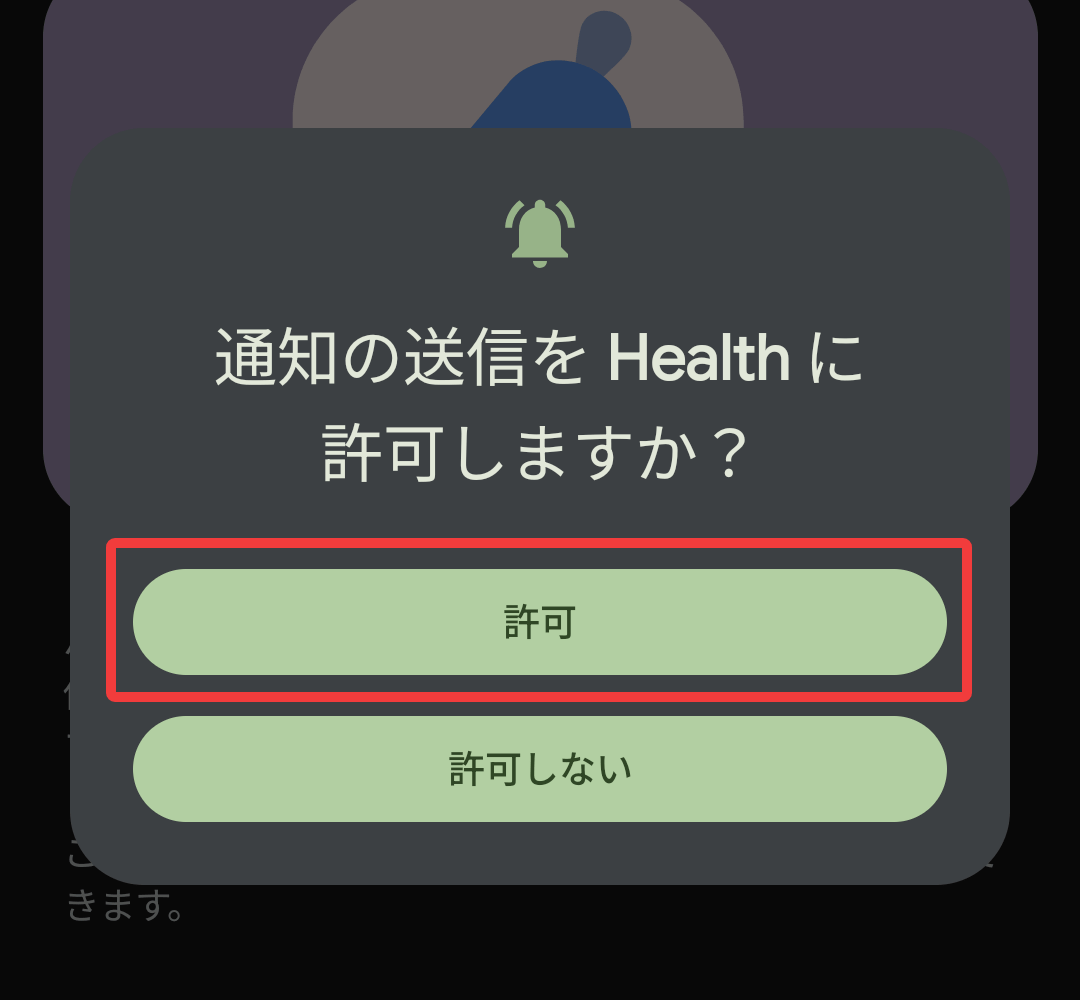
「許可」をタップします。
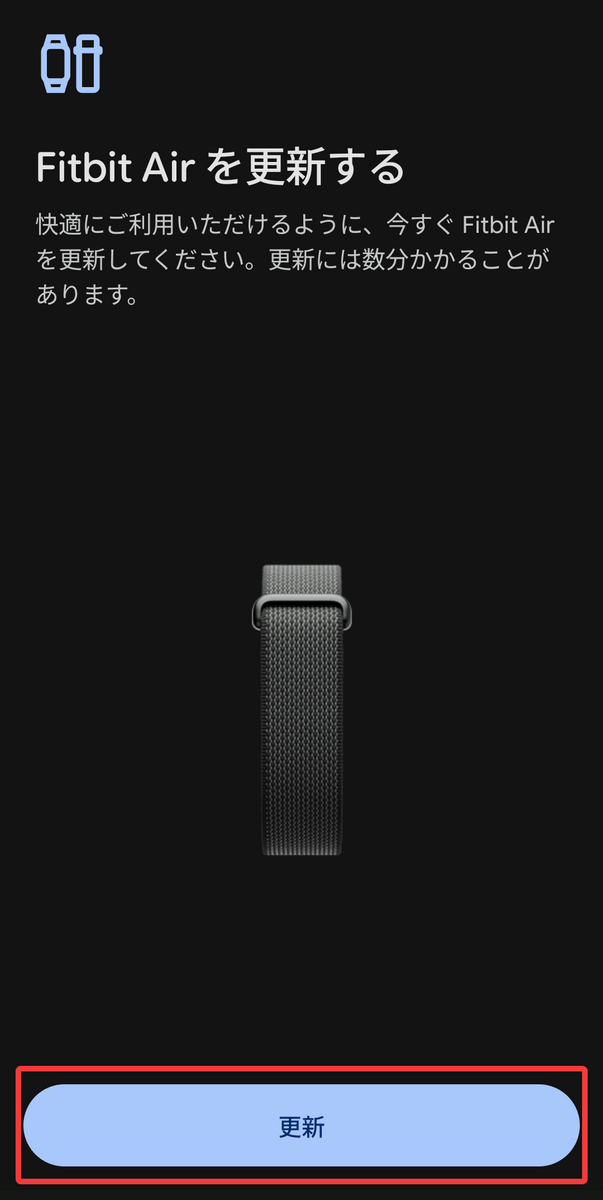
本体の更新があるとのことだったので、「更新」をタップして続行します。
セットアップ完了後のアプリのホーム画面はこんな感じ。週ごとの有酸素運動、歩数、エナジースコアなどを一目で確認できます。
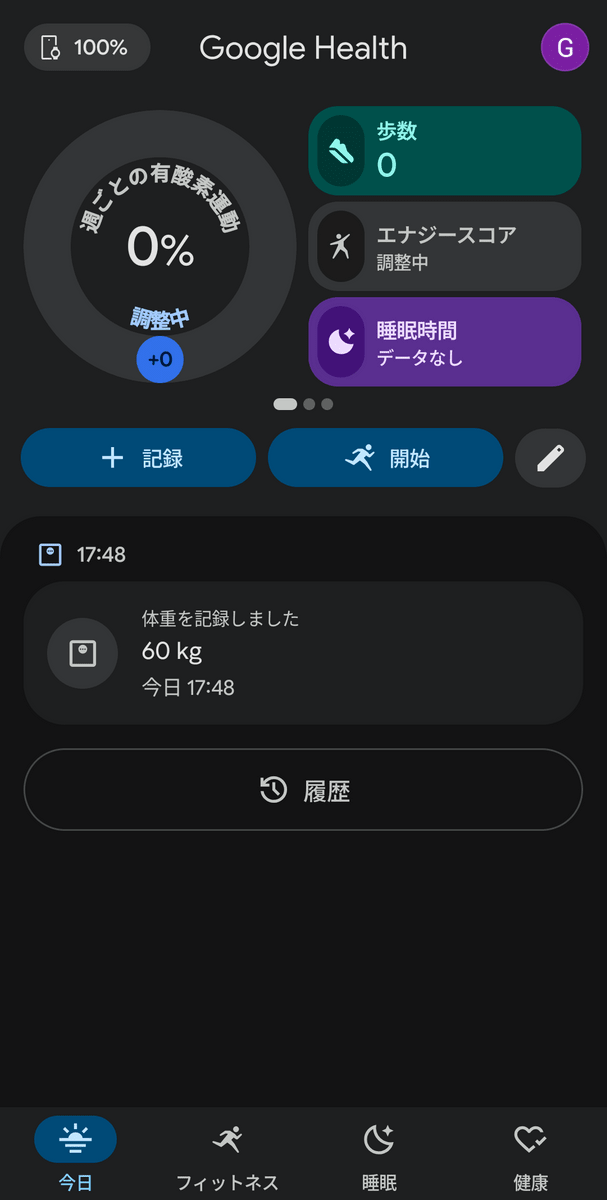
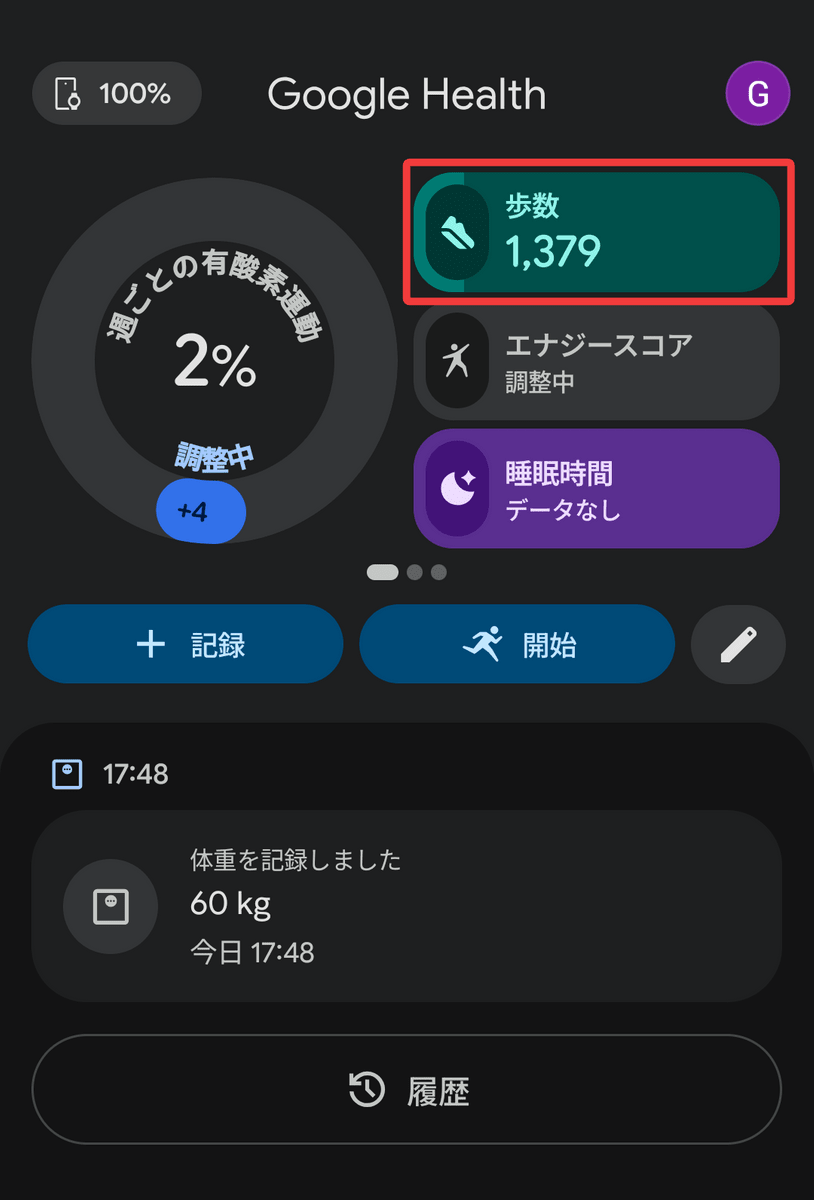
アプリでは特に何も設定しないまま、Google Fitbit Airを装着してしばらく歩いてみました。勝手に歩数が計測され、アプリ上で歩数が表示されます。
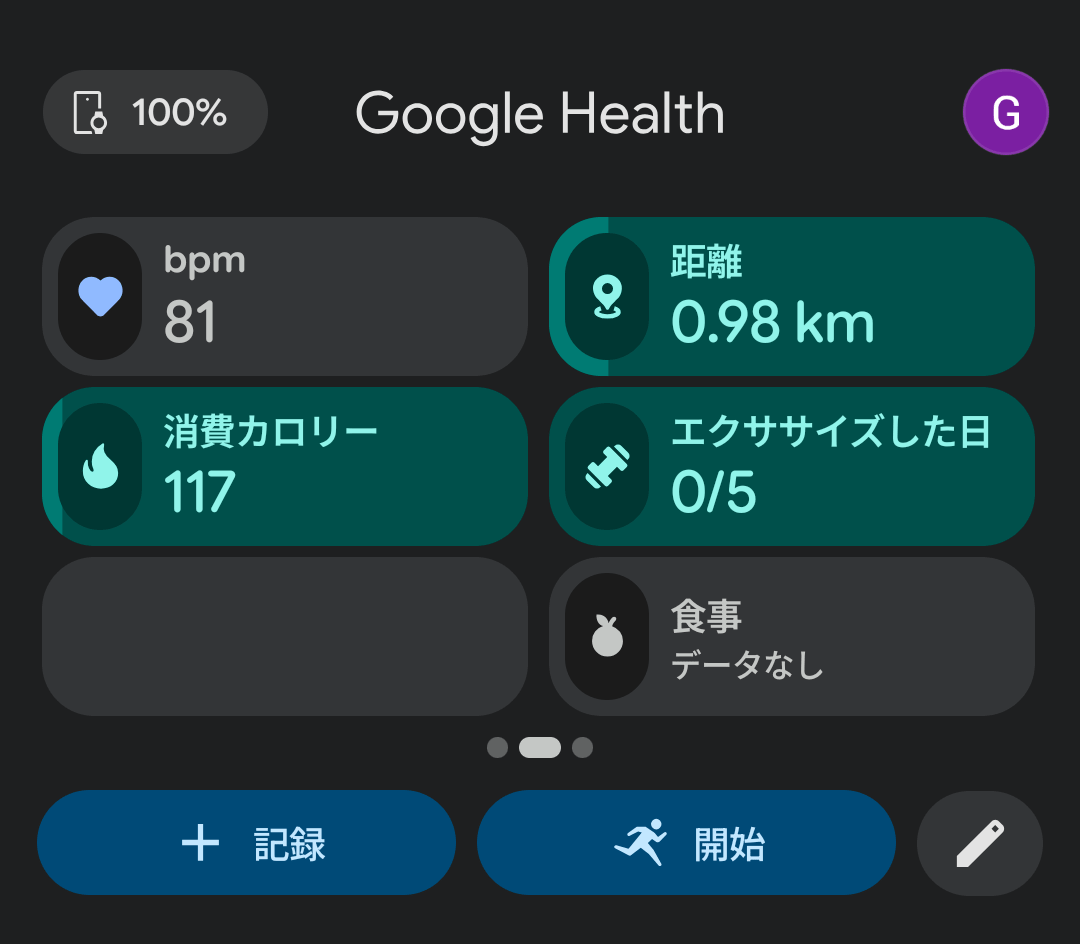
項目を左右にスワイプするとbpmや距離などその他の情報を確認できます。こうした項目は自由に並び替え可能。
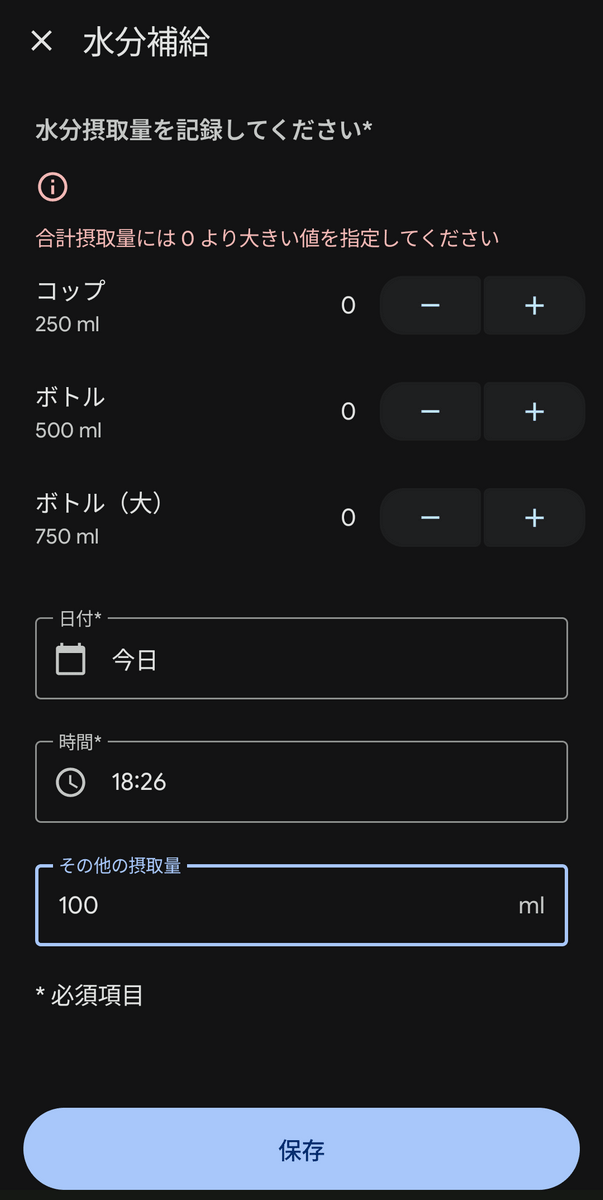
最後の欄には「水分補給」という項目がデフォルトで入っていました。
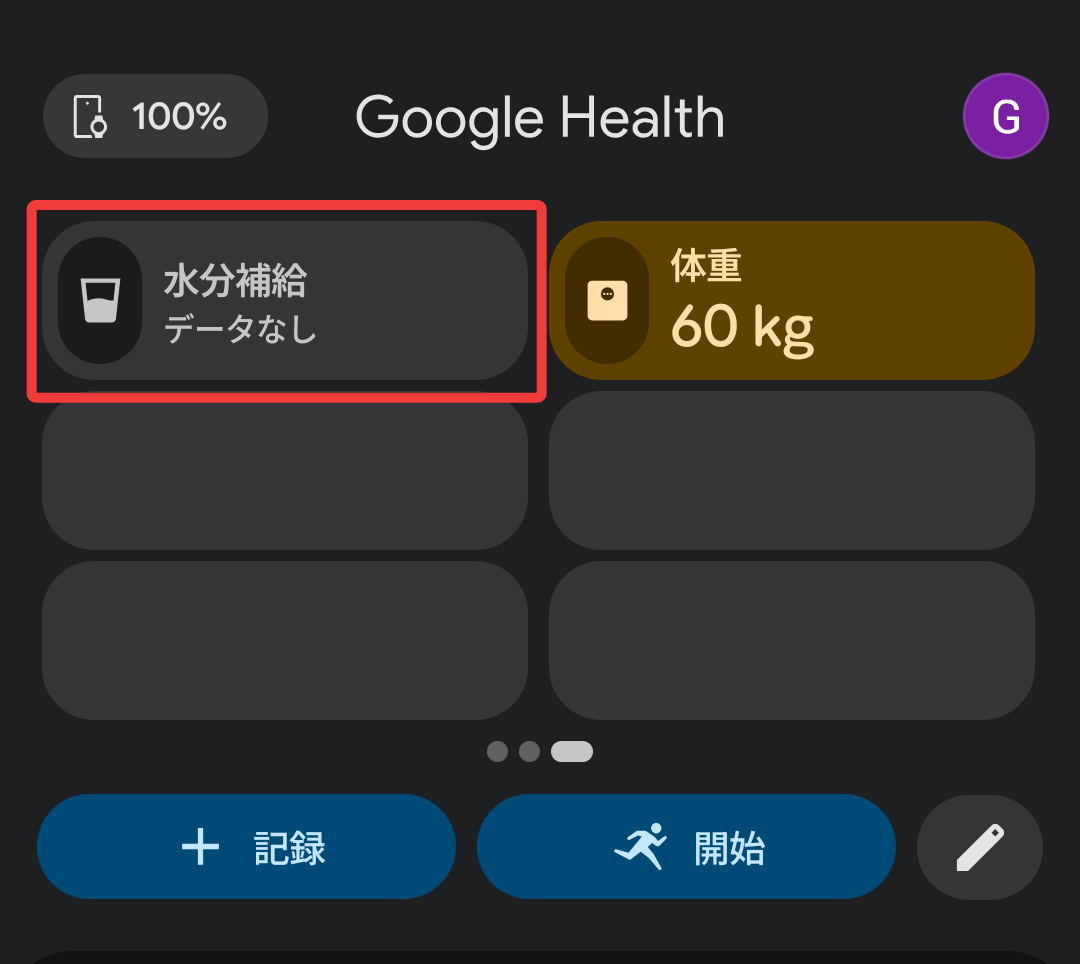
気になったので水分補給をタップしてみたところ、水分補給したときに自分で飲んだ量を手入力して記録する機能だったことが分かりました。
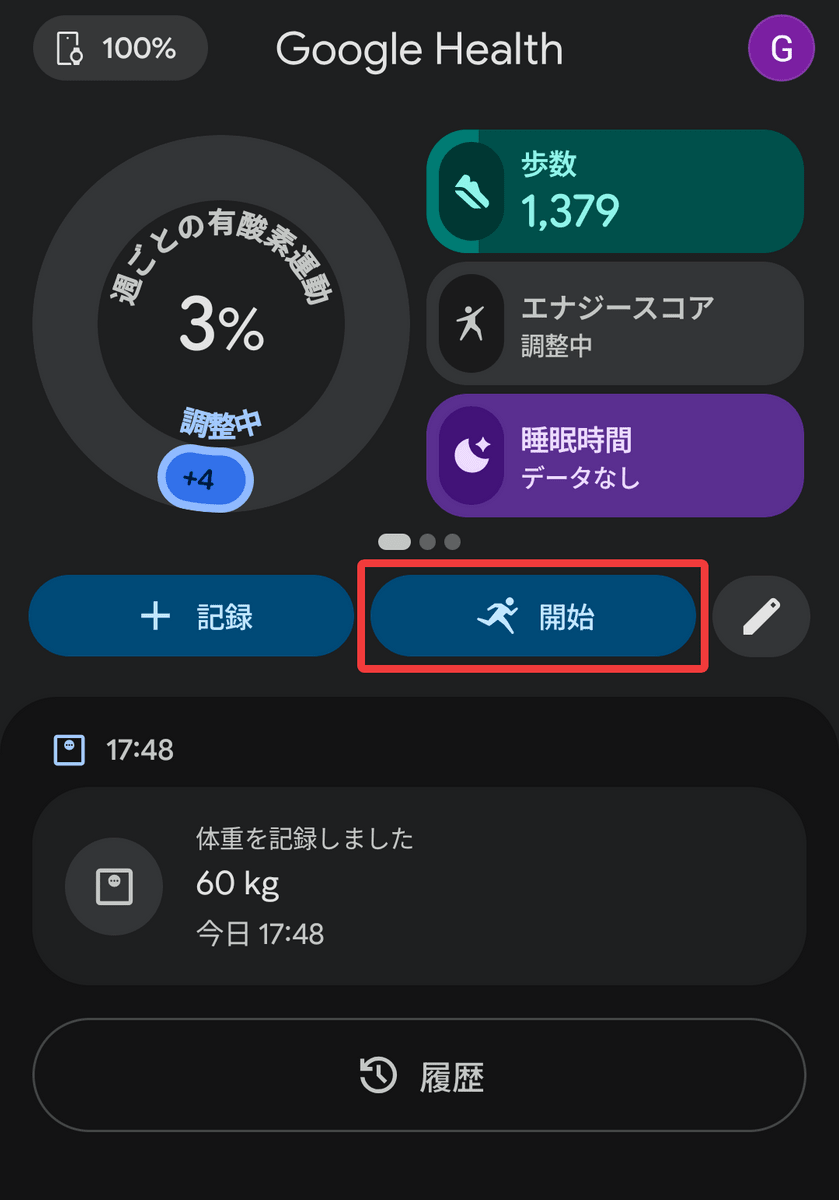
次は「リングフィットアドベンチャー」をプレイして運動を記録してみます。画面上で「開始」をタップ。
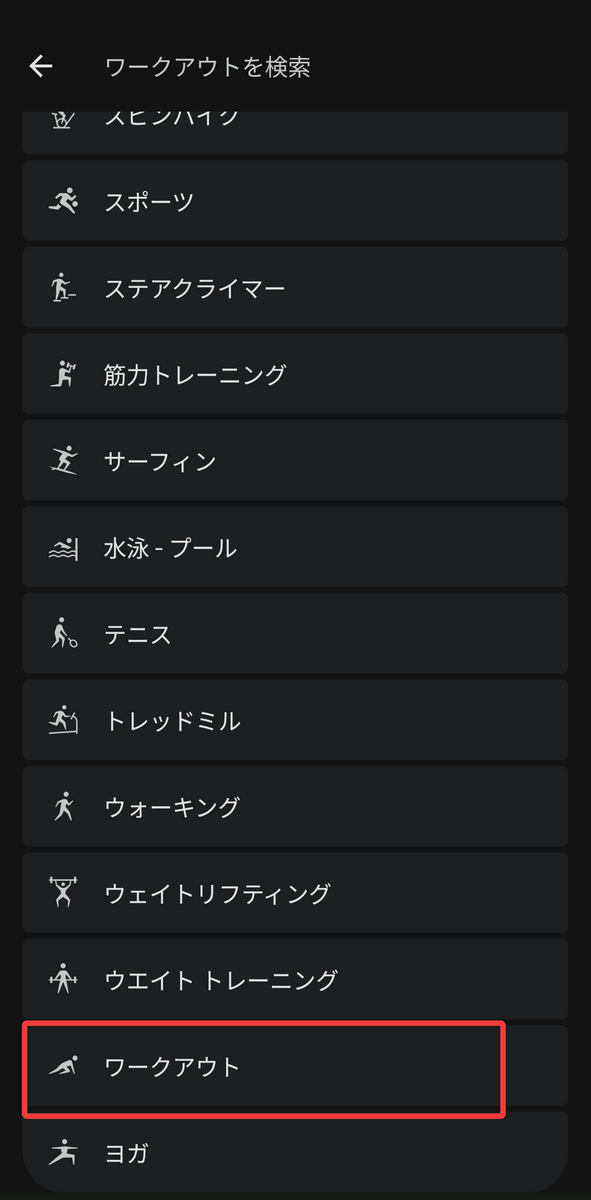
運動の種類を選びます。種類が多くて迷いましたが、リングフィットアドベンチャーではランニングや腹筋運動など複数の運動を行うので「ワークアウト」を選んでおきました。
カウントダウンが始まり計測が開始されます。
計測中はスマートフォンの画面に現在の心拍数や消費カロリー、経過時間が表示されます。
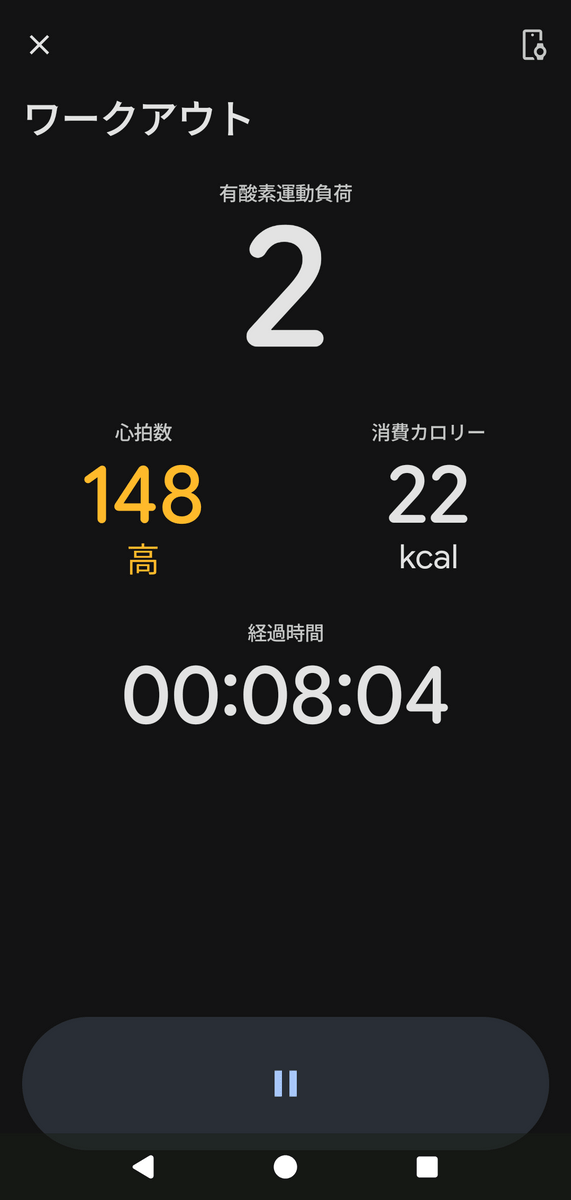
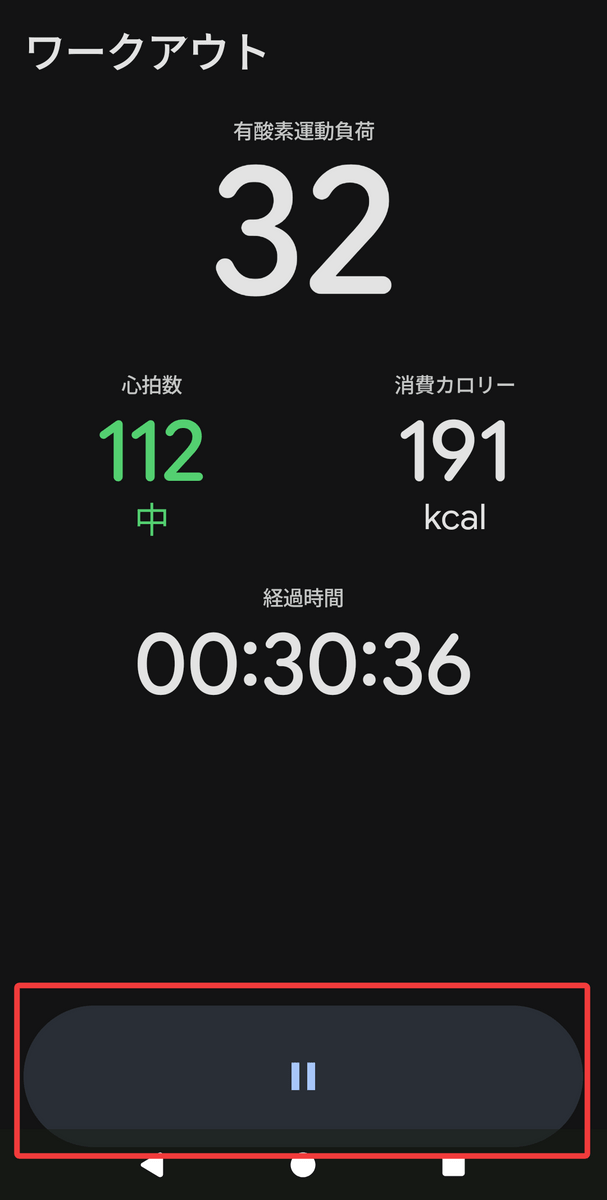
運動を終えたら一時停止ボタンをタップ。
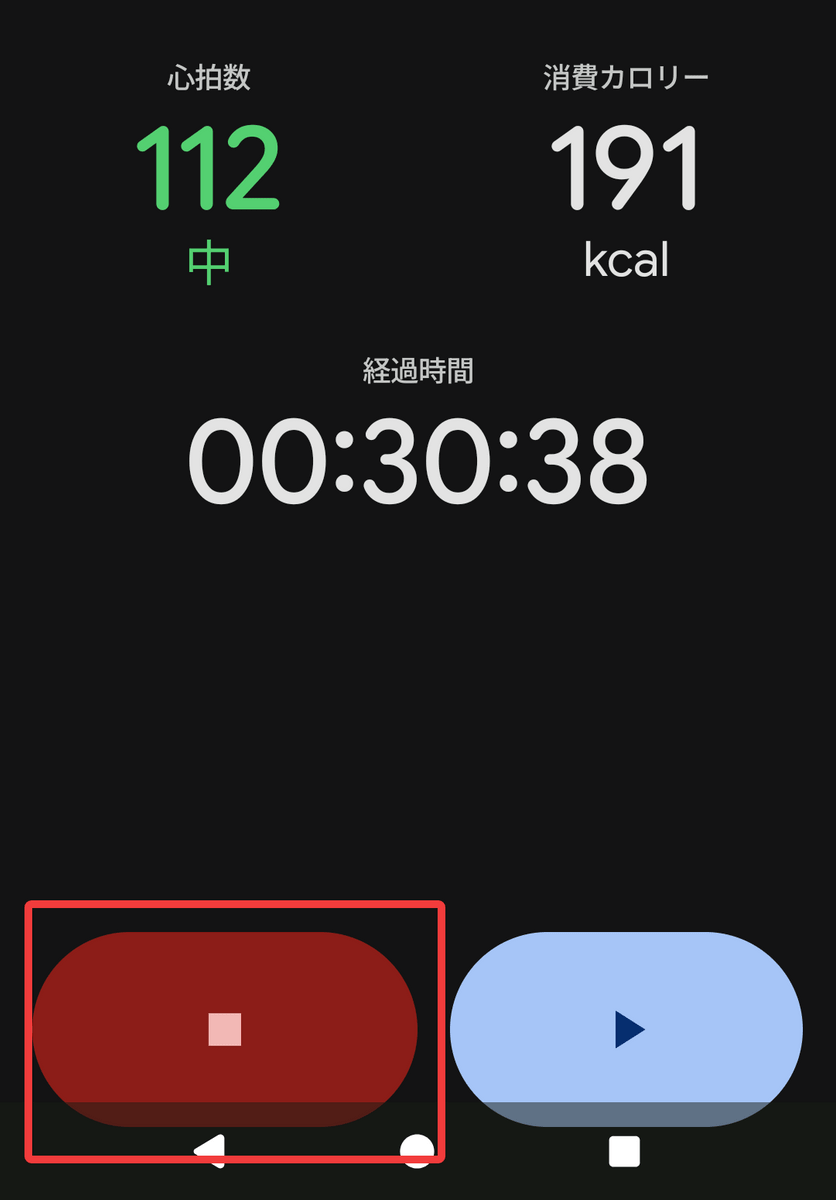
続けて停止ボタンをタップ。
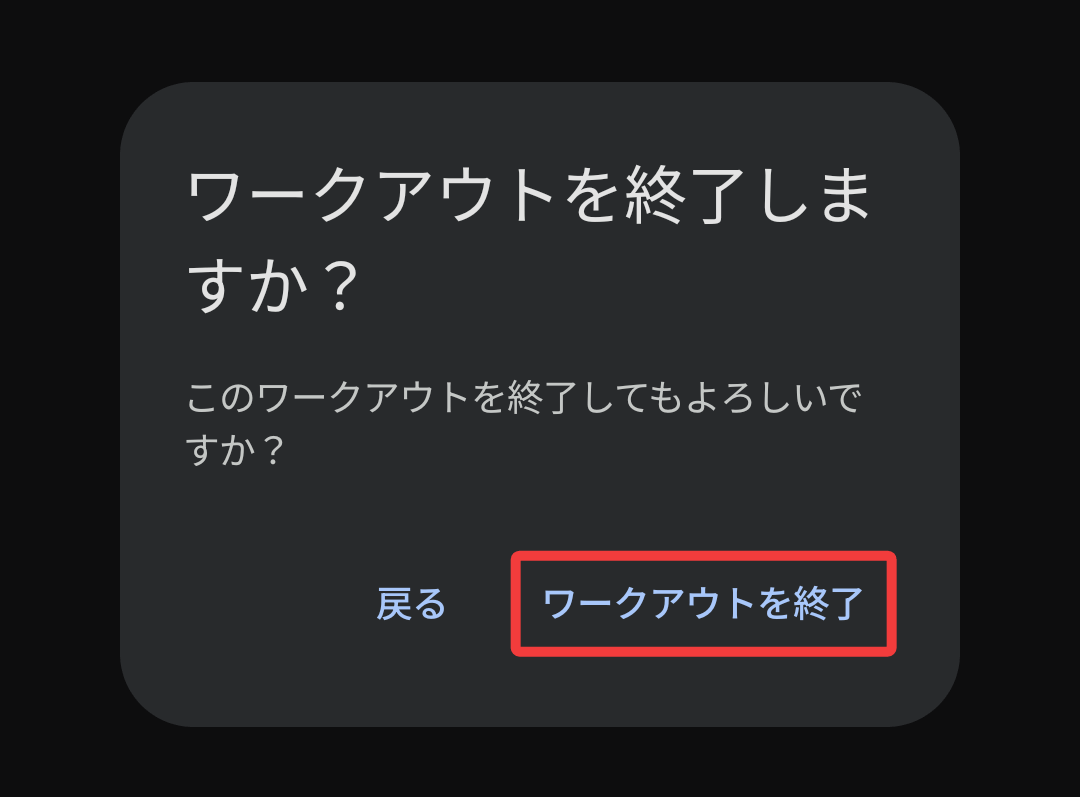
確認画面が表示されるので「ワークアウトを終了」をタップします。
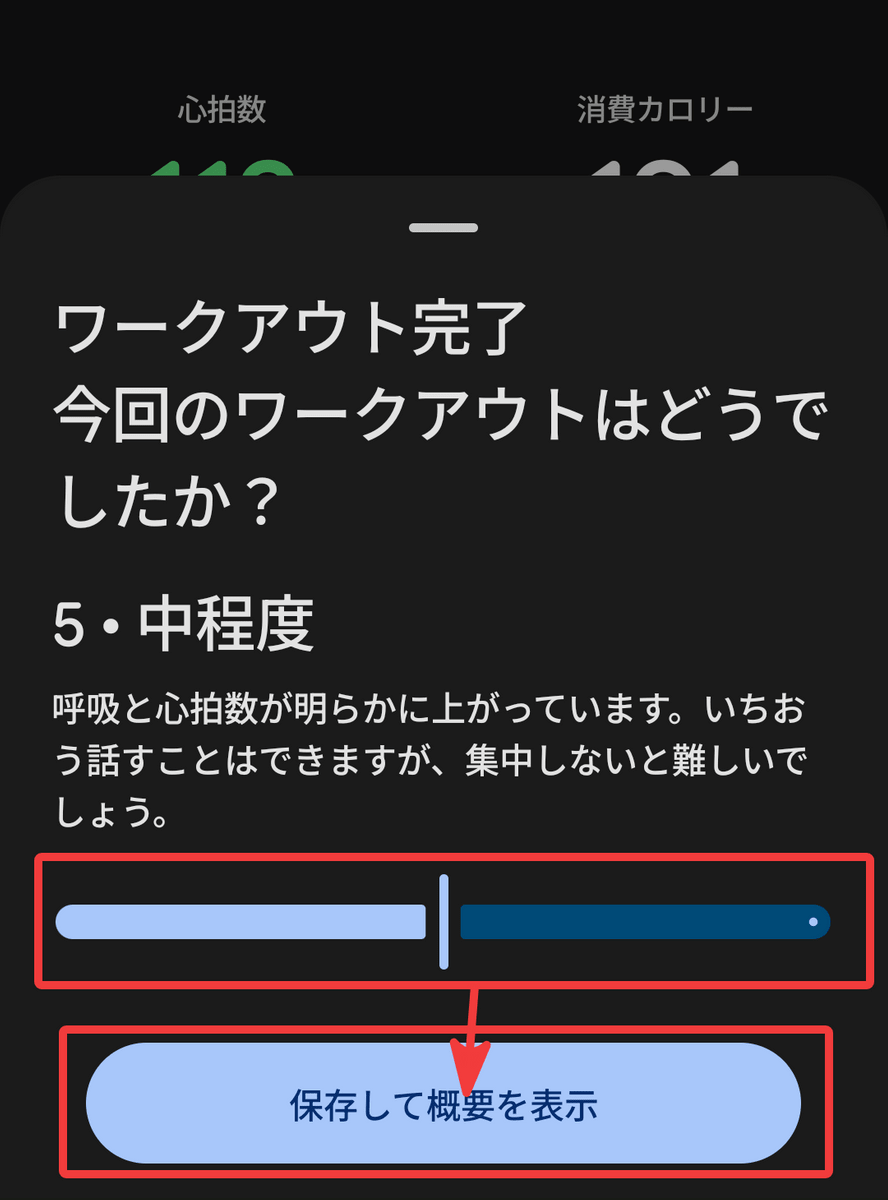
ワークアウトの肌感覚を1(簡単)から10(ハード)までの間で選ぶよう求められました。今回は「5・中程度」を選択して「保存して概要を表示」をタップしました。
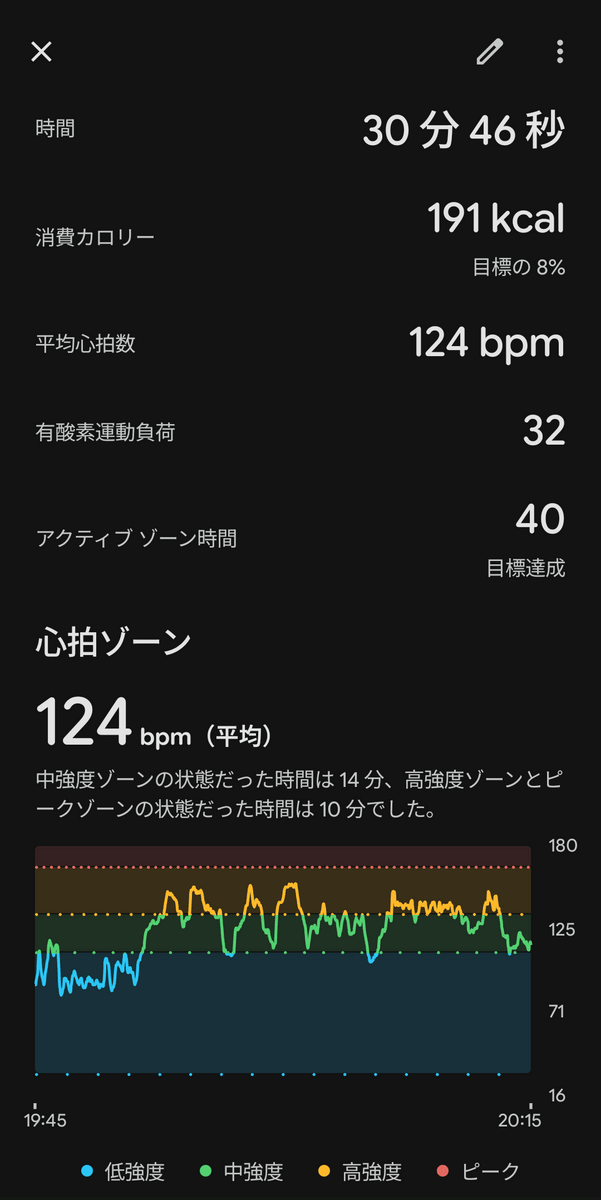
次の画面で活動時間と消費カロリー、平均心拍数などを確認できます。
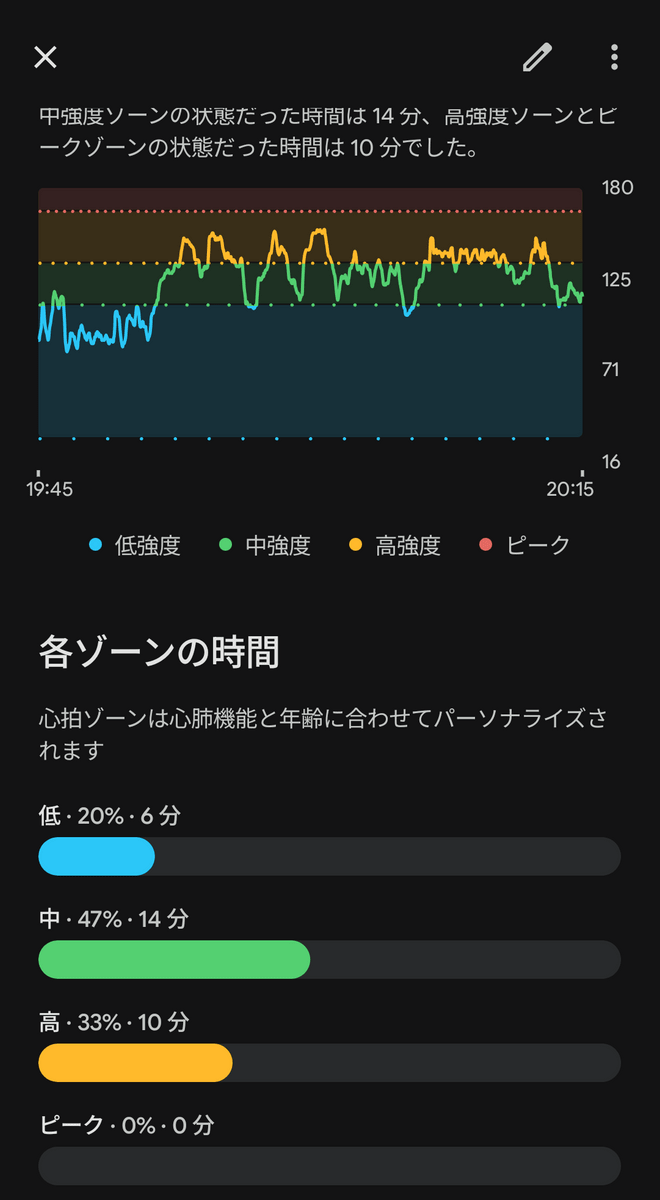
時間ごとの運動の強度をグラフで見ることも可能。
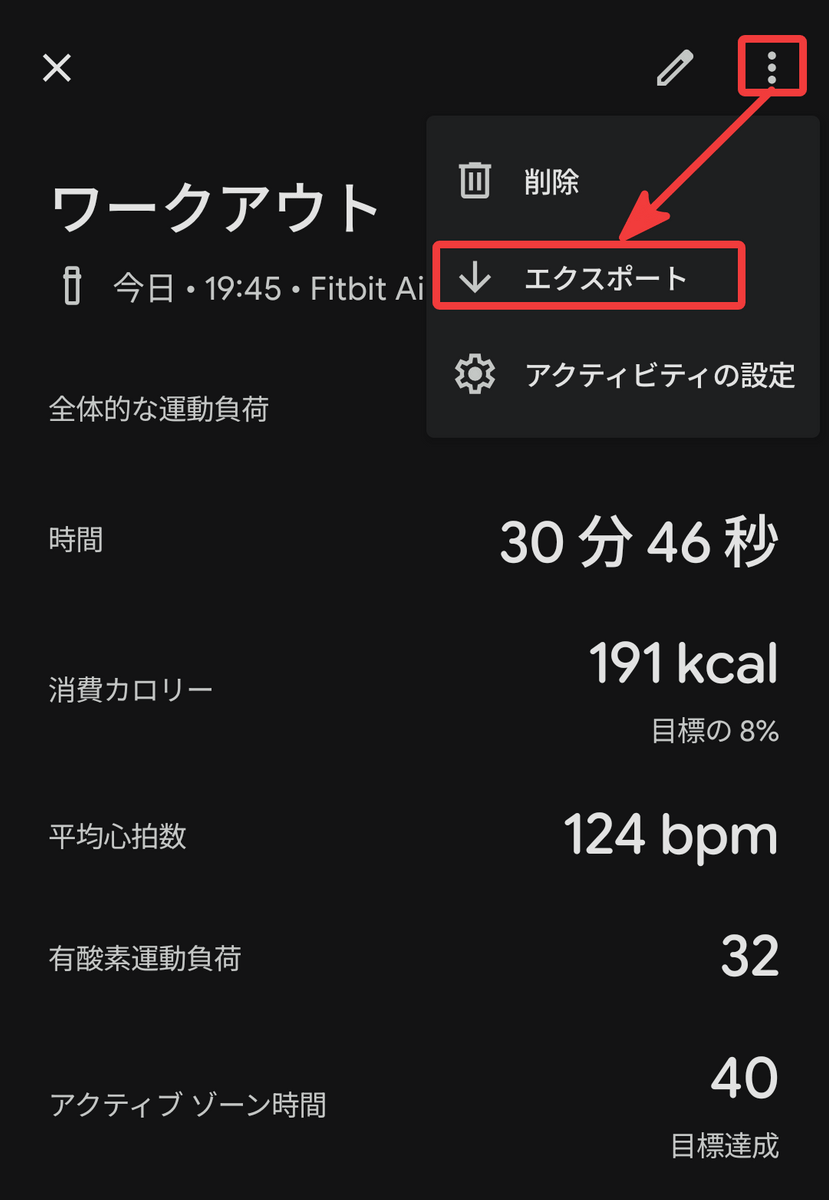
データをtcx(Training Center XML)形式でエクスポートすることもできます。
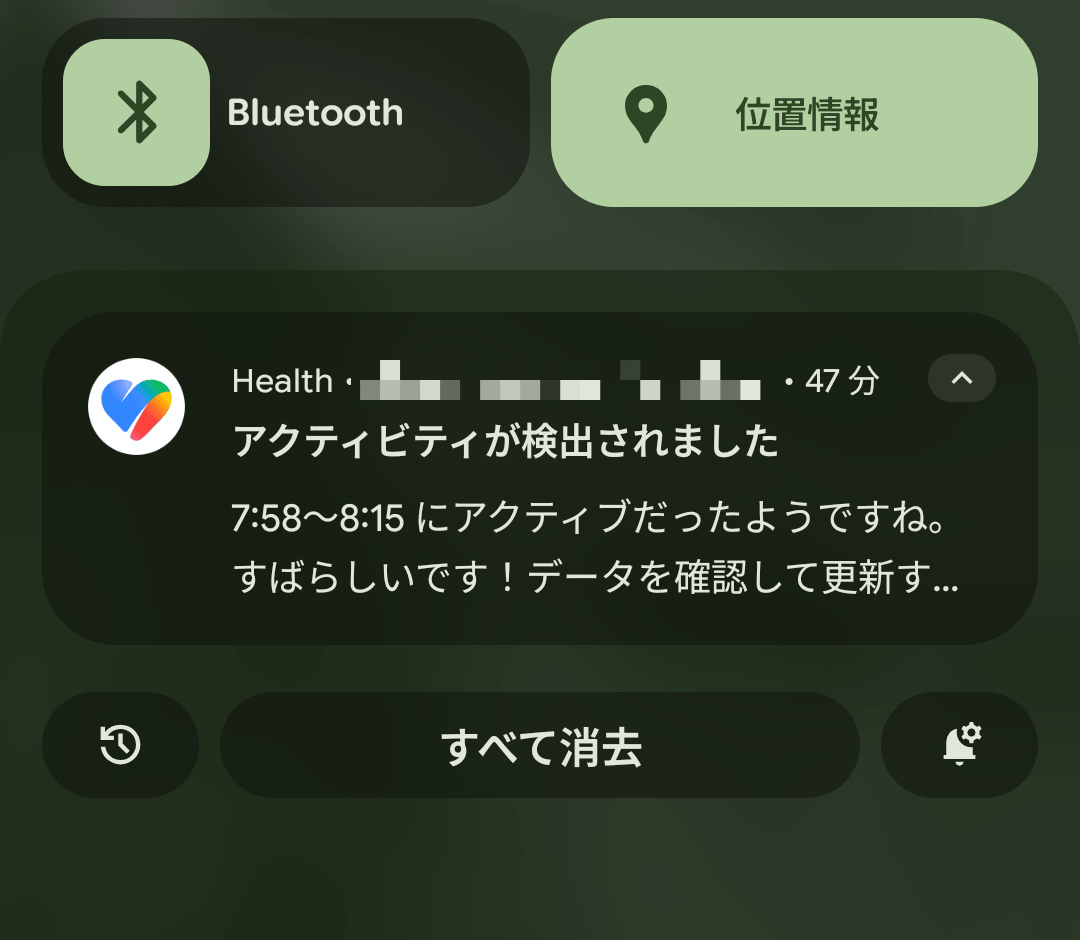
今回は手動で運動を記録しましたが、一定の活動があれば自動で検知して記録してくれます。
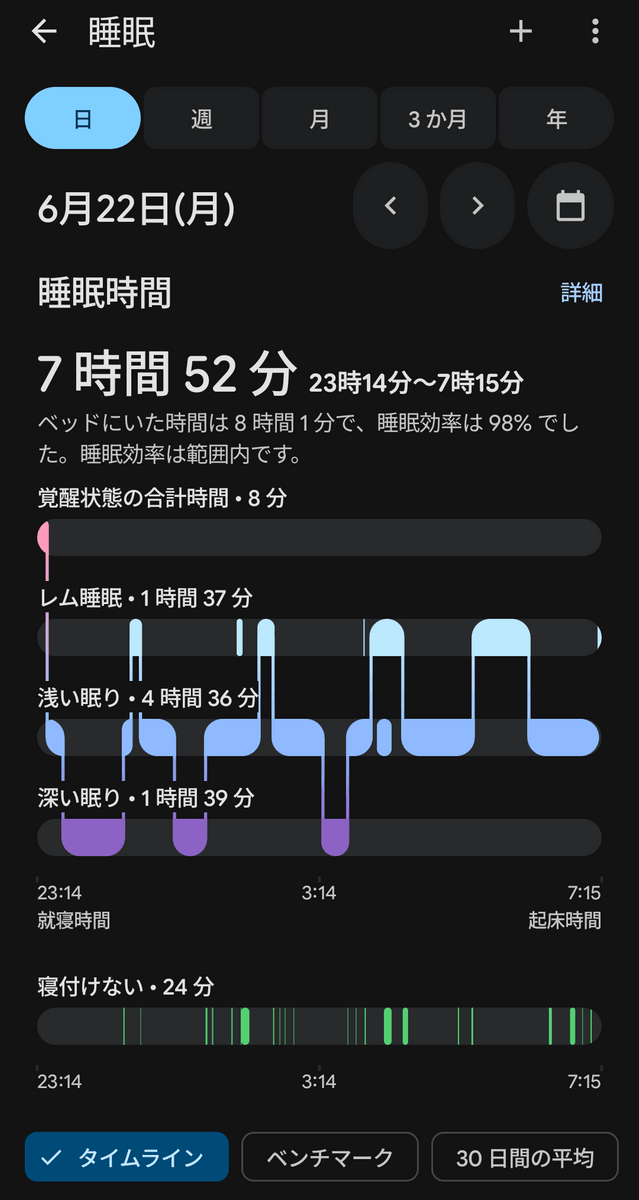
運動が記録できることが分かったので、今度は睡眠を記録してみます。記録方法は簡単で、Google Fitbit Airを着けて寝るだけ。睡眠時間に加え、レム睡眠や浅い眠りと深い眠り、睡眠効率を記録してくれます。
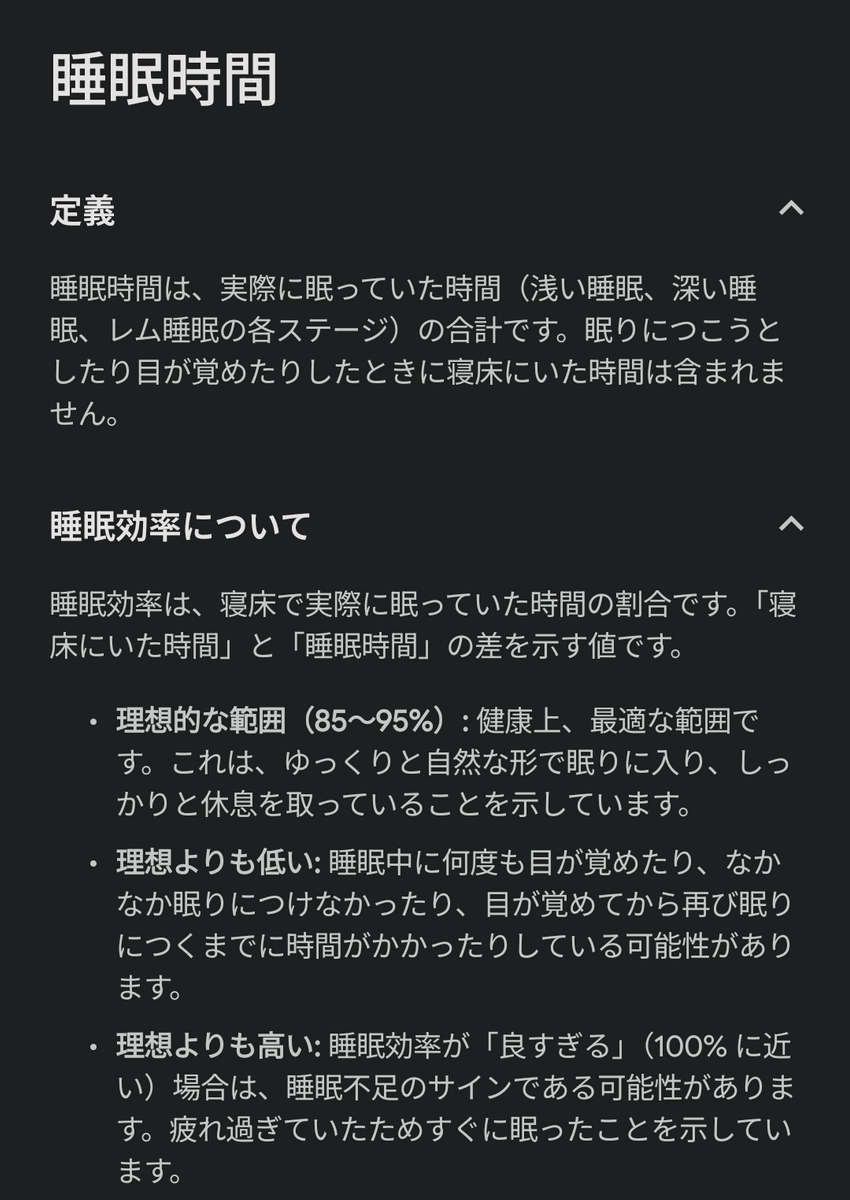
睡眠効率とは、「寝床にいた時間」と「実際の睡眠時間」の差を示す値だそうです。
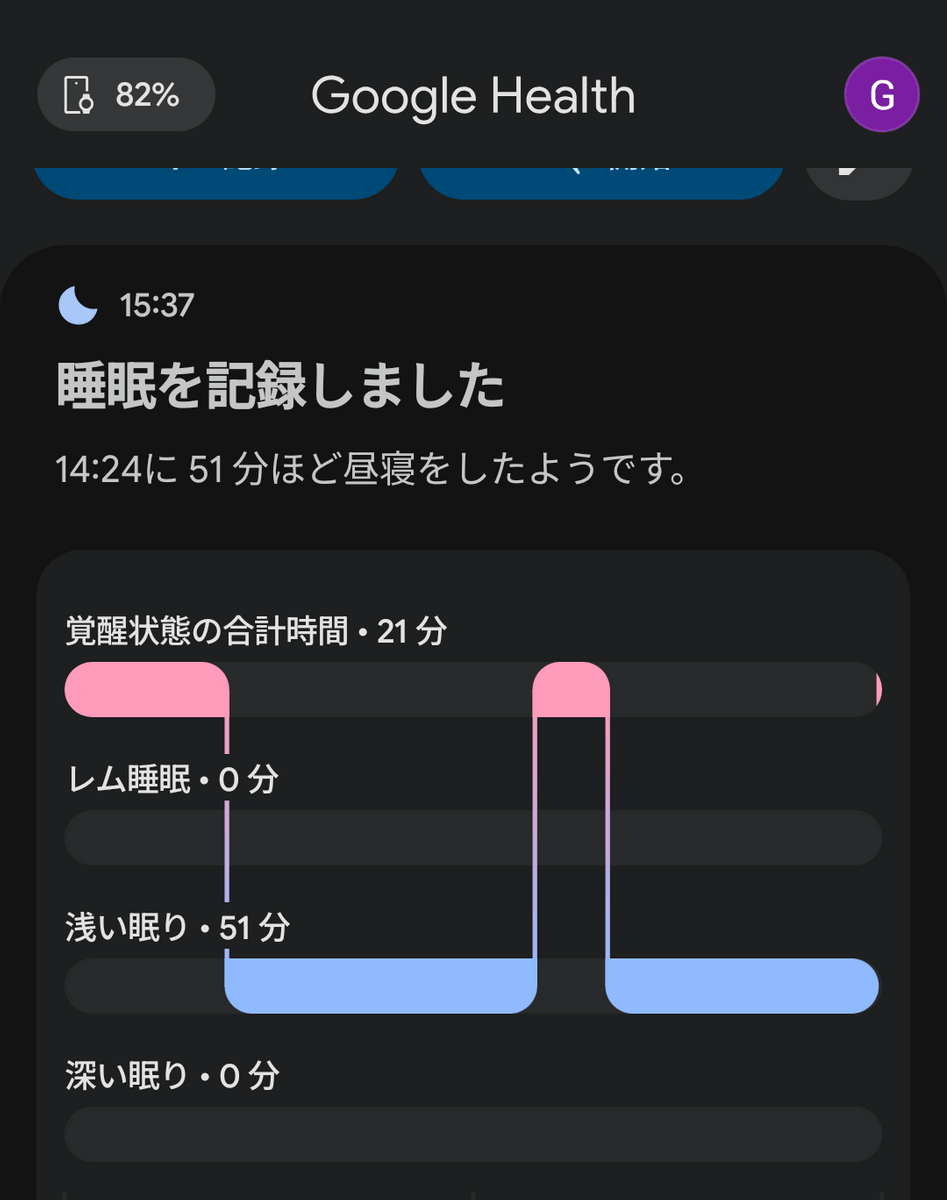
ちなみに昼寝も検知してくれました。
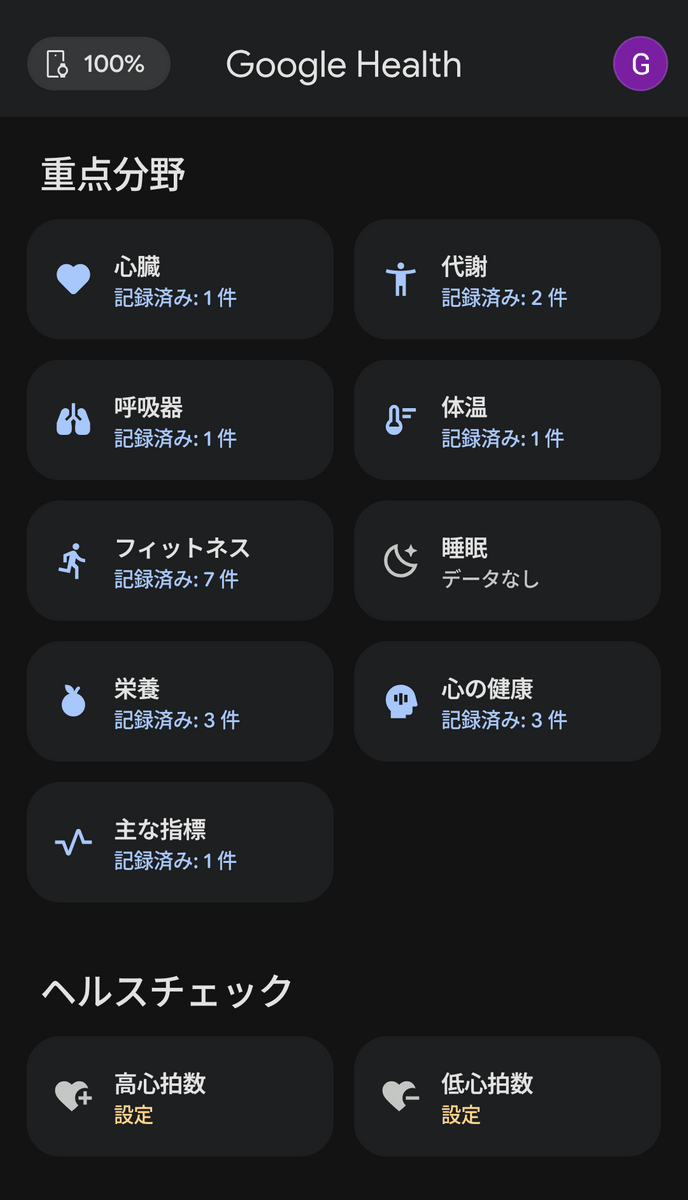
アプリからは心臓の状態や代謝、呼吸器、栄養、心の健康などさまざまな情報を確認することができます。
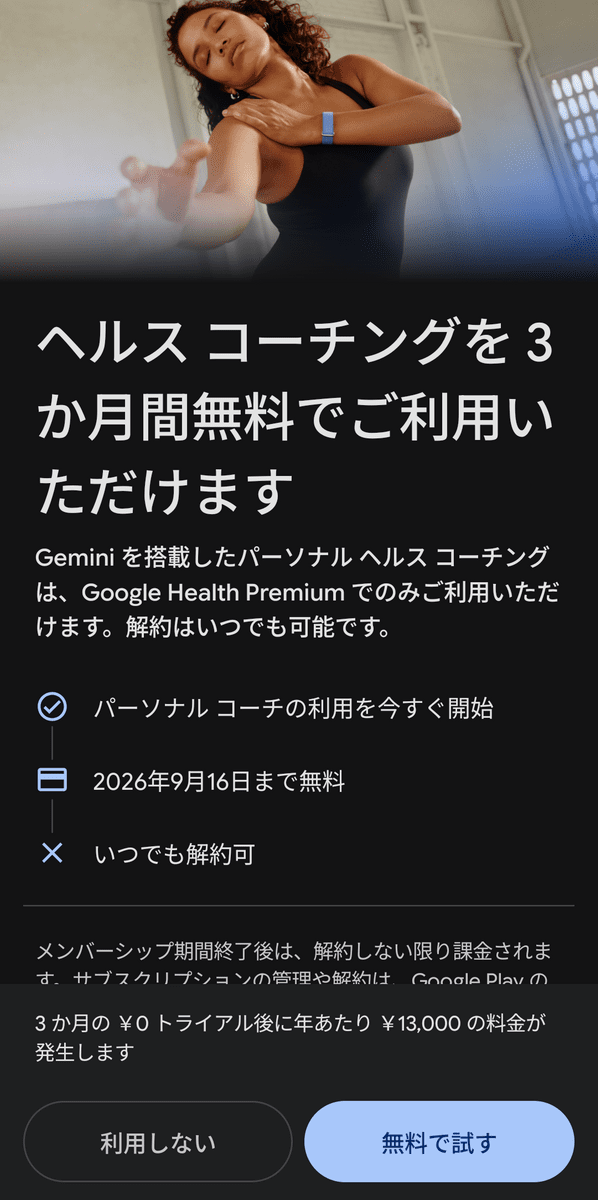
ただし、「Geminiを活用したヘルスコーチ」など一部機能の利用には月額課金制の「Google Health Premium」への加入が必要です。
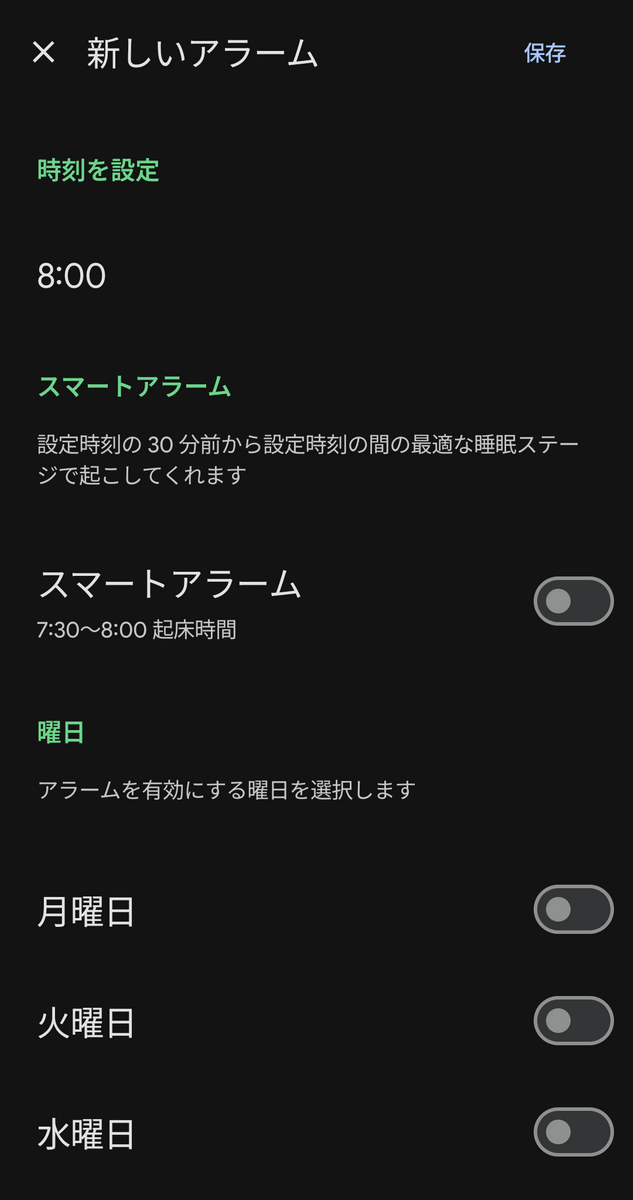
本体の振動で起こしてくれるアラーム機能などは無料で使えます。
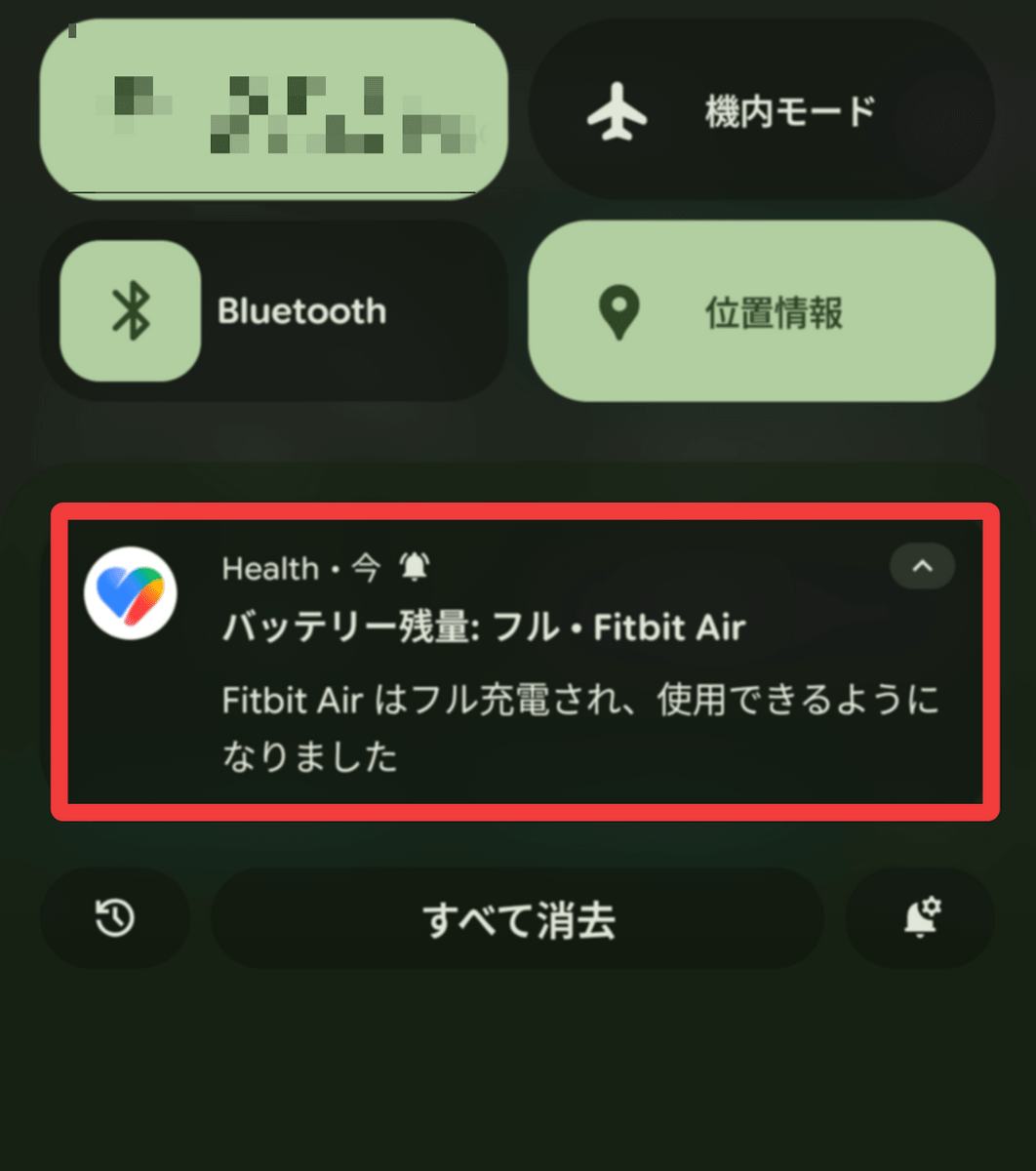
1週間ほど付けたり外したりしていたら充電がほぼなくなりました。仕様では「最長7日間のバッテリー駆動時間」となっています。
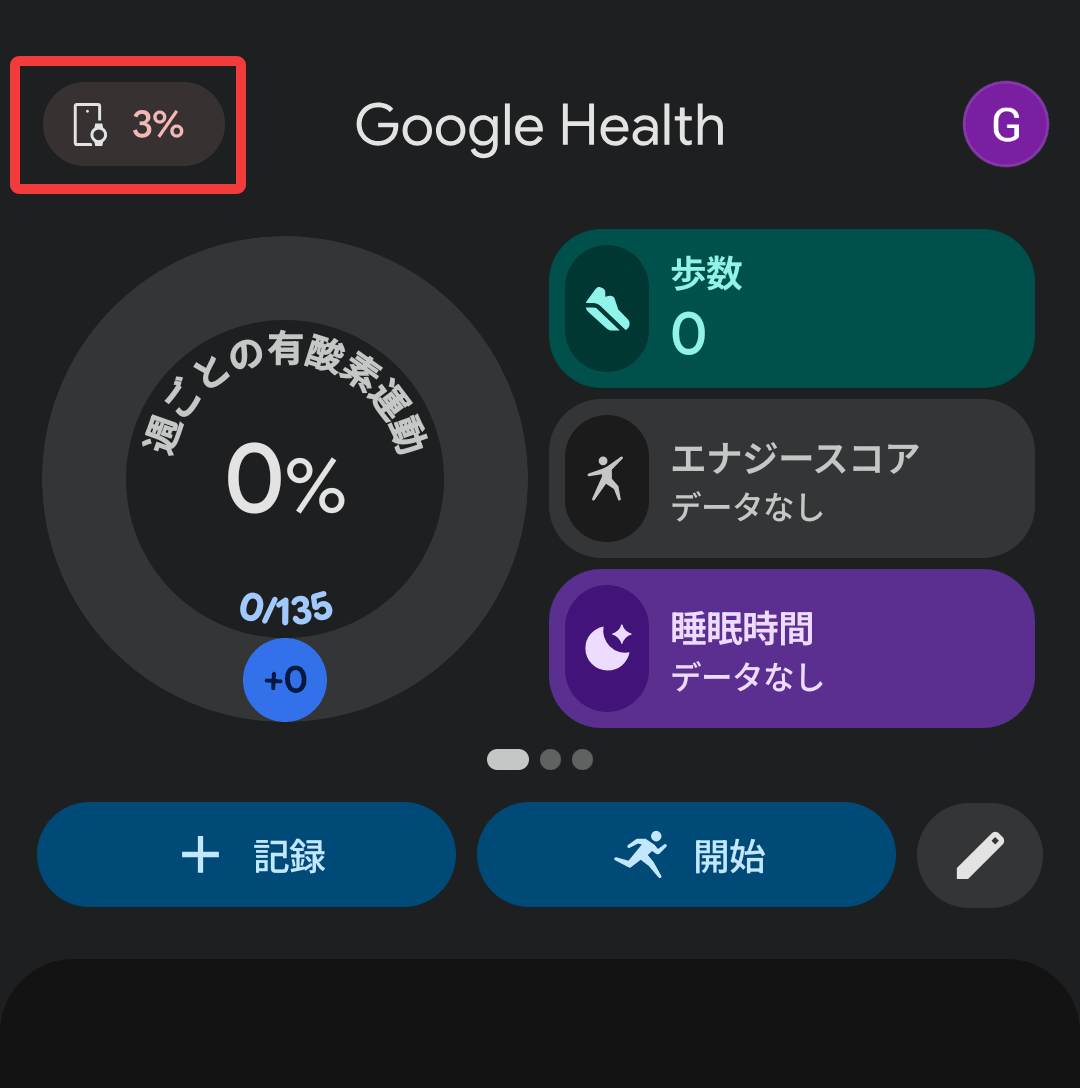
充電速度を計測したところ、充電開始から15分で3%から66%に、30分で90%まで充電され、1時間後に「フル充電された」という通知が表示されました。仕様では「0%からフル充電まで約90分、5分で最長1日分のバッテリー駆動」となっています。
ディスプレイありのフィットネストラッカーに比べると軽さが歴然で、日常利用する上での違和感が激減したのが印象的でした。着けているだけで勝手にいろいろ記録してくれるのでいちいち操作しなくても問題ないというのもポイント。「Google純正」と「軽さ」の2点を求める人にお勧めできます。公式サイトでの価格は税込1万6800円で、バンドのカラーはObsidian、Lavender、Berry、Fogの4色展開です。
・関連記事
「Google Fitbit Air」が登場、ディスプレイなしのリストバンド型健康管理ウェアラブル端末 - GIGAZINE
スマートウォッチに内蔵される睡眠トラッカーはどうやって機能するのかを睡眠科学者が解説 - GIGAZINE
Apple Watch初心者がApple Watch Ultra 2を数日使用してみたレビュー - GIGAZINE
Google傘下となったFitbitのフィットネストラッカー「Charge 5」実機レビュー、各種アプリの使い心地を調べてみた - GIGAZINE
・関連コンテンツ
in ハードウェア, レビュー, Posted by log1p_kr
You can read the machine translated English article I tried out the Google Fitbit Air, a Goo….