




iPhoneに直挿しで使えるUSBメモリ「SanDisk Phone Drive USB-C対応」を使ってみた
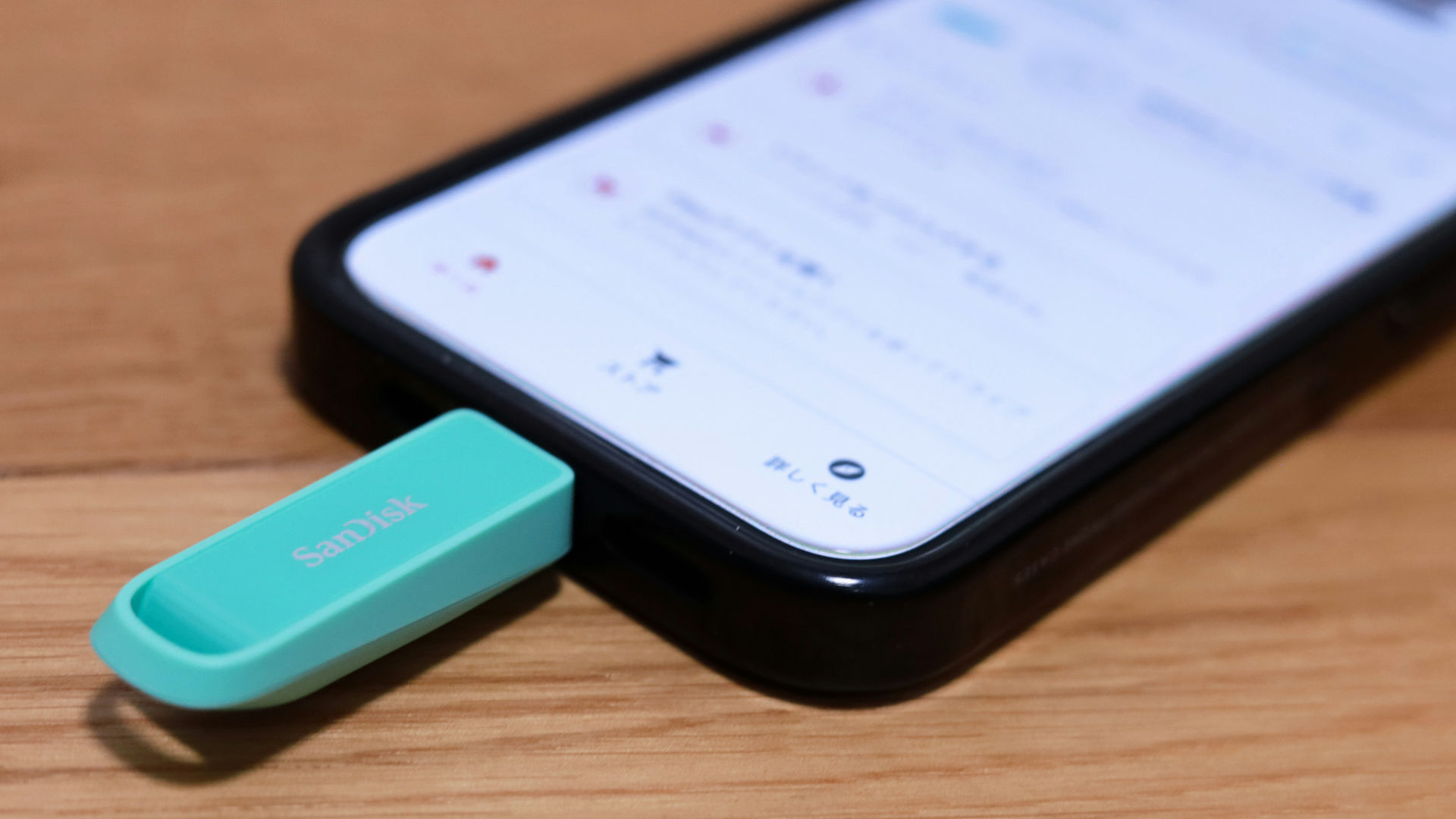
容量不足に陥りがちなスマートフォンの救世主となってくれそうな、USB-Cポートに直挿しで使えるUSBメモリが「SanDisk Phone Drive USB-C対応」です。スマートフォン・PC間のデータのやり取りで活躍したり、スマホ内の写真や動画の保存場所となってくれたり、写真・動画・連絡先のバックアップを取っておくこともできます。
256 GB Arctic White SanDisk Phone Drive USB-C™対応 | Sandisk
https://www.sandisk.com/ja-jp/products/usb-flash-drives/sandisk-usb-type-c-phone-drive?sku=SDIXS0N-256G-GN6NE
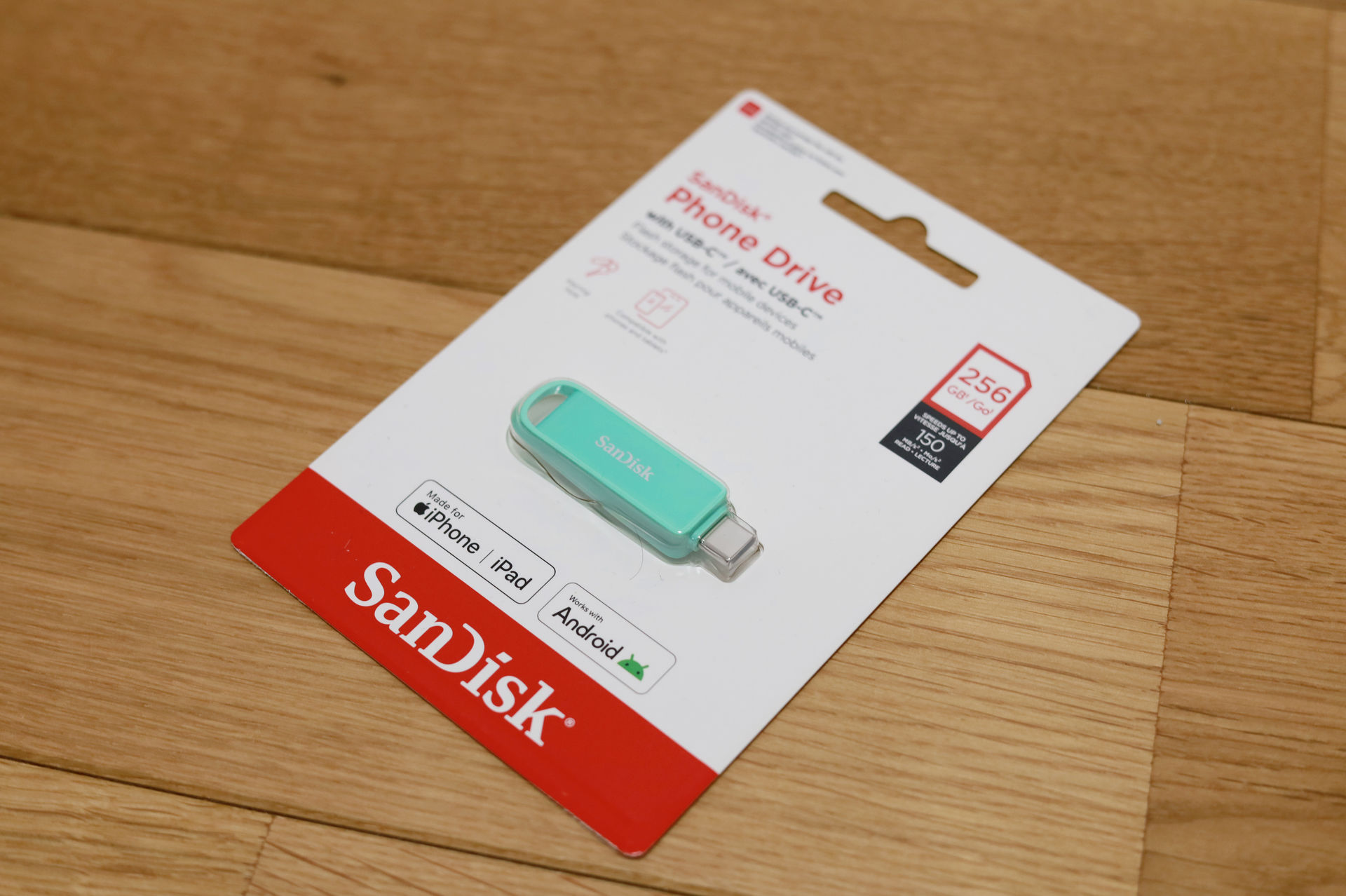
「SanDisk Phone Drive USB-C対応」のパッケージはこんな感じ。本体カラ―はArctic White・Maritime Blue・Seastar Pink・Seafoam Greenの4色あり、容量は64GB・128GB・256GB・512GB・1TBの5種類用意されています。今回はSeafoam Greenの256GBを使います。
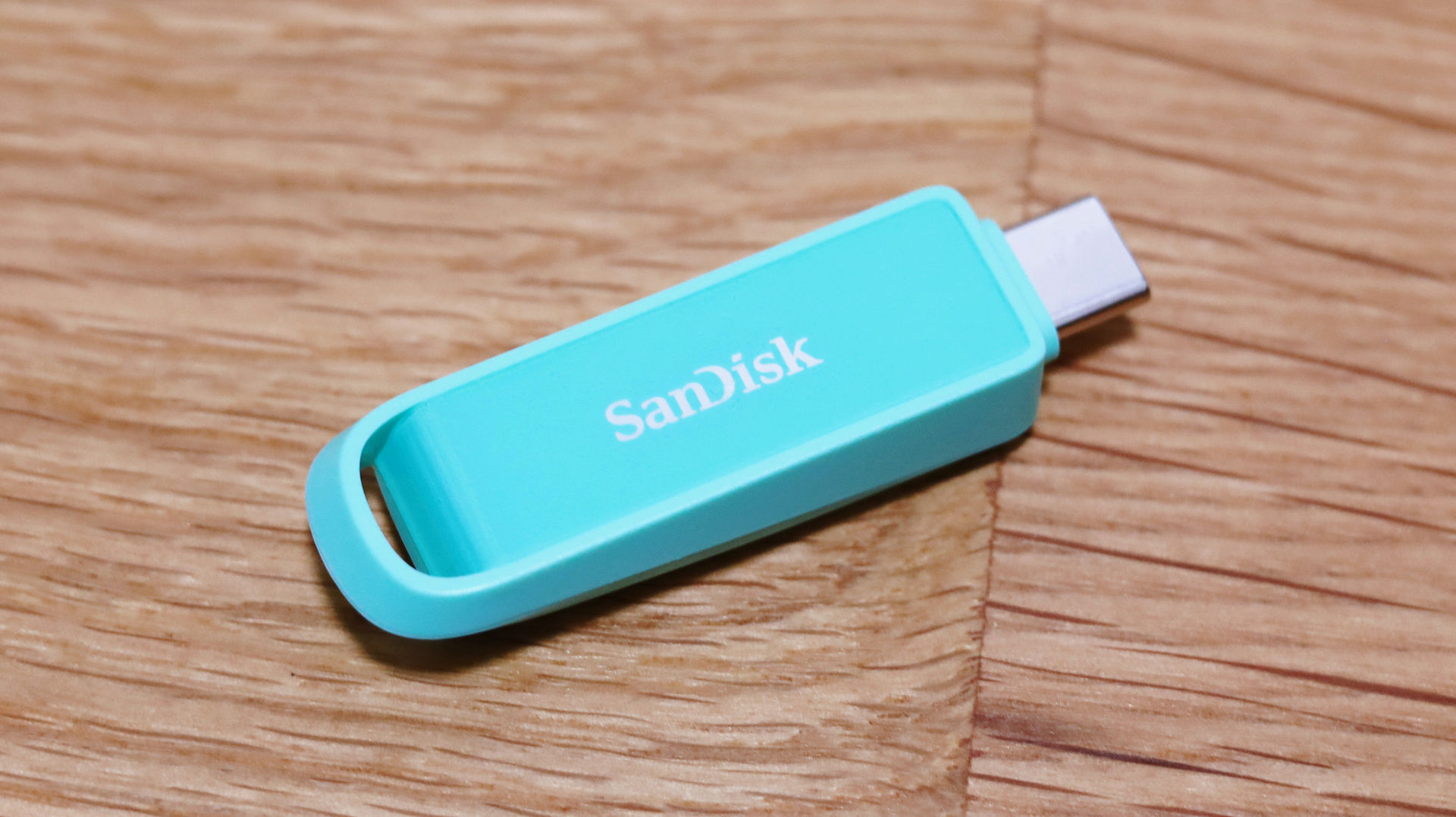
本体はこんな感じで非常にコンパクト。一般的なUSBメモリと同じようなサイズ感です。
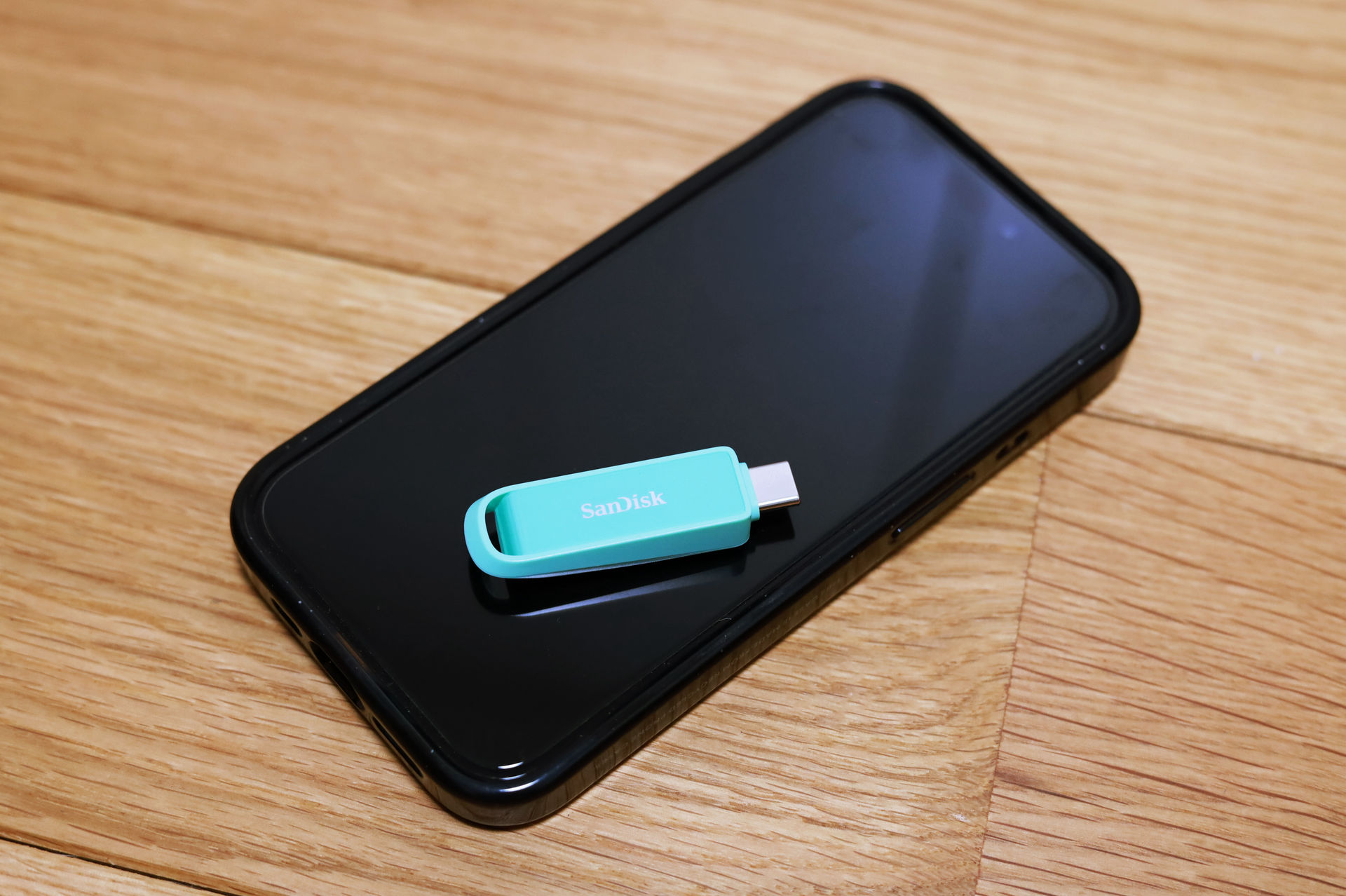
iPhoneと並べてみるとこんな感じ。
裏面はこんな感じでスライドが付いています。
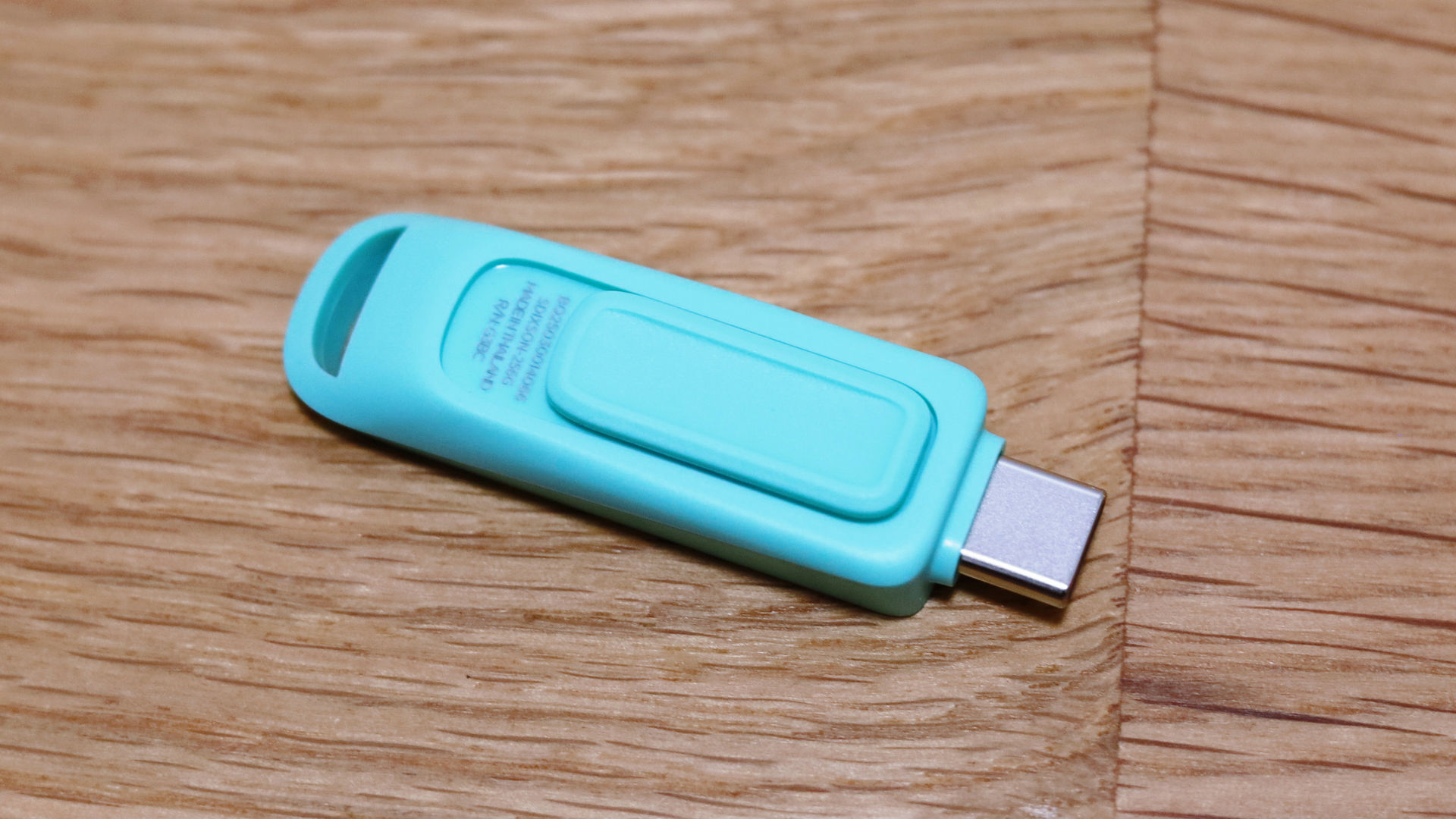
このスライドを動かすとプラグ部分を収納可能。
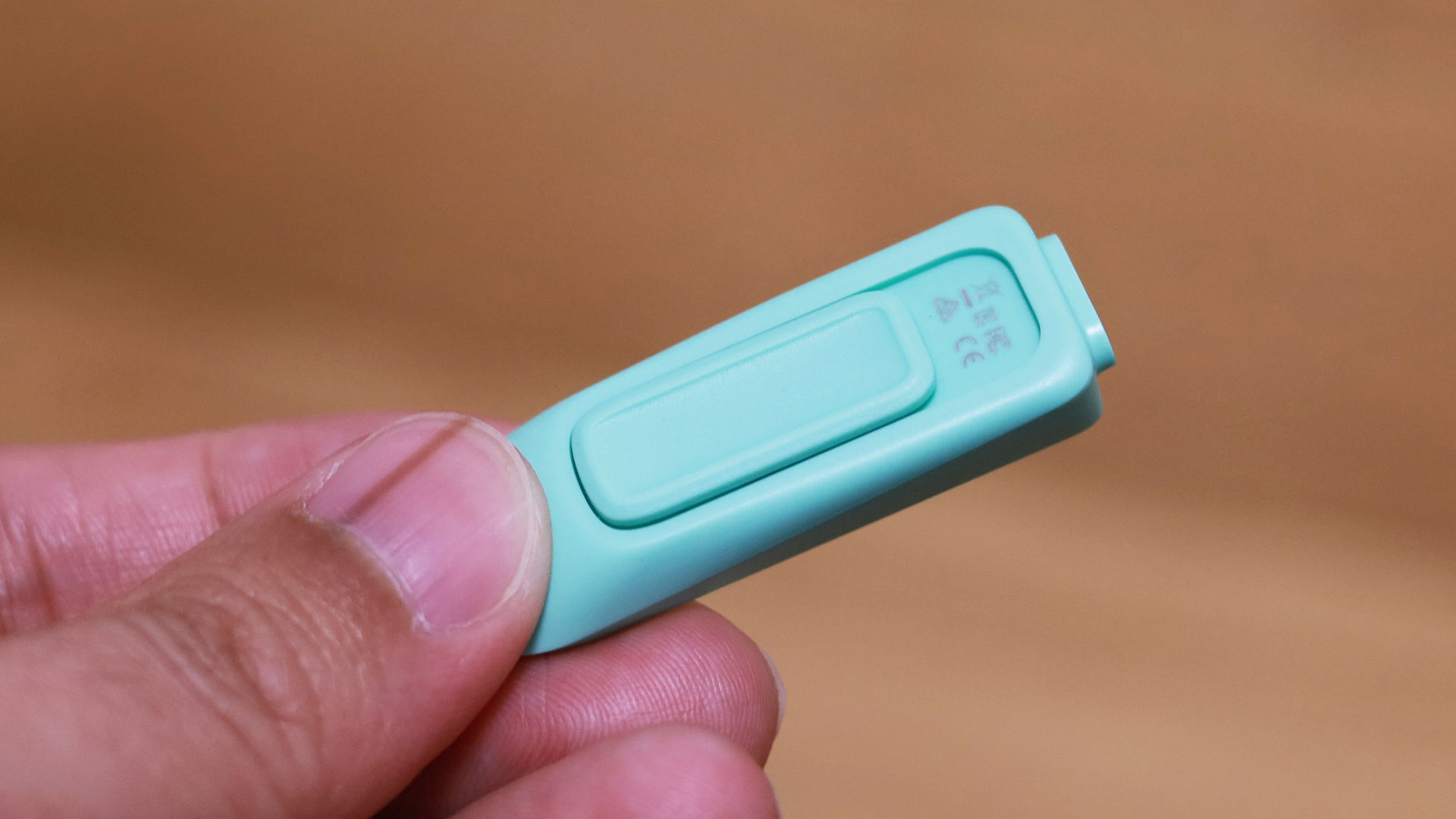
こんな感じでプラグ部分が完全に収納されます。
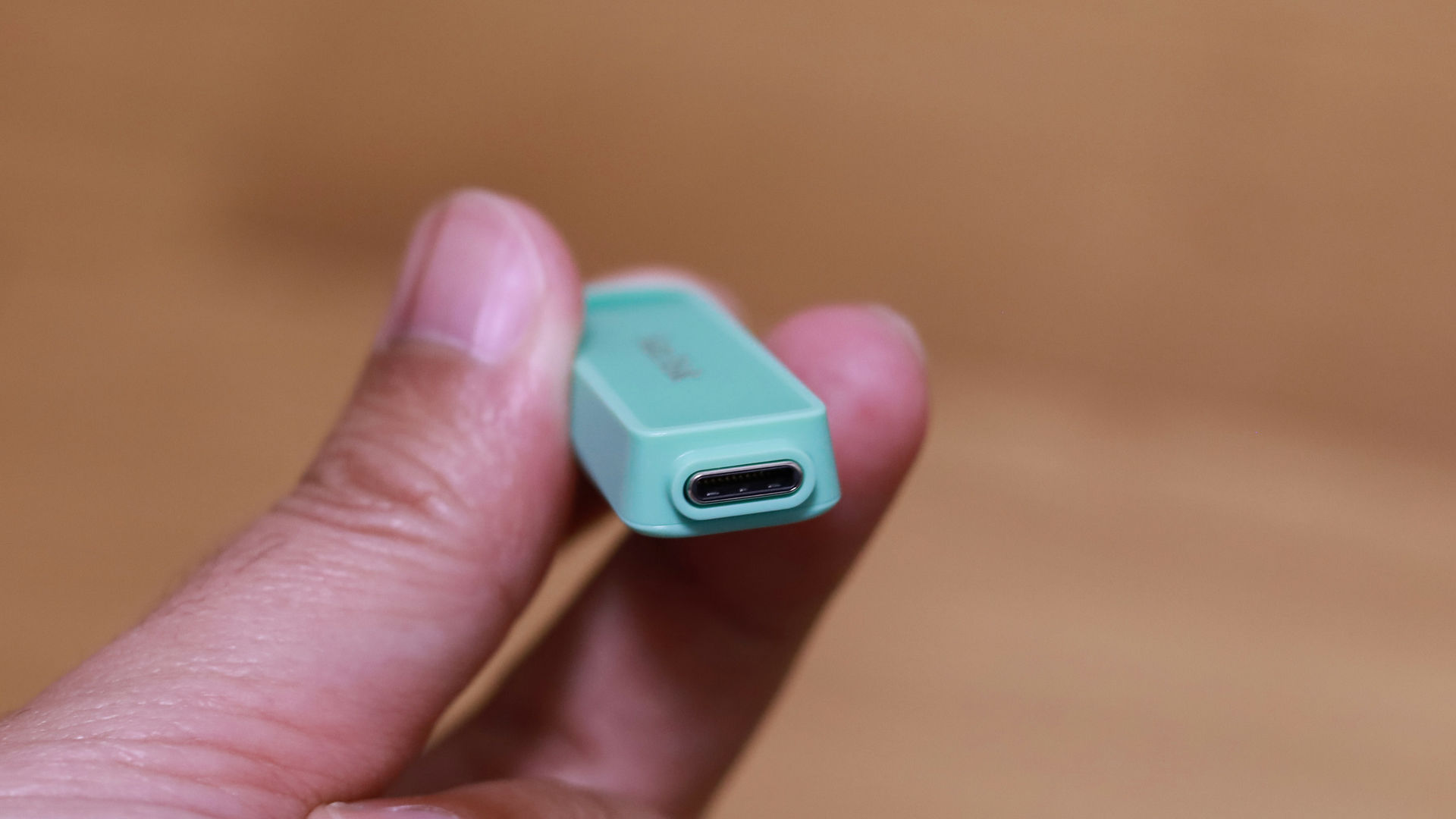
プラグとは反対側にストラップなどをつけられる穴が開いていました。
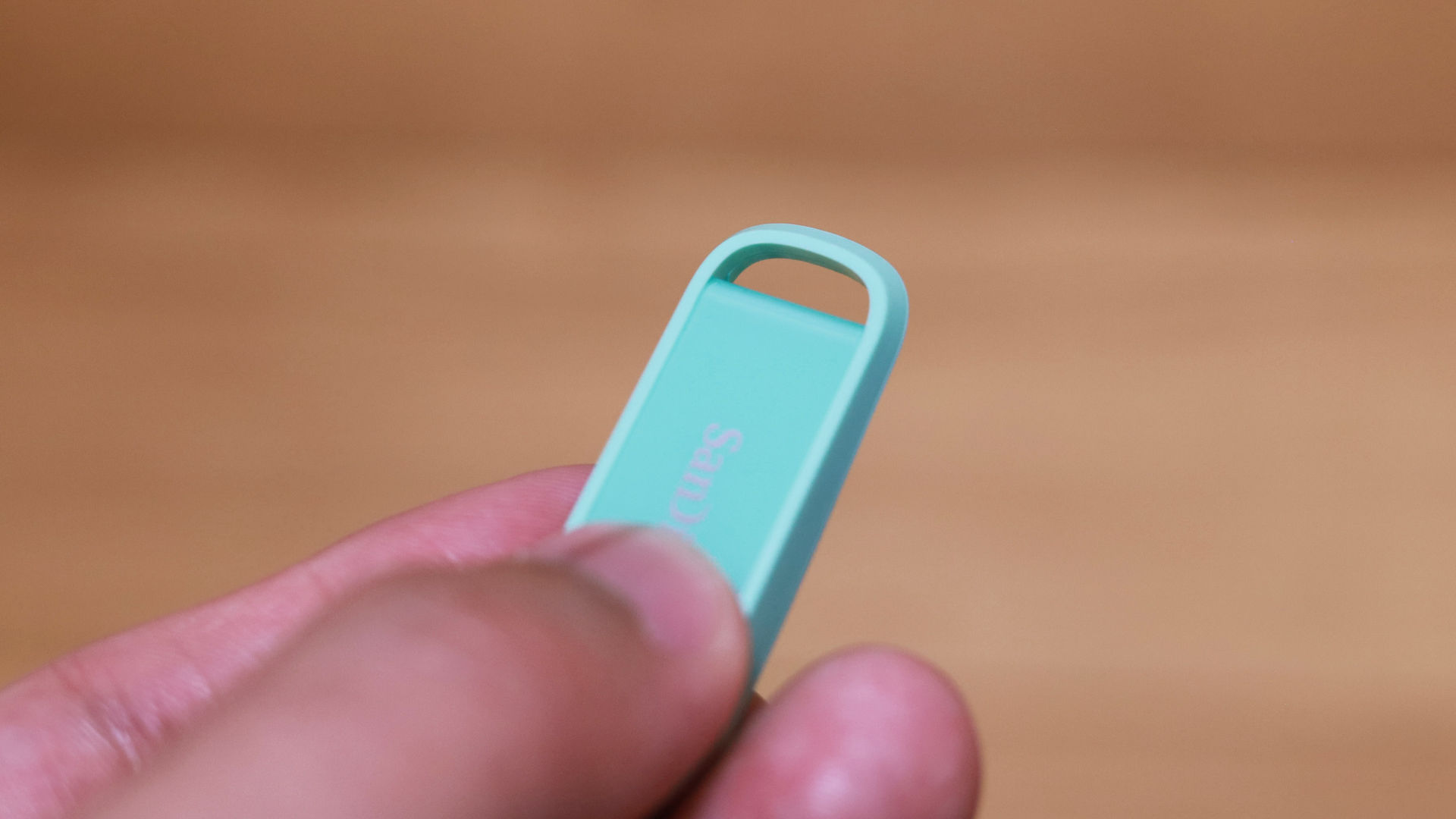
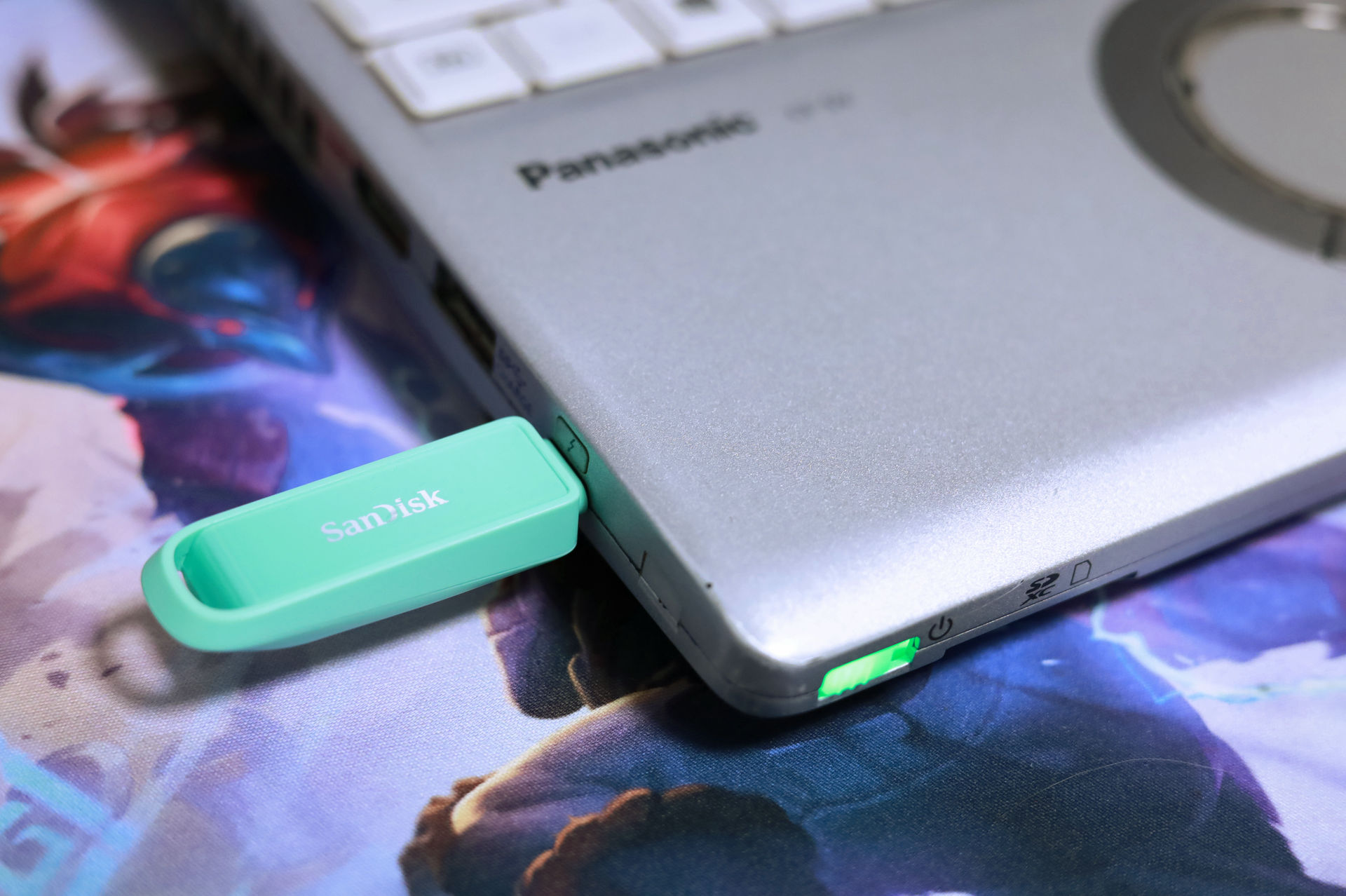
PCのUSB-Cポートに挿して普通のUSBメモリとして使用することも可能。
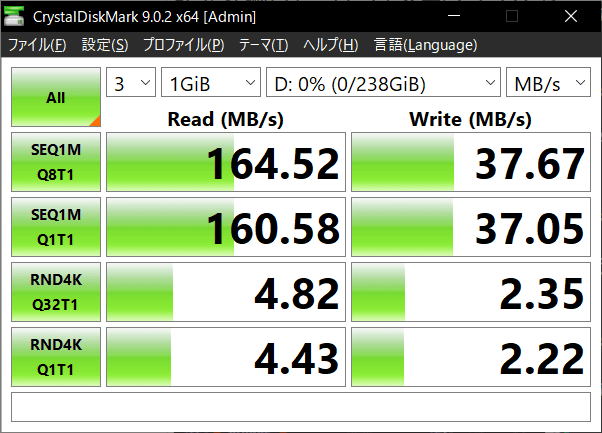
「SanDisk Phone Drive USB-C対応」のシーケンシャル読み込み速度は最大150MB/sとスペックシートに明記されているのですが、書き込み速度については「シーケンシャル読み込み速度以下」としか表記されていません。
そこで、ベンチマークソフトの「CrystalDiskMark」を使ってデータ転送速度を測定してみたところ、シーケンシャル読み込み速度が約160MB/s、シーケンシャル書き込み速度は約38MB/s、ランダム読み込み速度は約4.8MB/s、ランダム書き込み速度は約2.4MB/sでした。
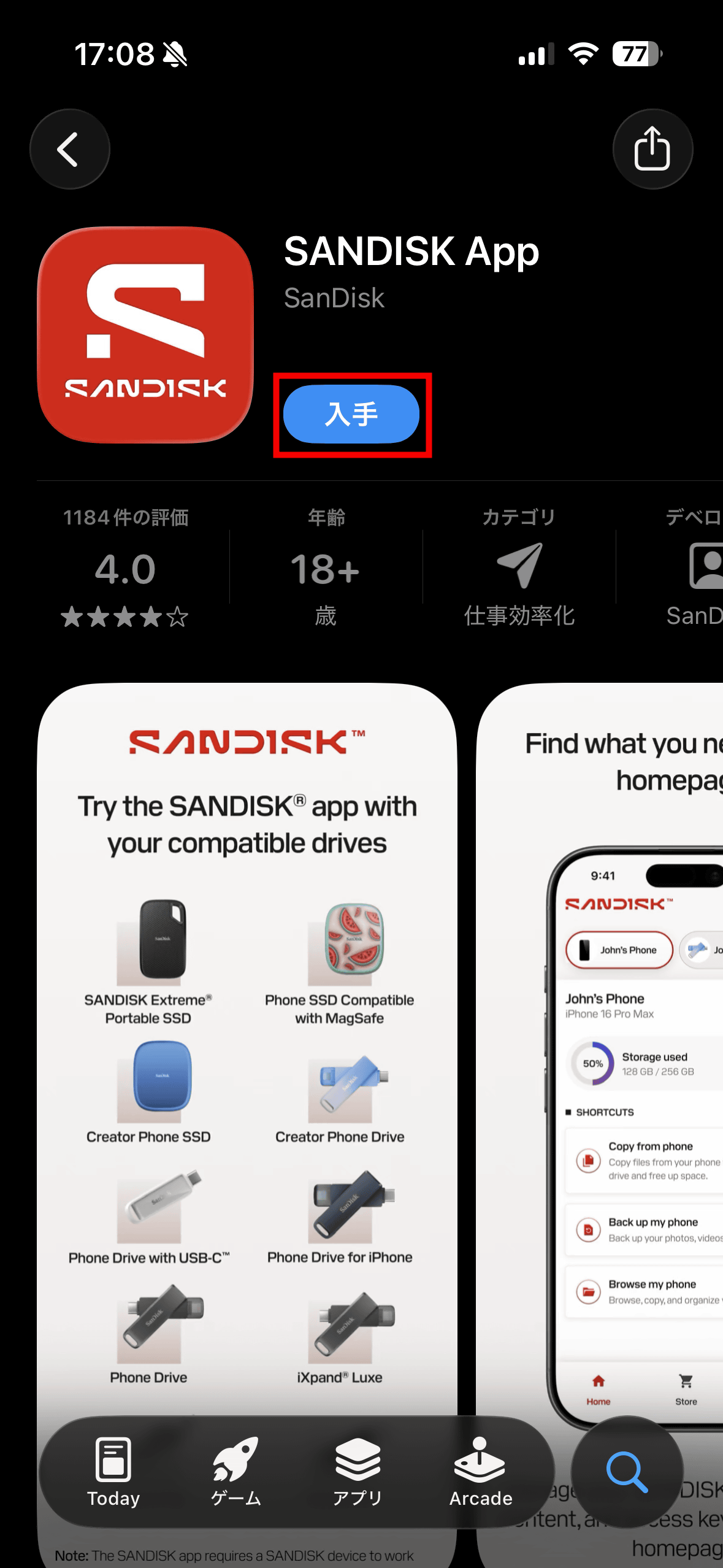
さらに、専用アプリをインストールすることでスマートフォンのデータを取り扱うこともできます。専用アプリはApp StoreおよびGoogle Playで配信されているのですが、今回はiPhoneとつないで使うのでApp Storeからアプリをインストールしました。
SANDISK App App - App Store
https://apps.apple.com/jp/app/sandisk-app/id6504174888
SANDISK - Apps on Google Play
https://play.google.com/store/apps/details?id=com.sandisk.smz2
App Storeの配布ページに移動して、「入手」をタップ。
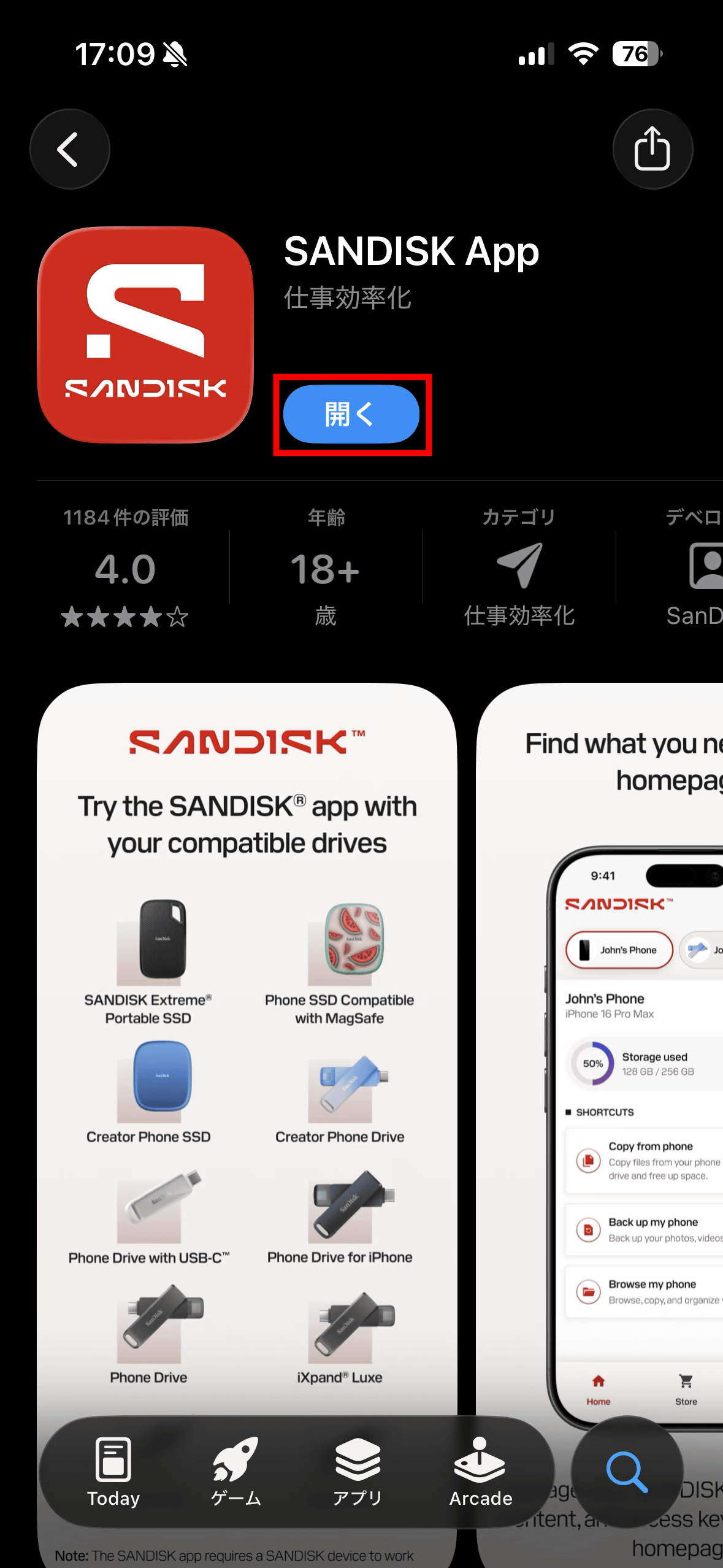
アプリのインストールが完了したら「開く」をタップ。
「次へ」をタップ。
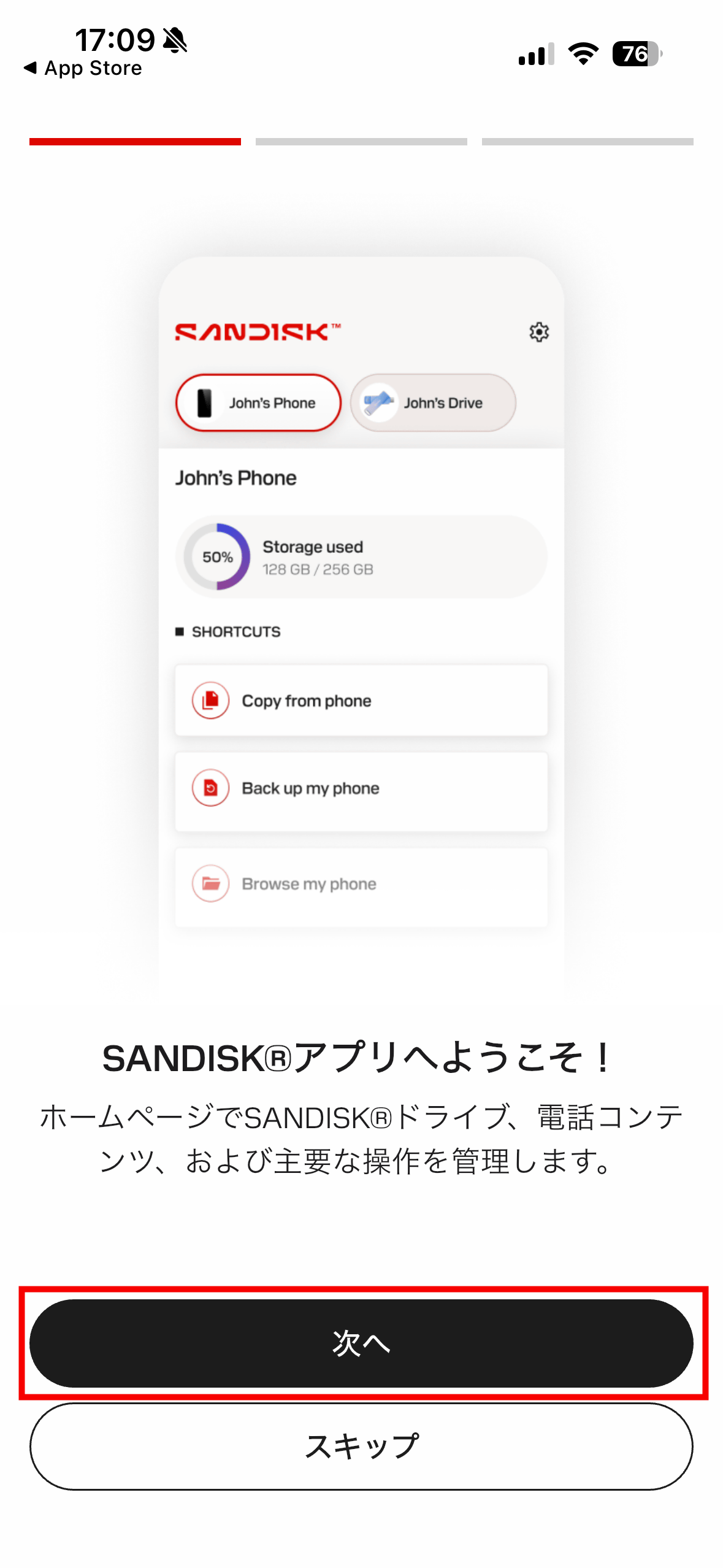
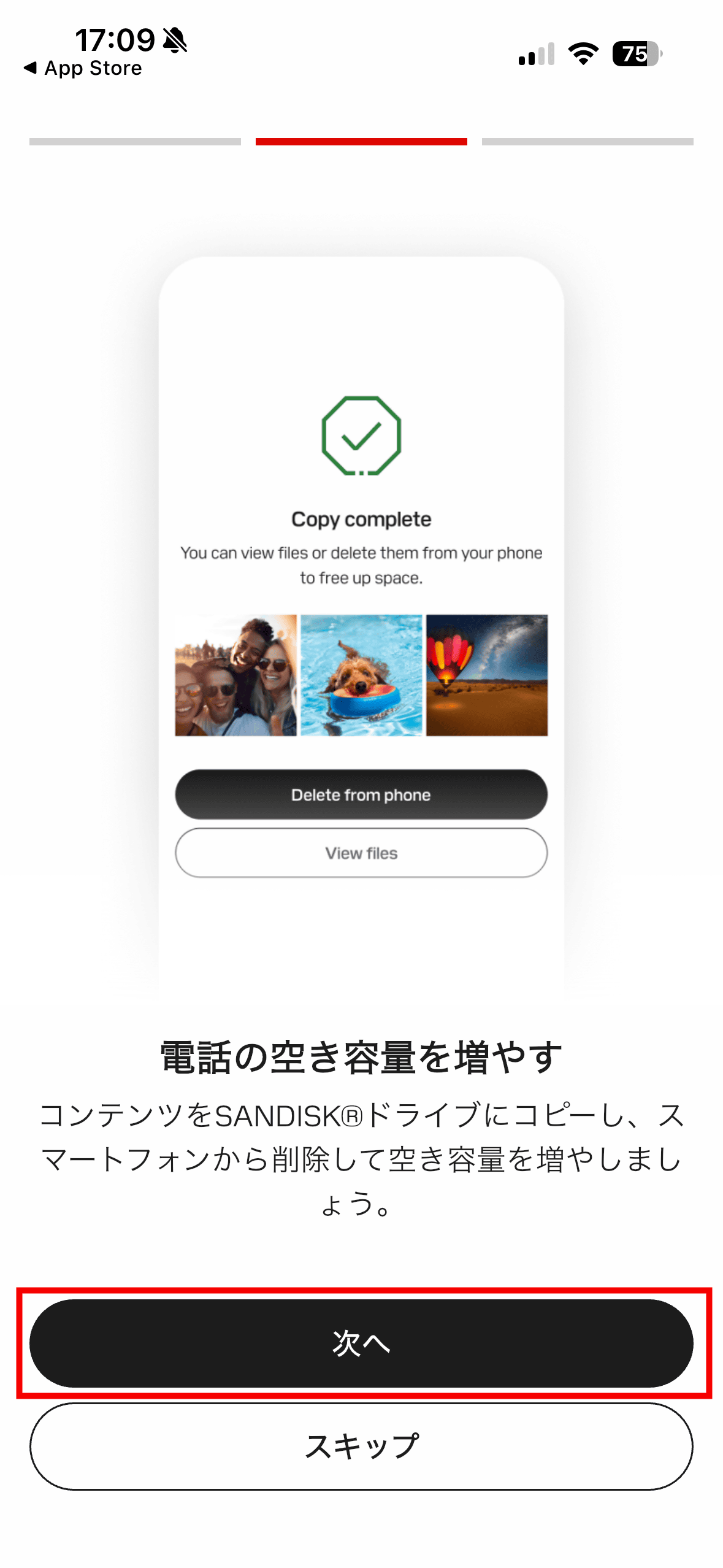
「次へ」をタップ。
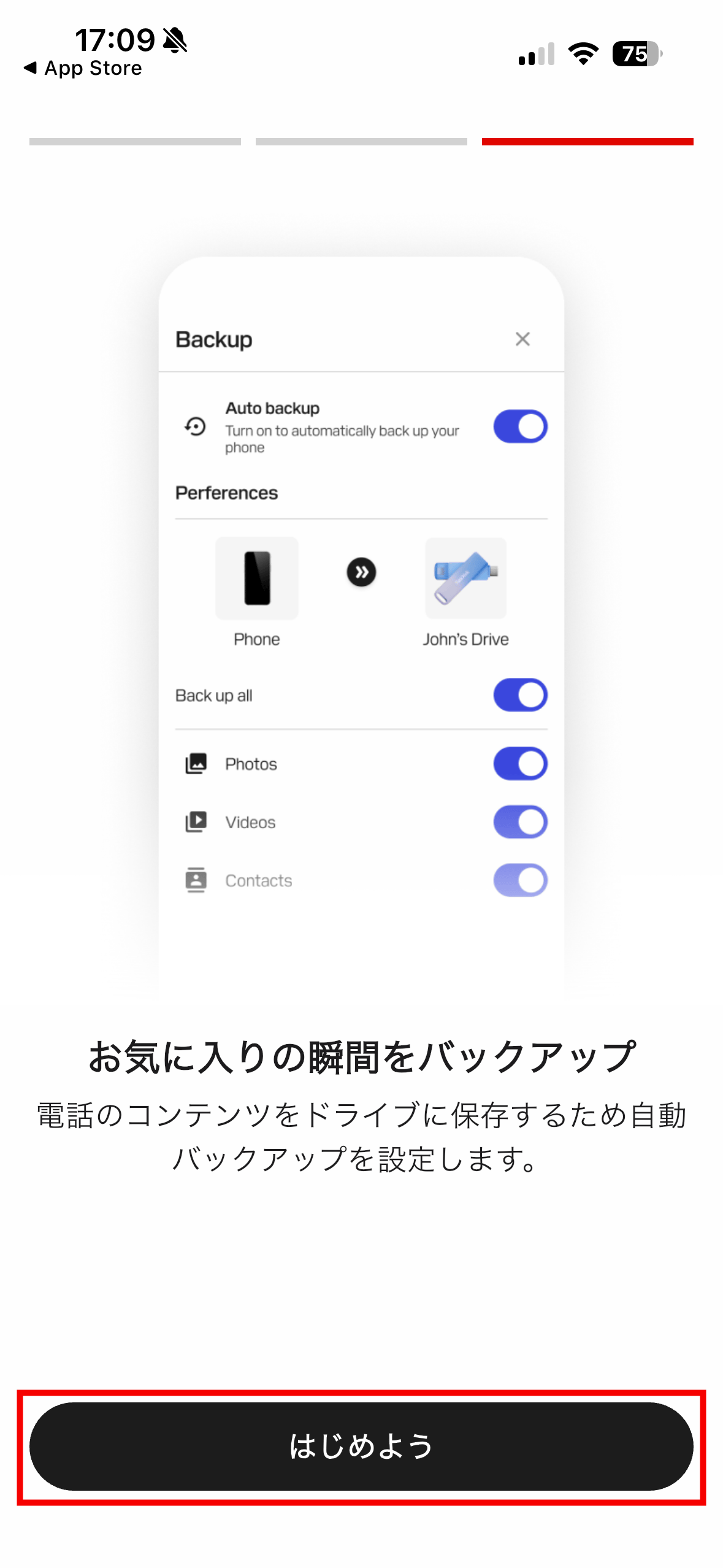
「はじめよう」をタップ。
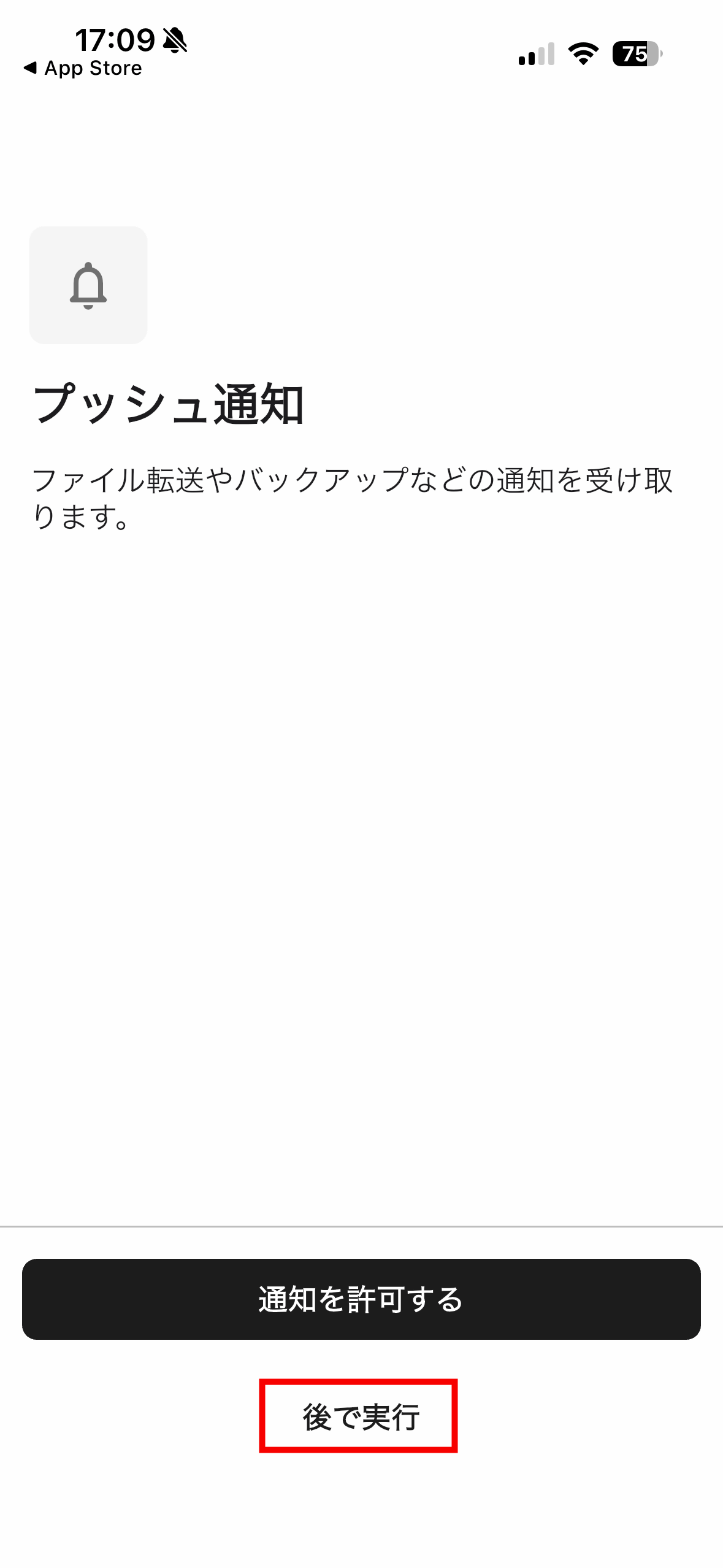
初回起動時は通知に関する許可を求められます。「後で実行」をタップ。
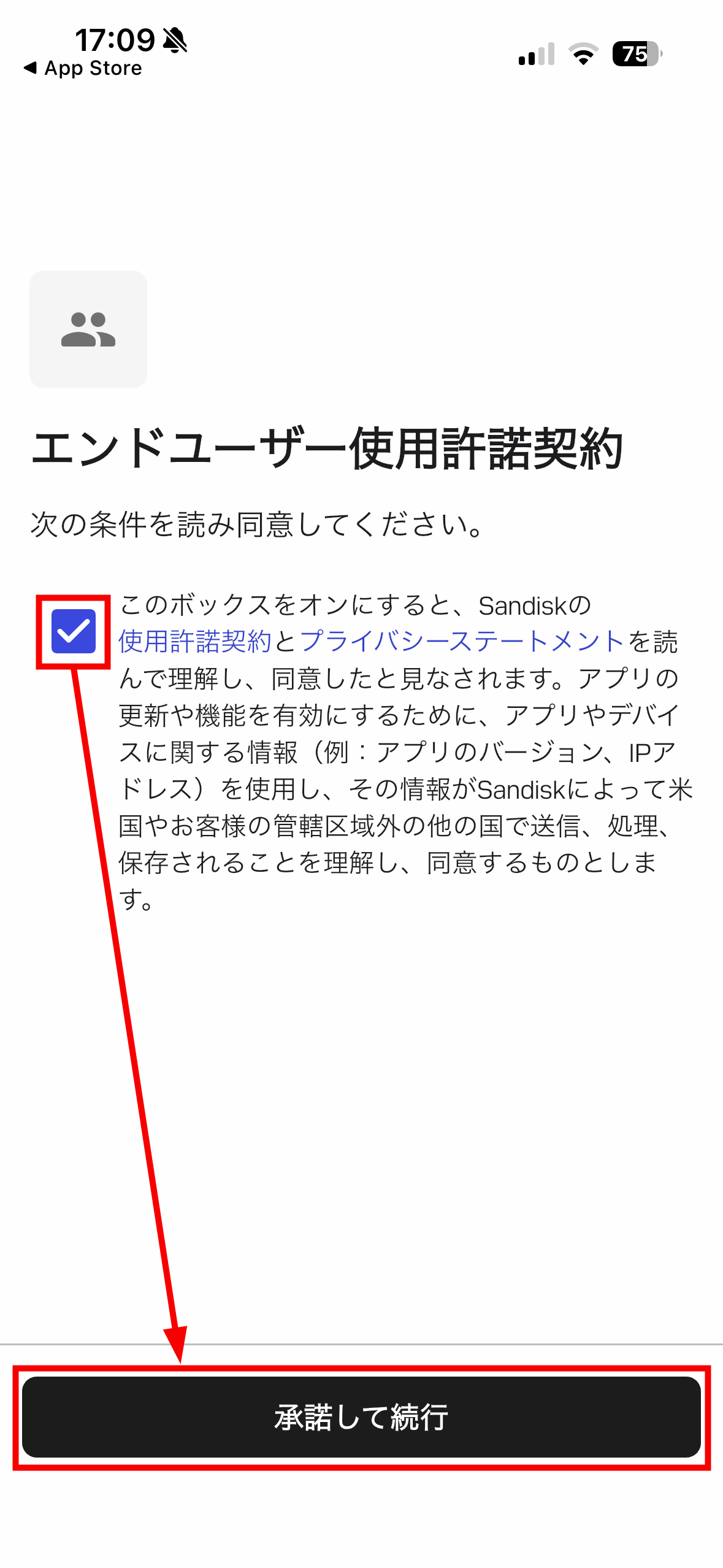
エンドユーザー使用許諾契約への同意が求められるので、使用許諾契約とプライバシーステートメントを読んだらチェックボタンをタップして、「承認して続行」をタップ。
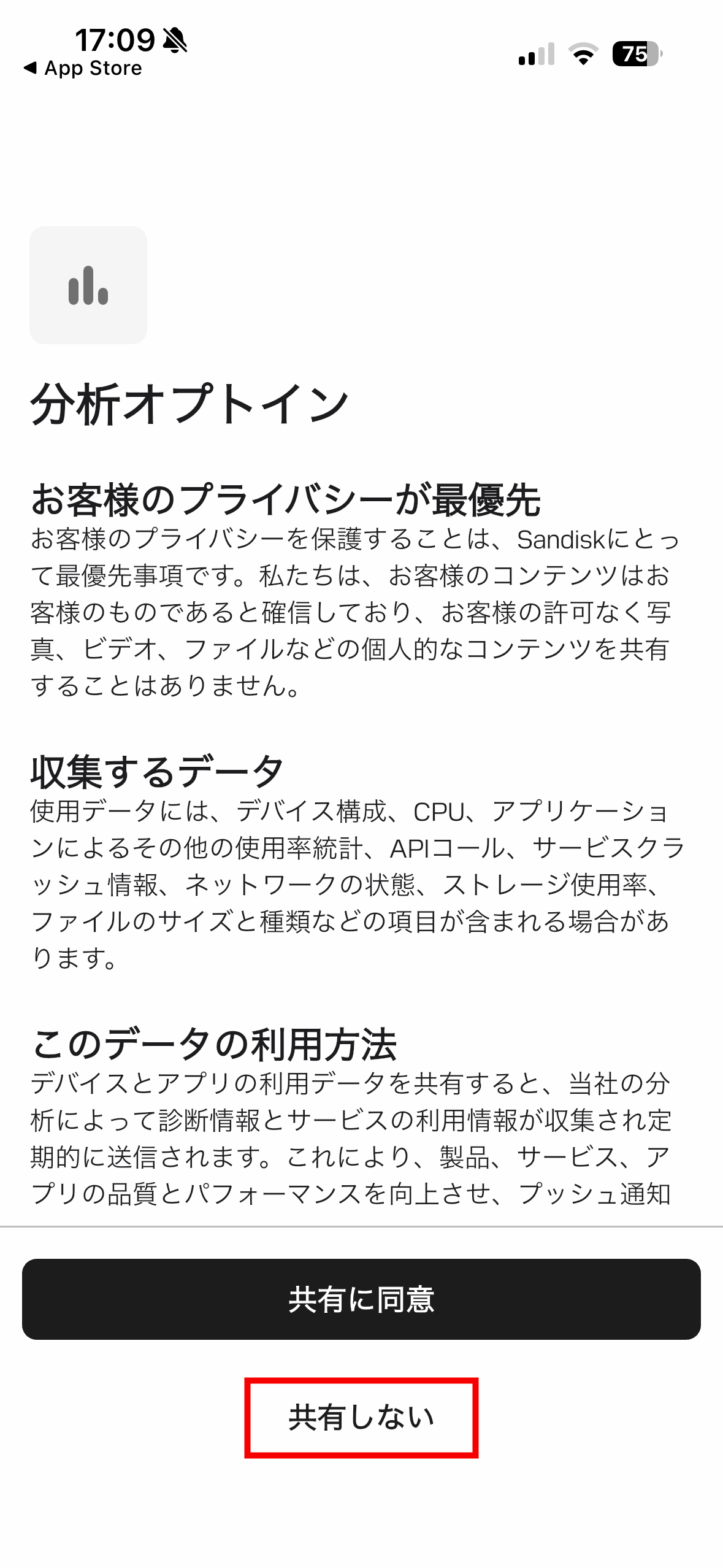
データの共有に関する同意が求められます。「共有しない」をタップ。
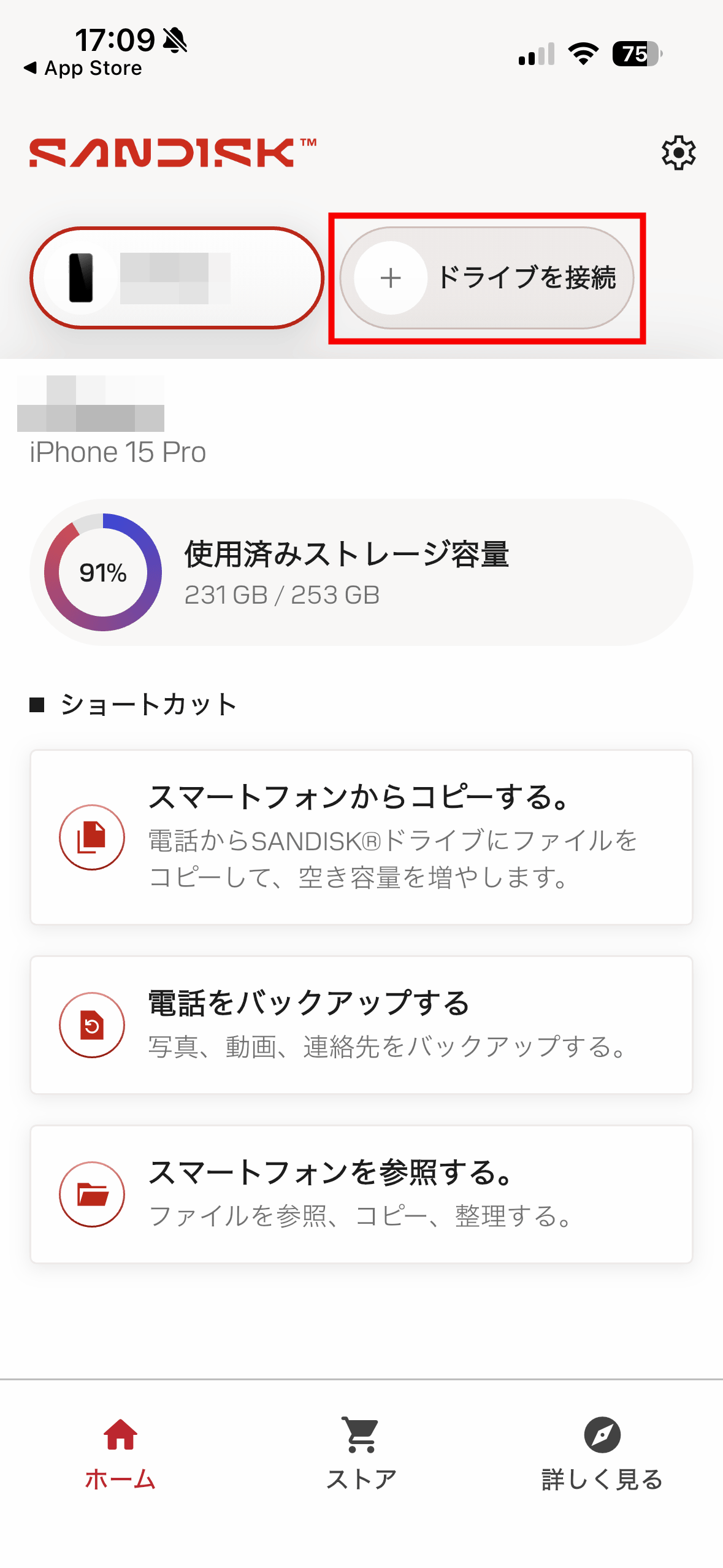
これで初回起動時のチュートリアルおよび設定は終了。「SanDisk Phone Drive USB-C対応」を利用するには、「ドライブを接続」をタップ。
iPhoneに「SanDisk Phone Drive USB-C対応」を挿します。
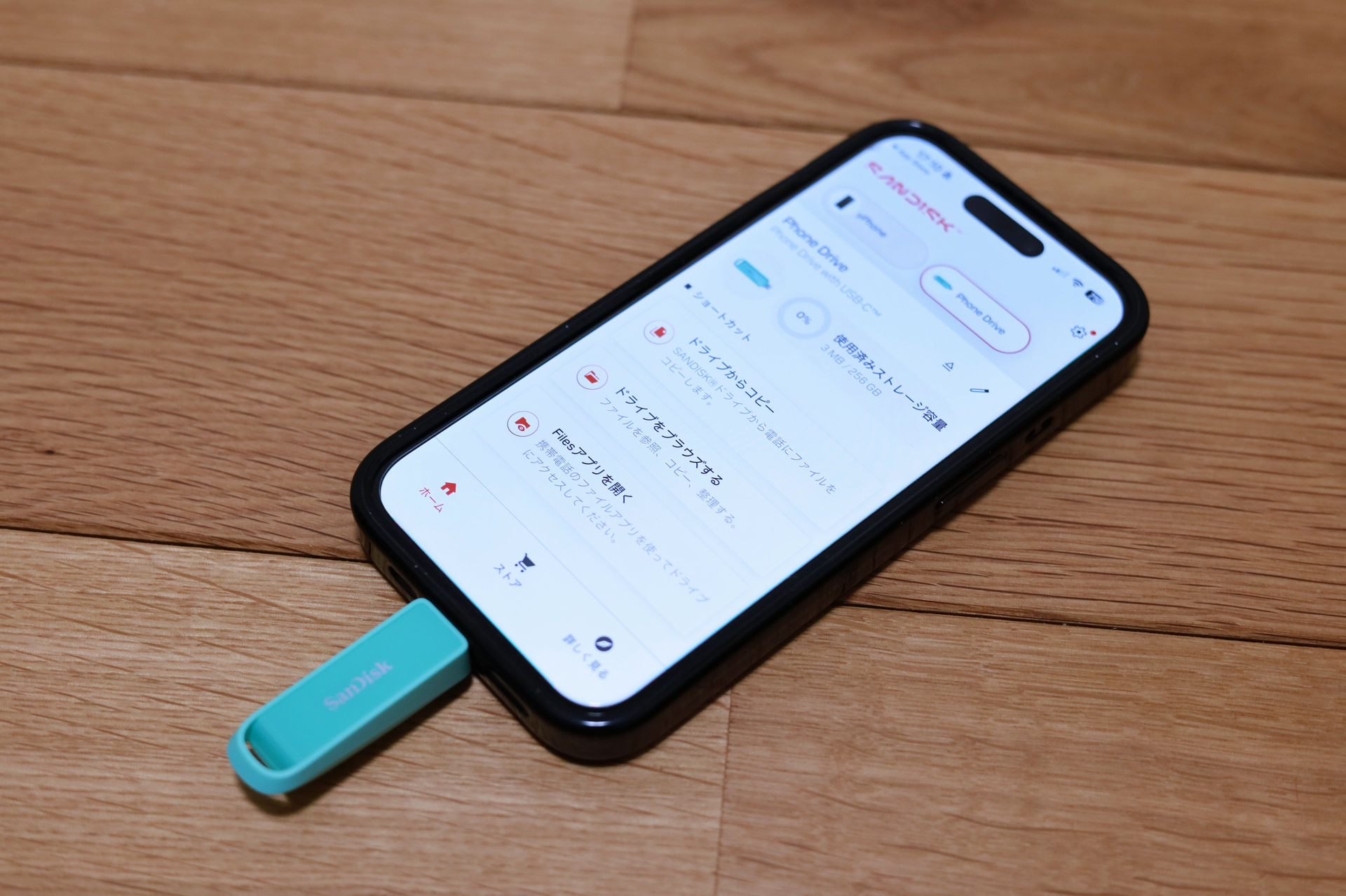
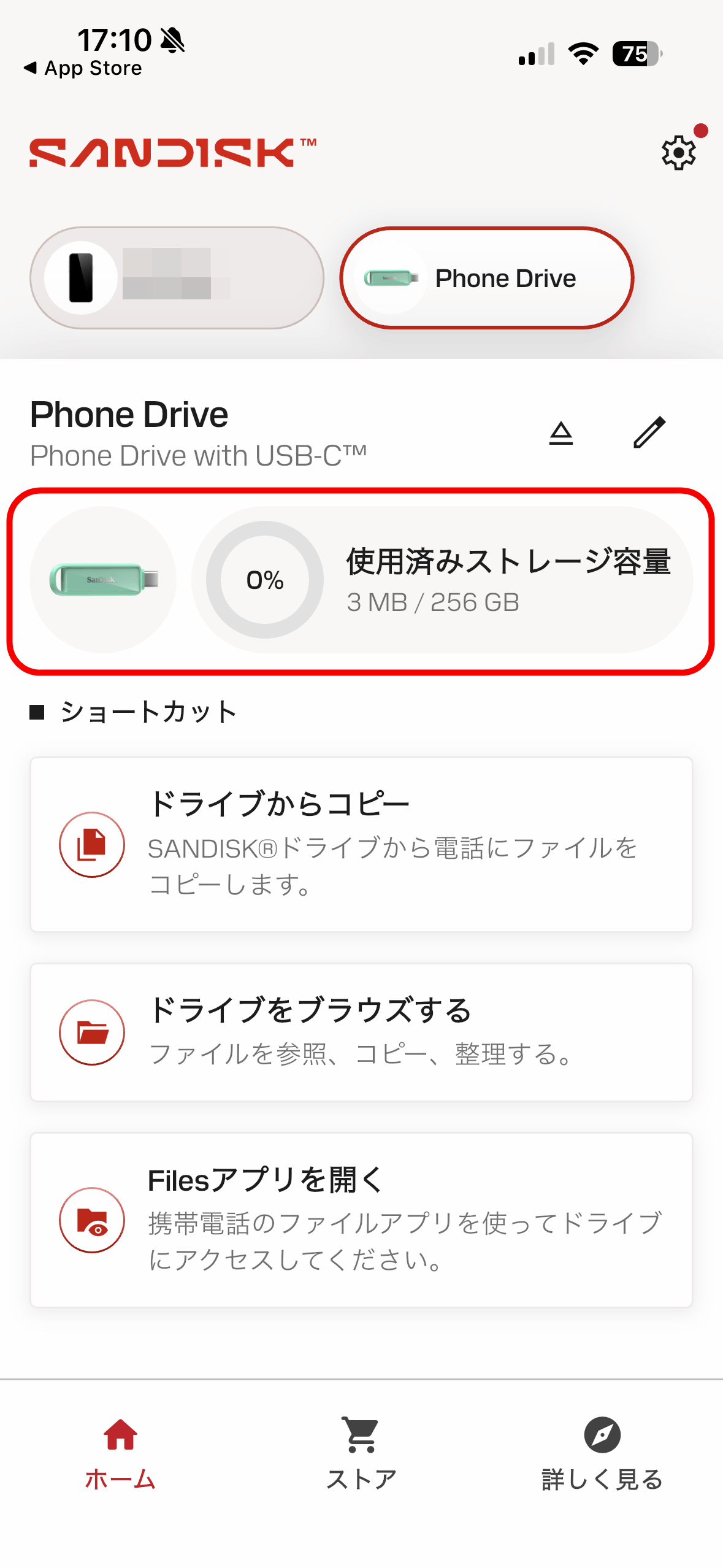
赤枠部分に「SanDisk Phone Drive USB-C対応」が表示されれば接続完了です。
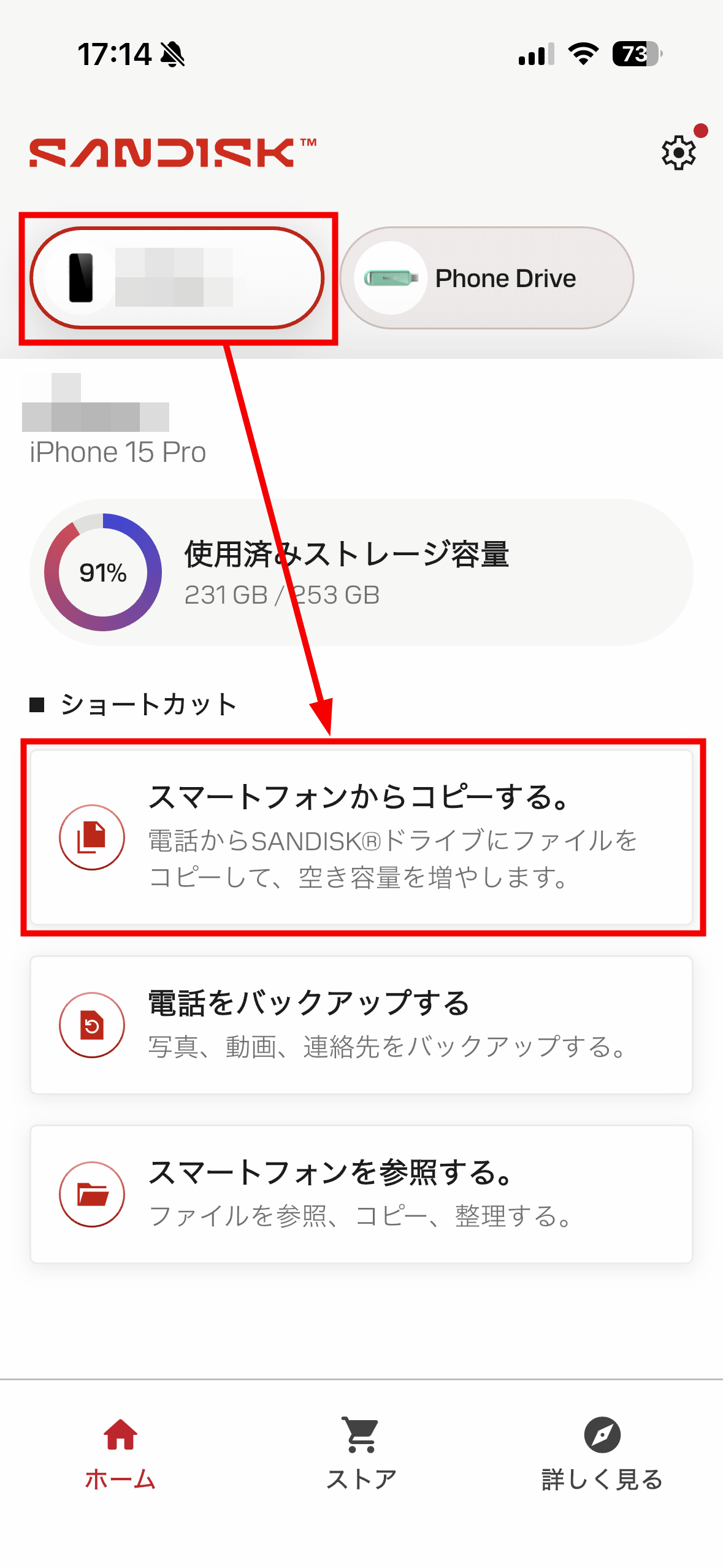
iPhone上のデータを「SanDisk Phone Drive USB-C対応」に移動するには、画面上部のiPhoneアイコンをタップして、「スマートフォンからコピーする。」もしくは「電話をバックアップする」を選択します。バックアップでは端末内に保存されている連絡先・写真・動画をすべてコピーしてバックアップしてしまうので、コピーするファイルを選択したい場合は「スマートフォンからコピーする。」をタップする必要があります。
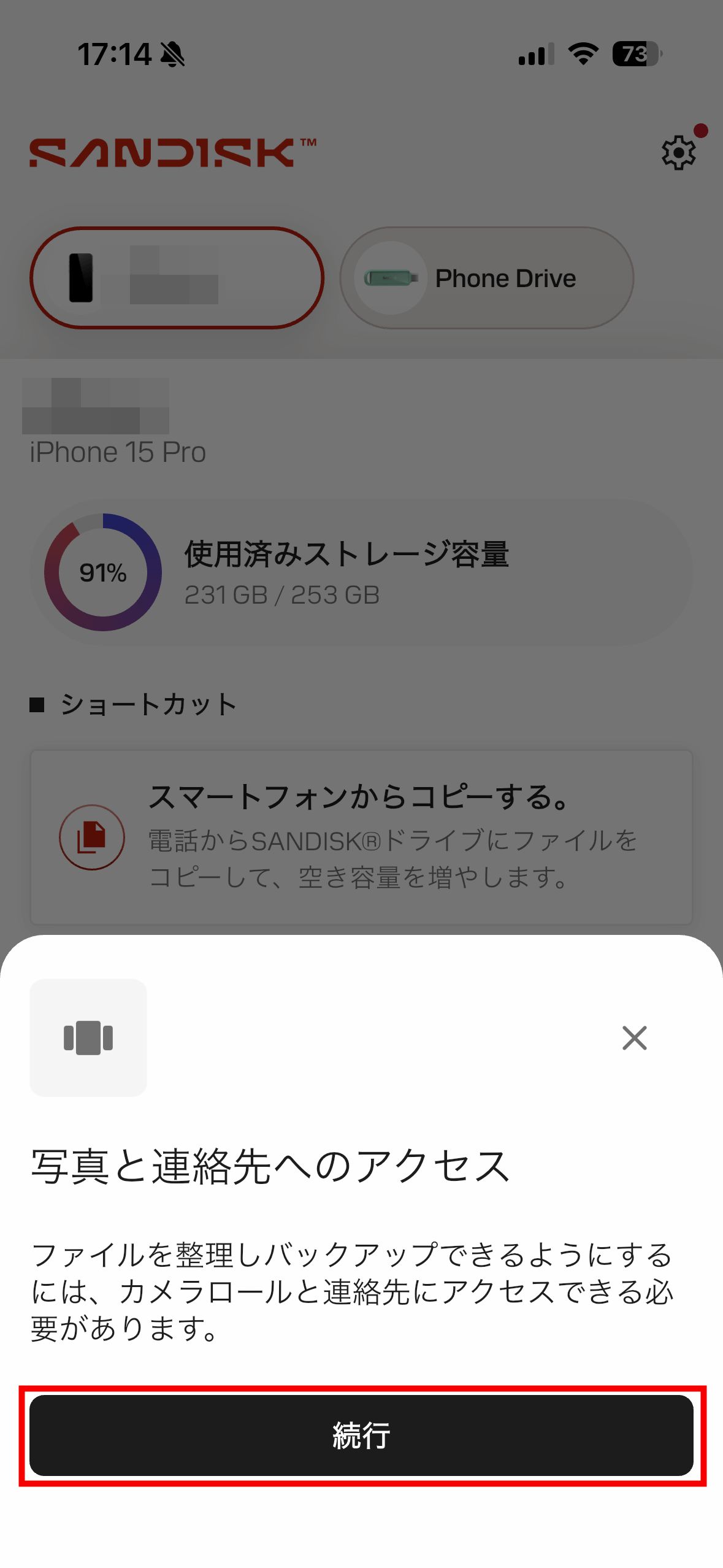
「続行」をタップ。
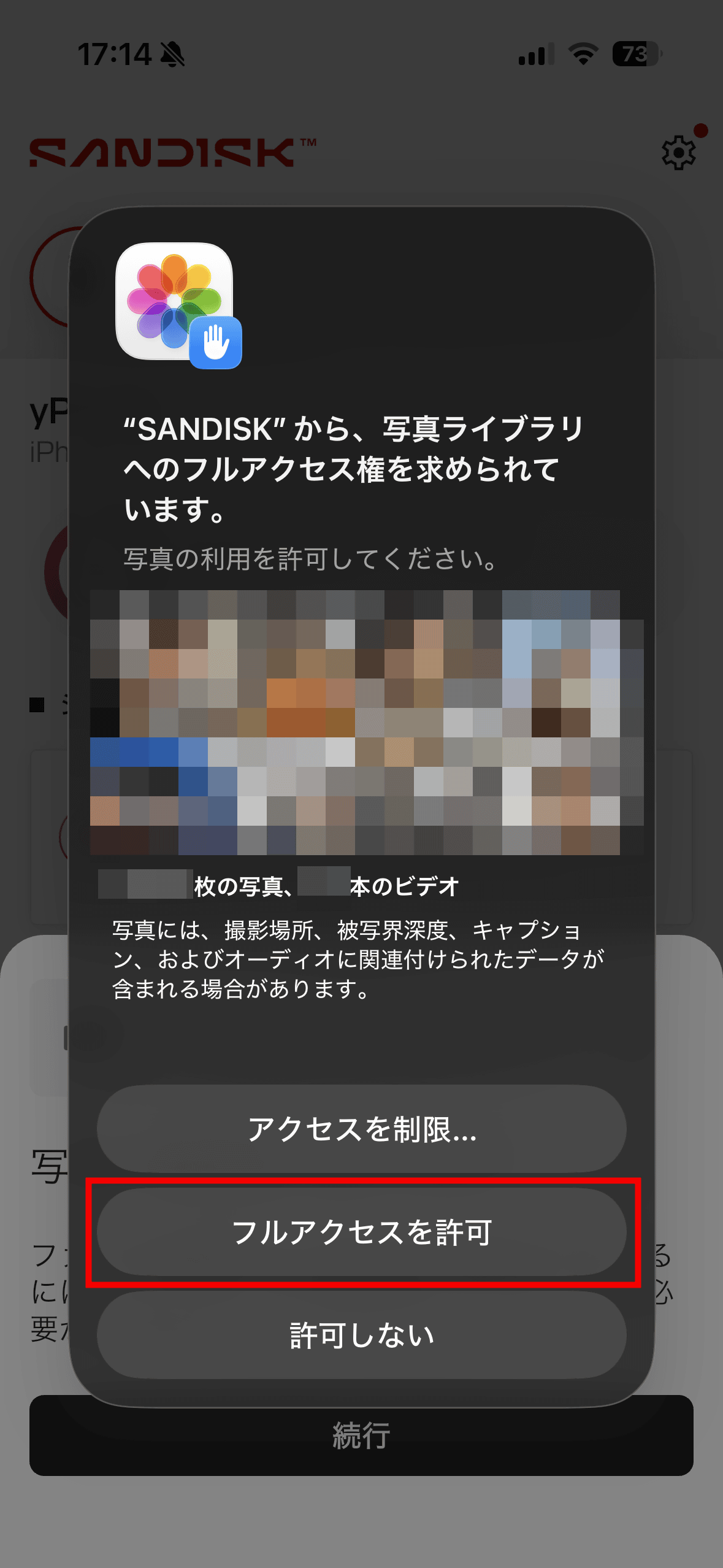
「フルアクセスを許可」をタップ。
「続ける」をタップ。
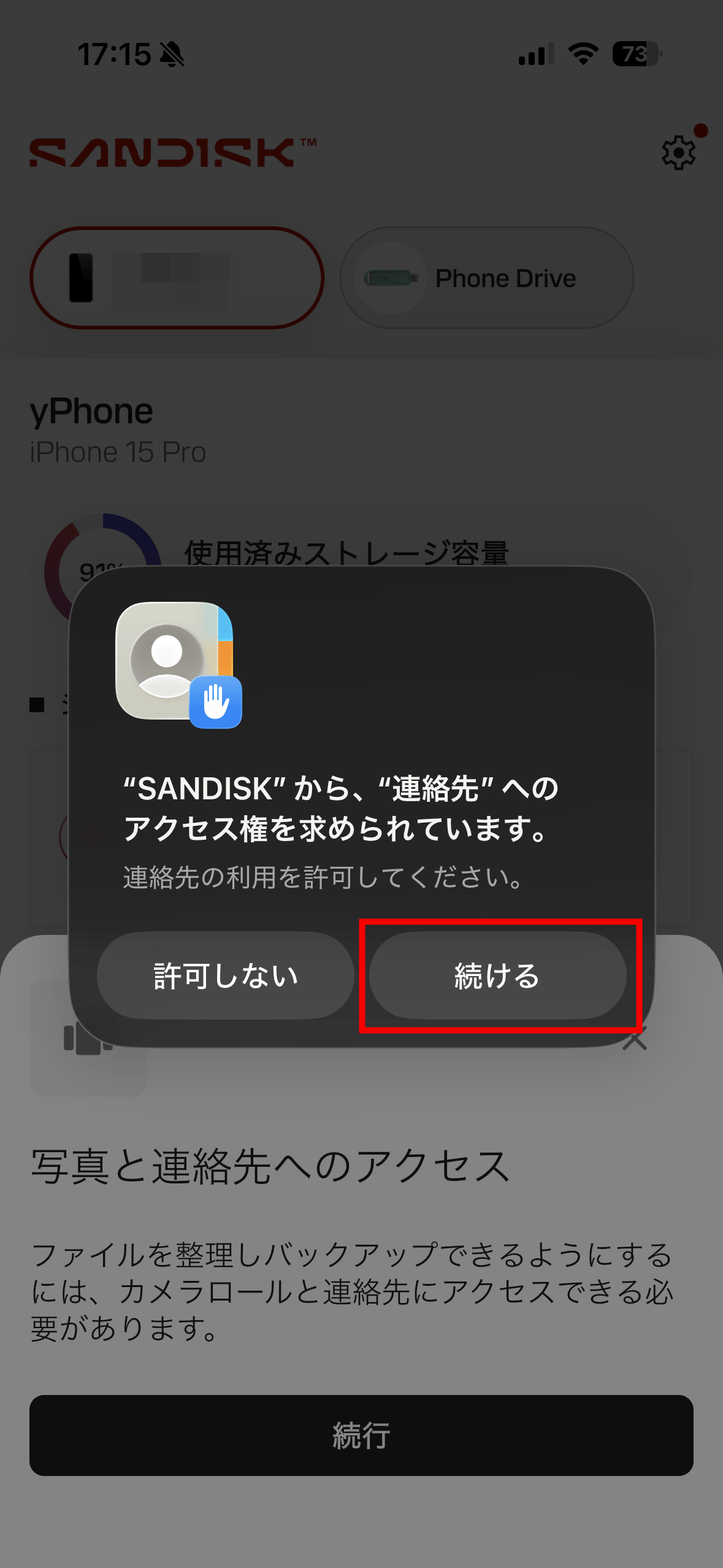
連絡先の共有を求められるので、「連絡先を選択」をタップ。
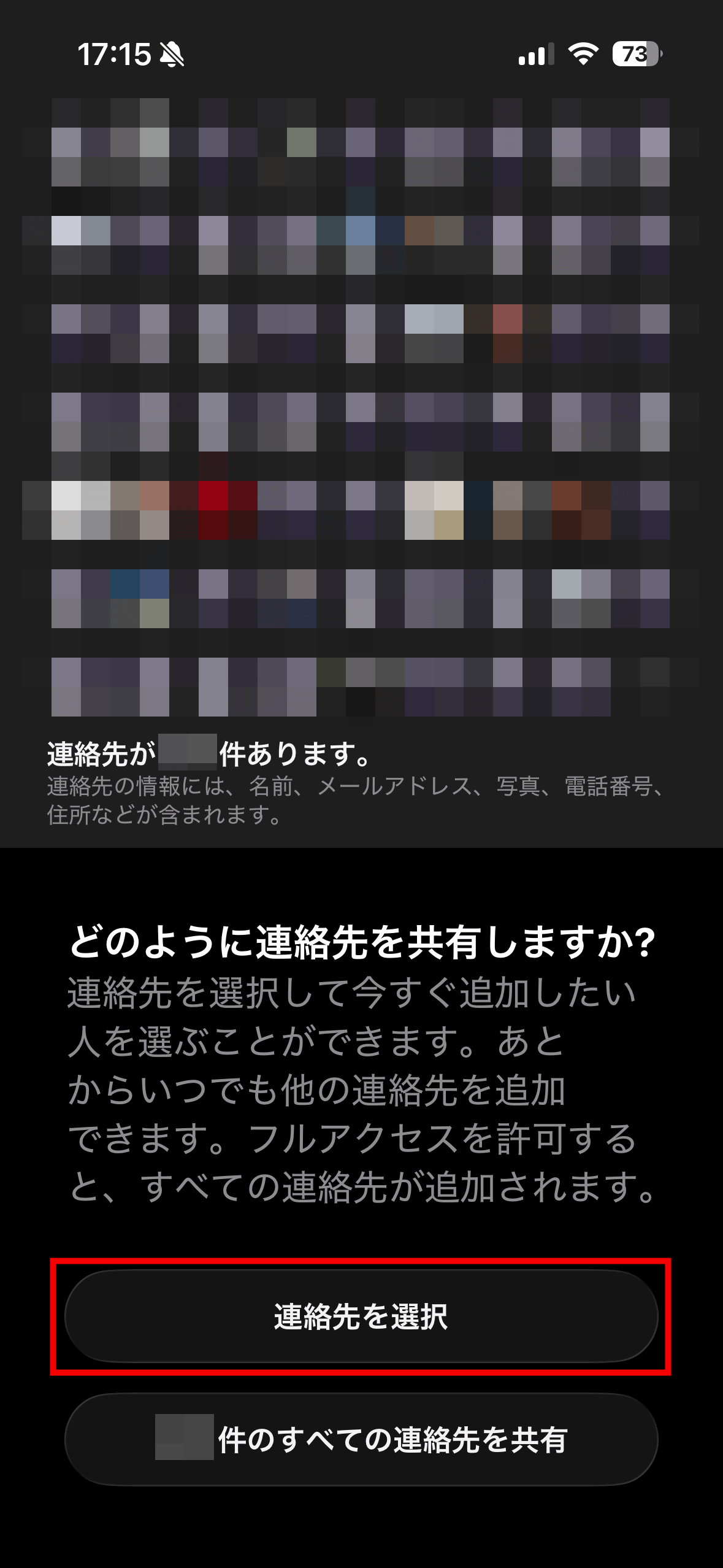
「SanDisk Phone Drive USB-C対応」にコピーしたい連絡先を選択したら「続ける」をタップ。
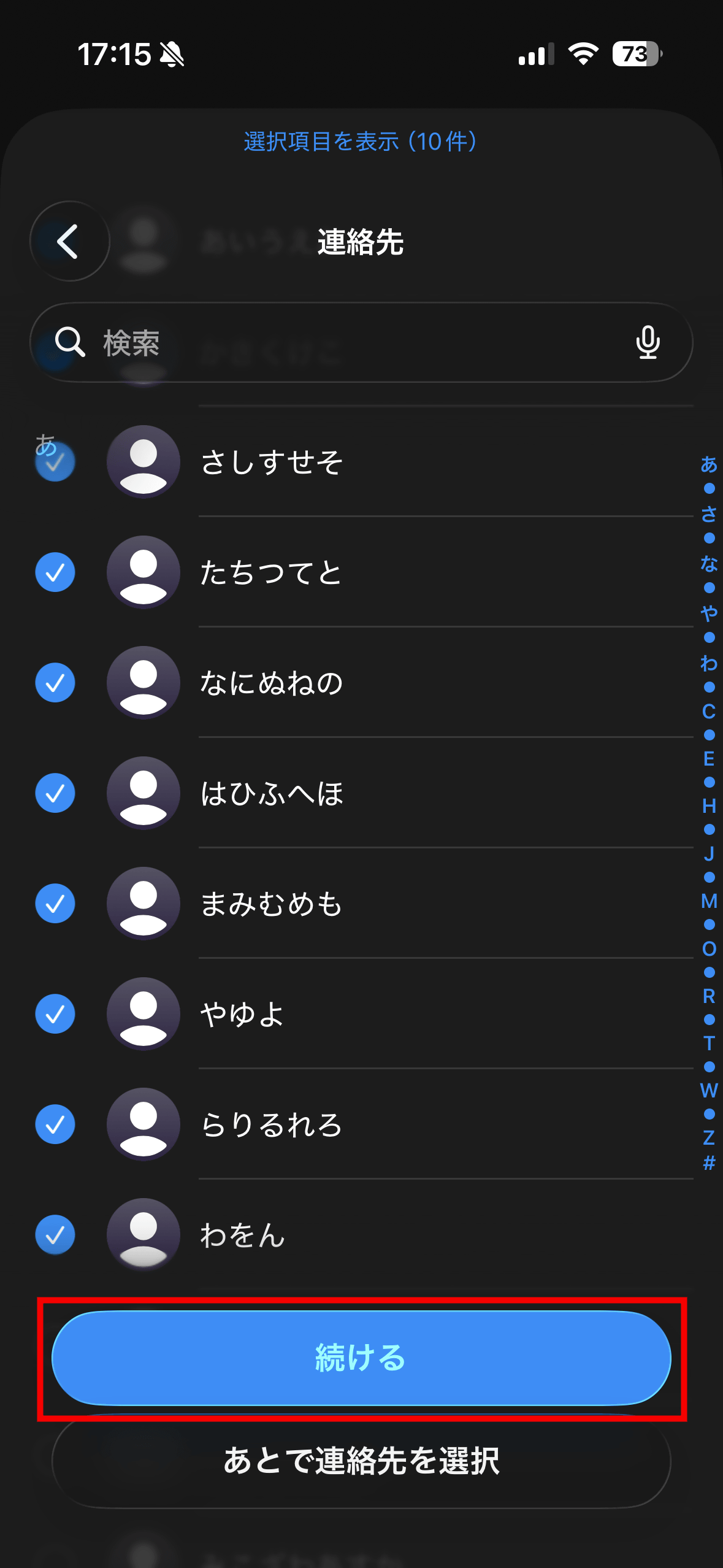
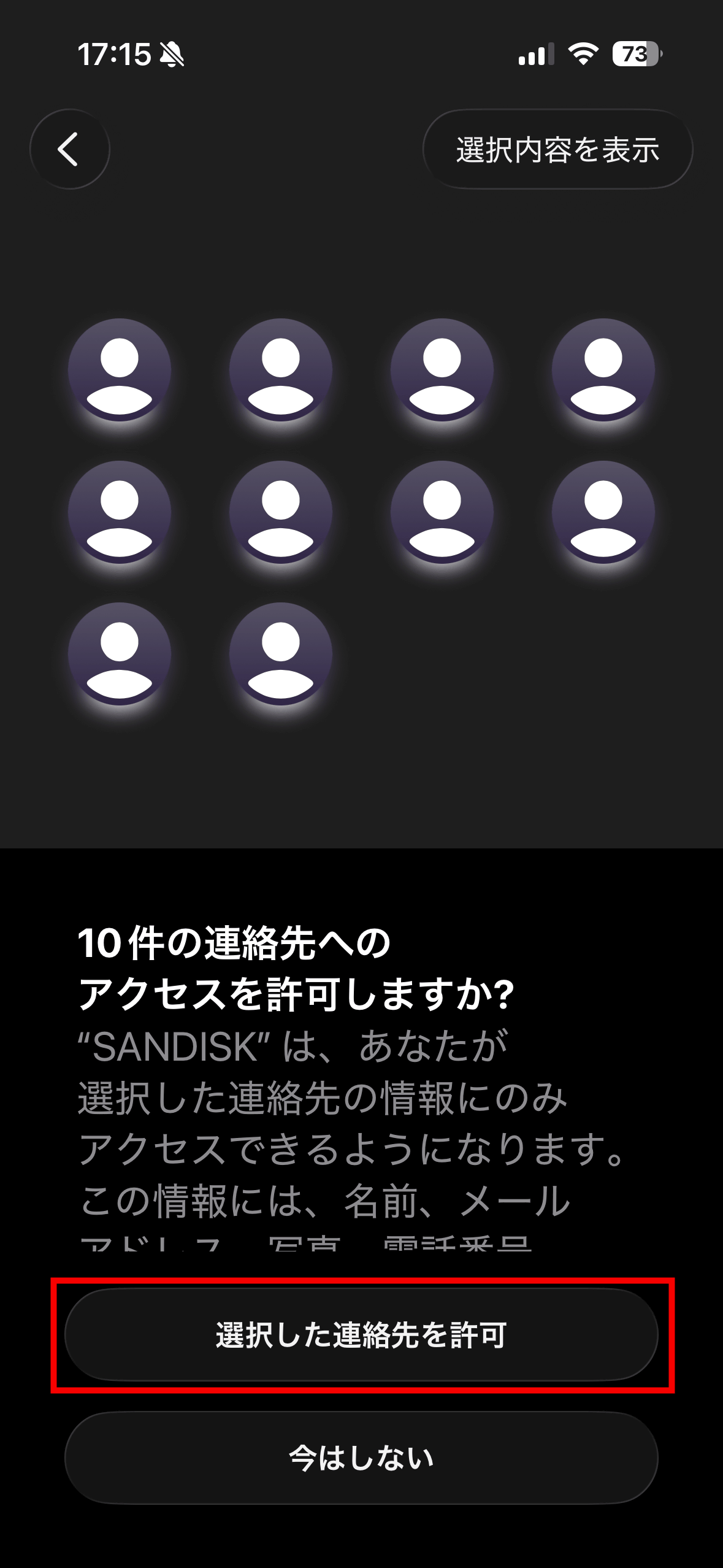
「選択した連絡先を許可」をタップ。なお、連絡先をバックアップする場合でも、ここで「選択した連絡先」しかコピーされません。
写真や動画をコピーするには「ギャラリー」をタップ。
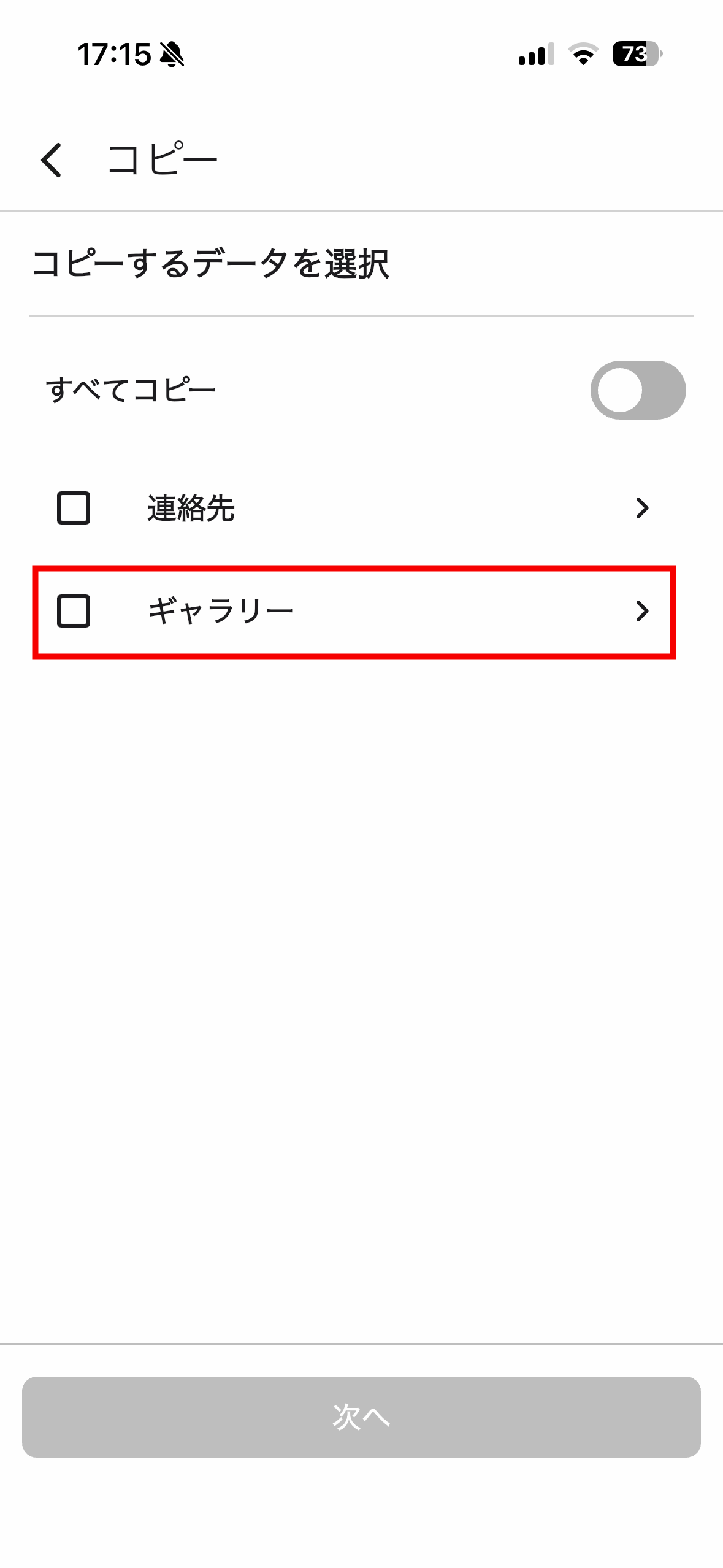
すると写真アプリ内のデータが表示されます。ギャラリーをタップすれば全ての写真・動画を閲覧可能。他に表示されているのはアルバムで、特定のアルバムから目当てのファイルを探すこともできるようになっているわけです。
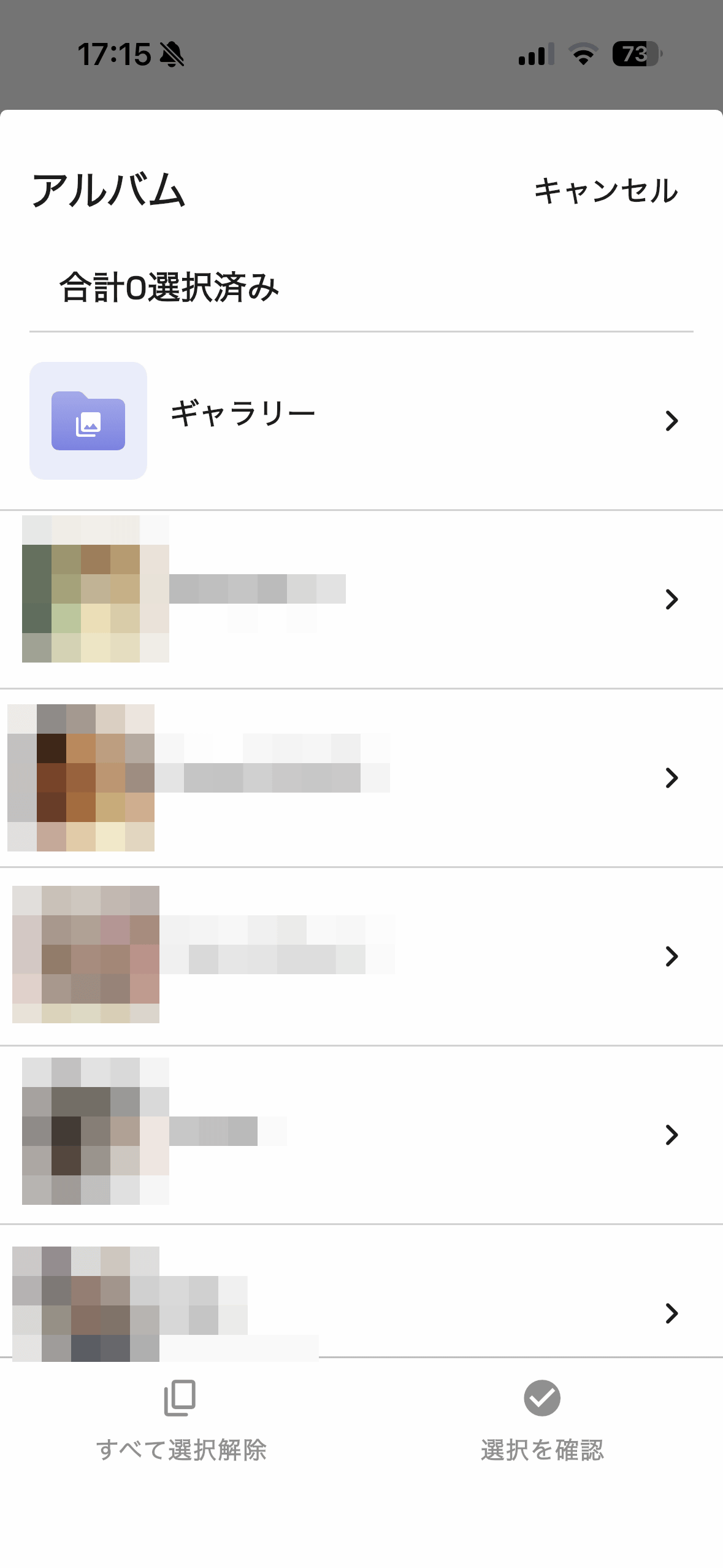
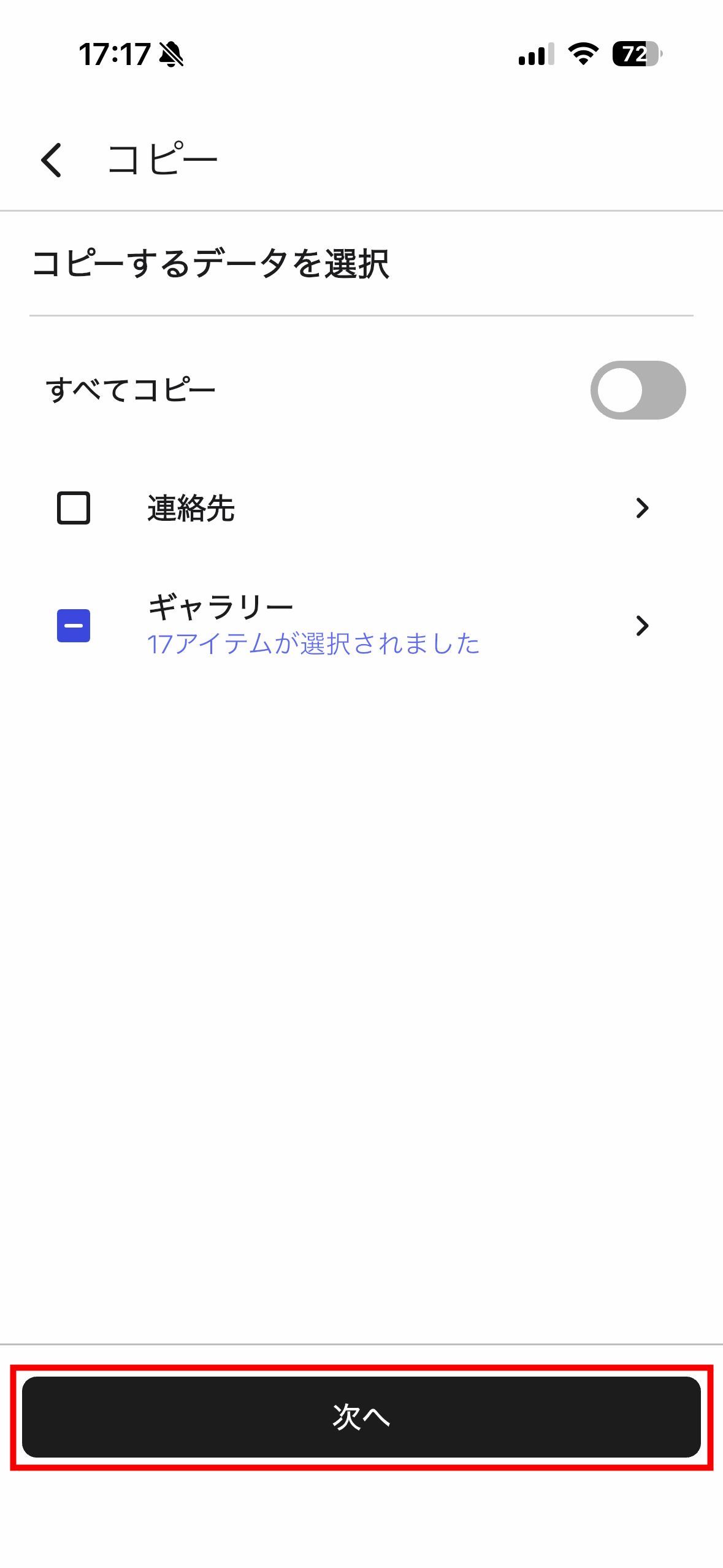
コピーしたい写真・動画を選択したら「次へ」をタップ。
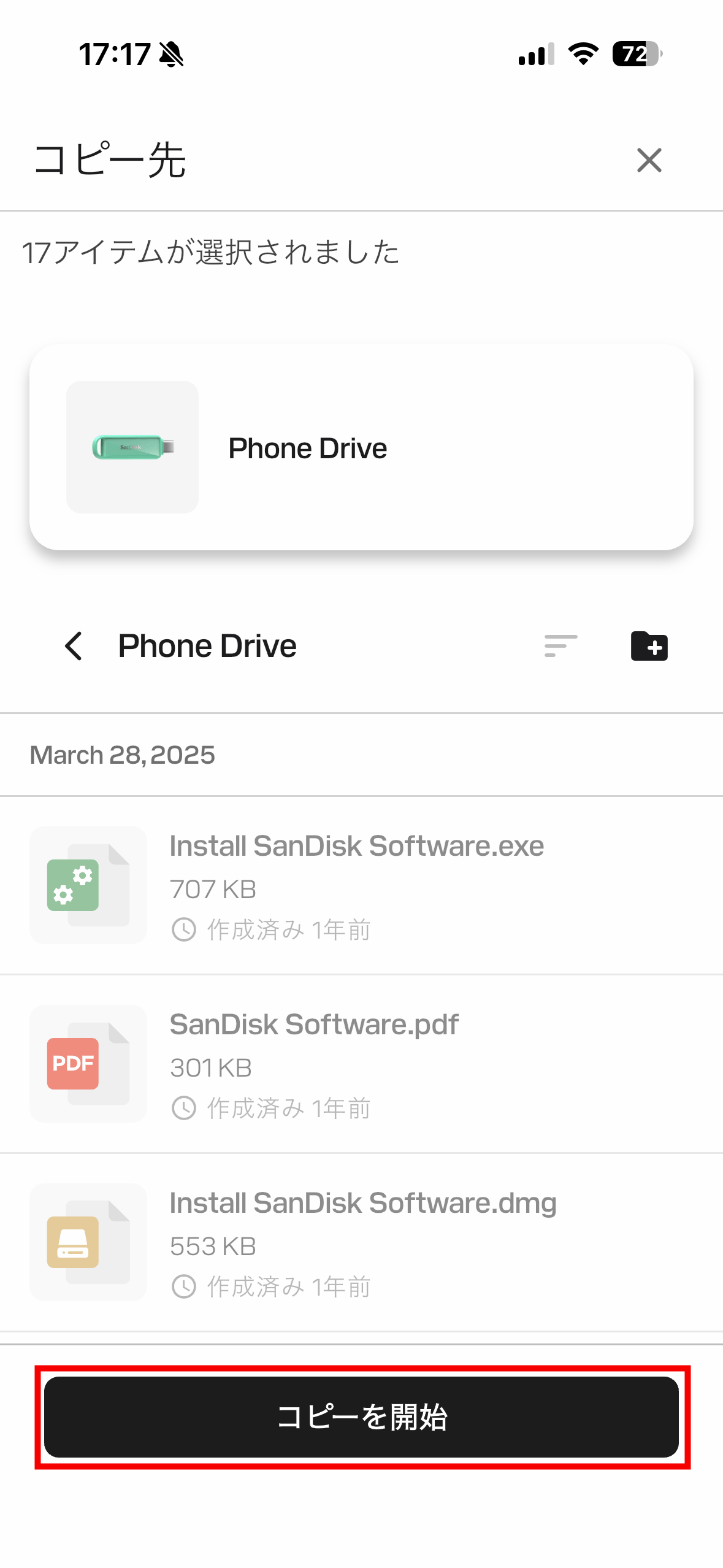
「コピーを開始」をタップ。
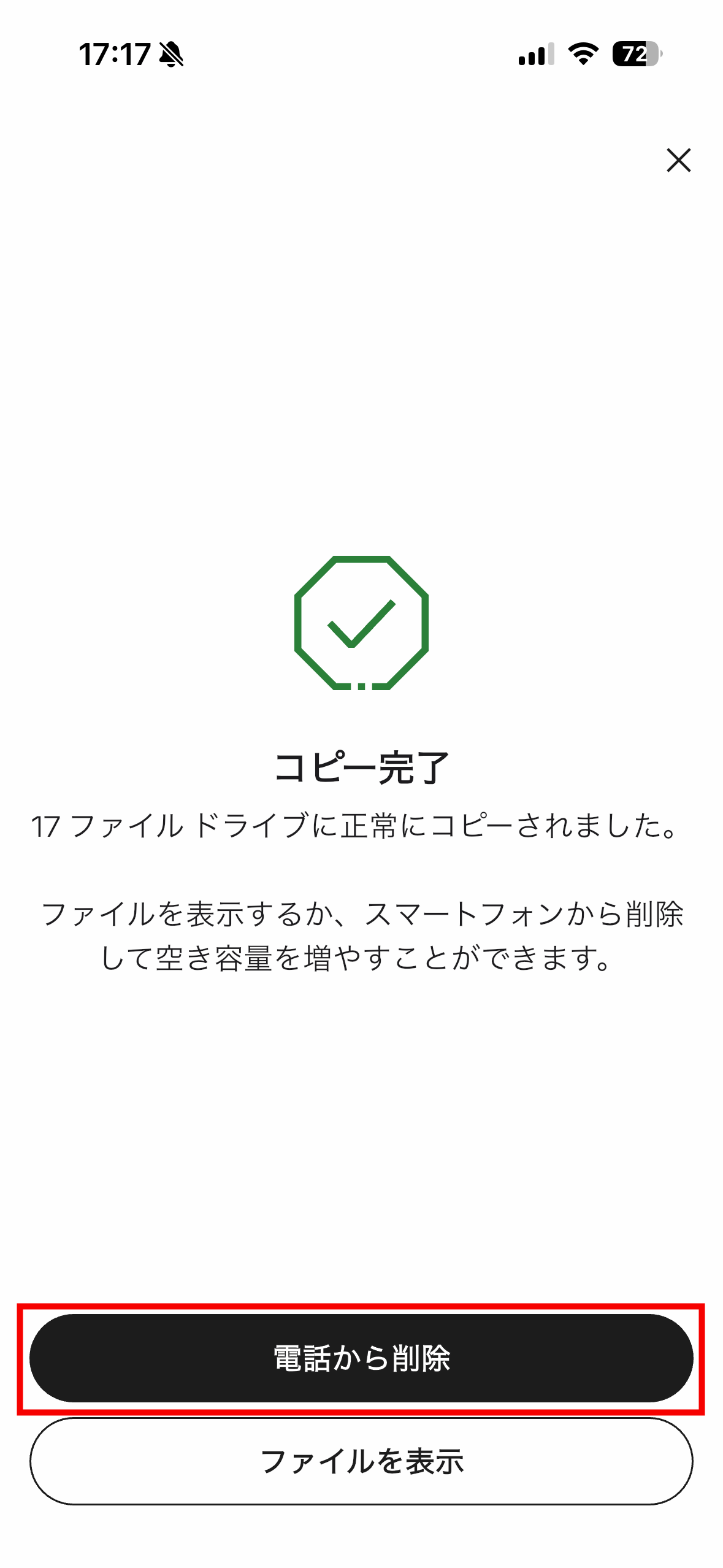
コピーが完了したら「電話から削除」と「ファイルを表示」を選択可能。コピーしたファイルを削除したくない場合は、画面右上の×ボタンを押せばOK。今回は「電話から削除」をタップしてみます。
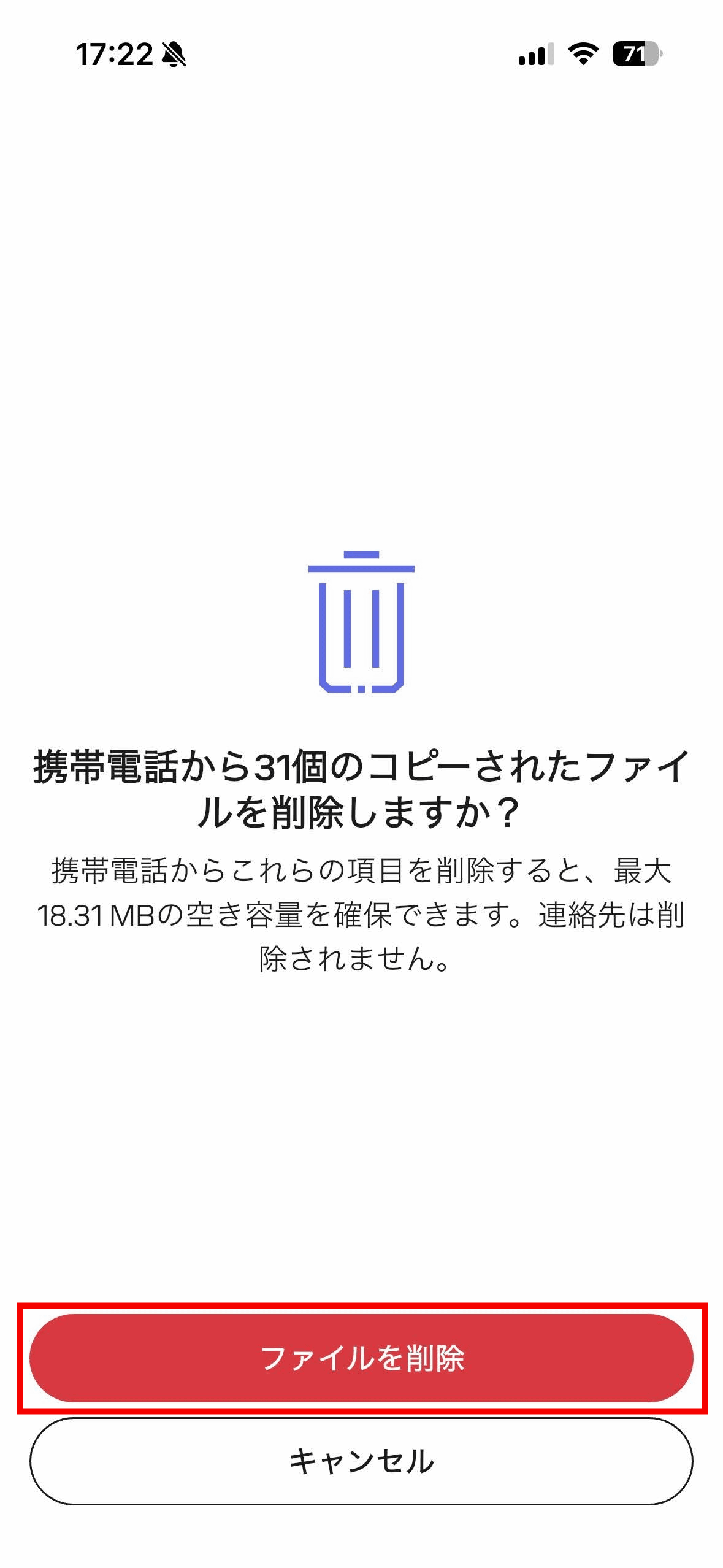
「ファイルを削除」をタップ。
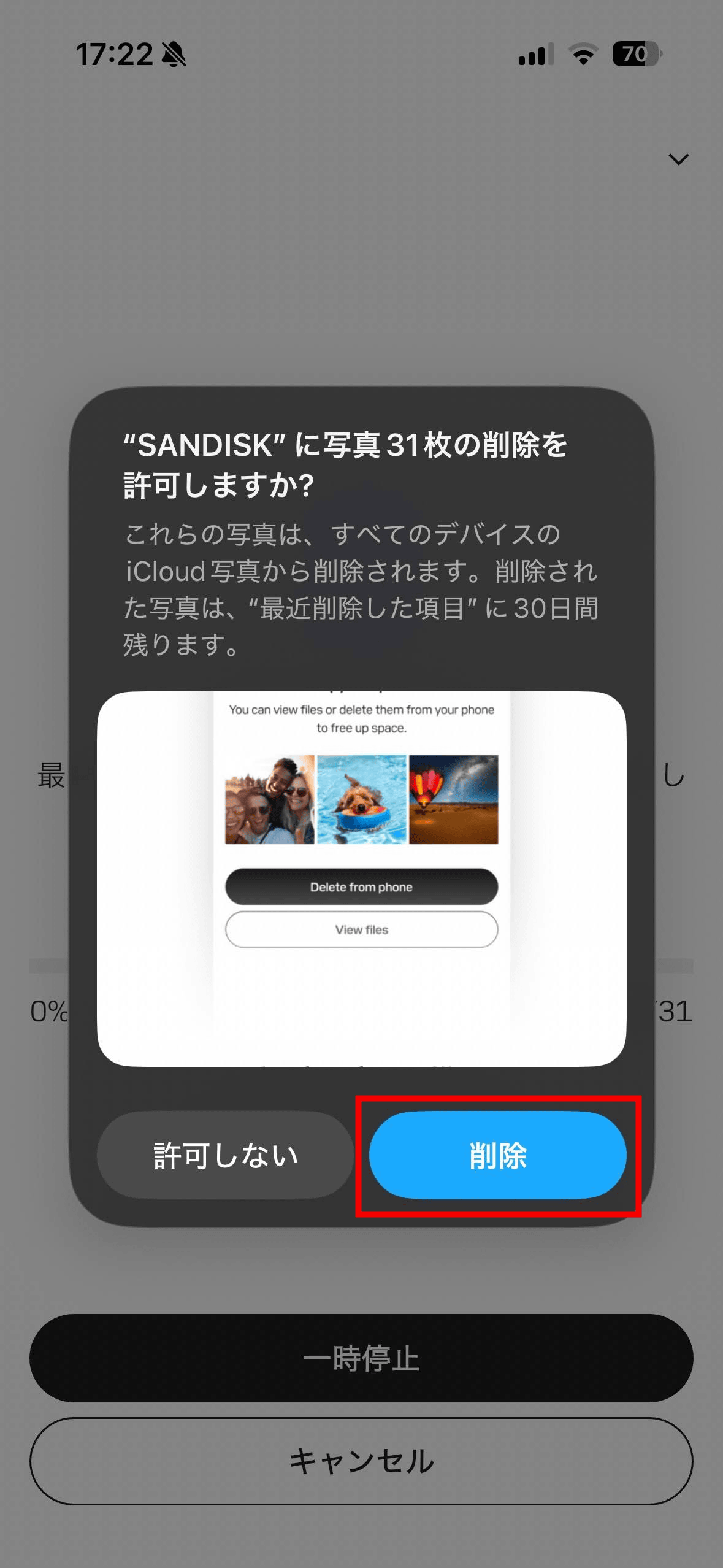
「削除」をタップ。
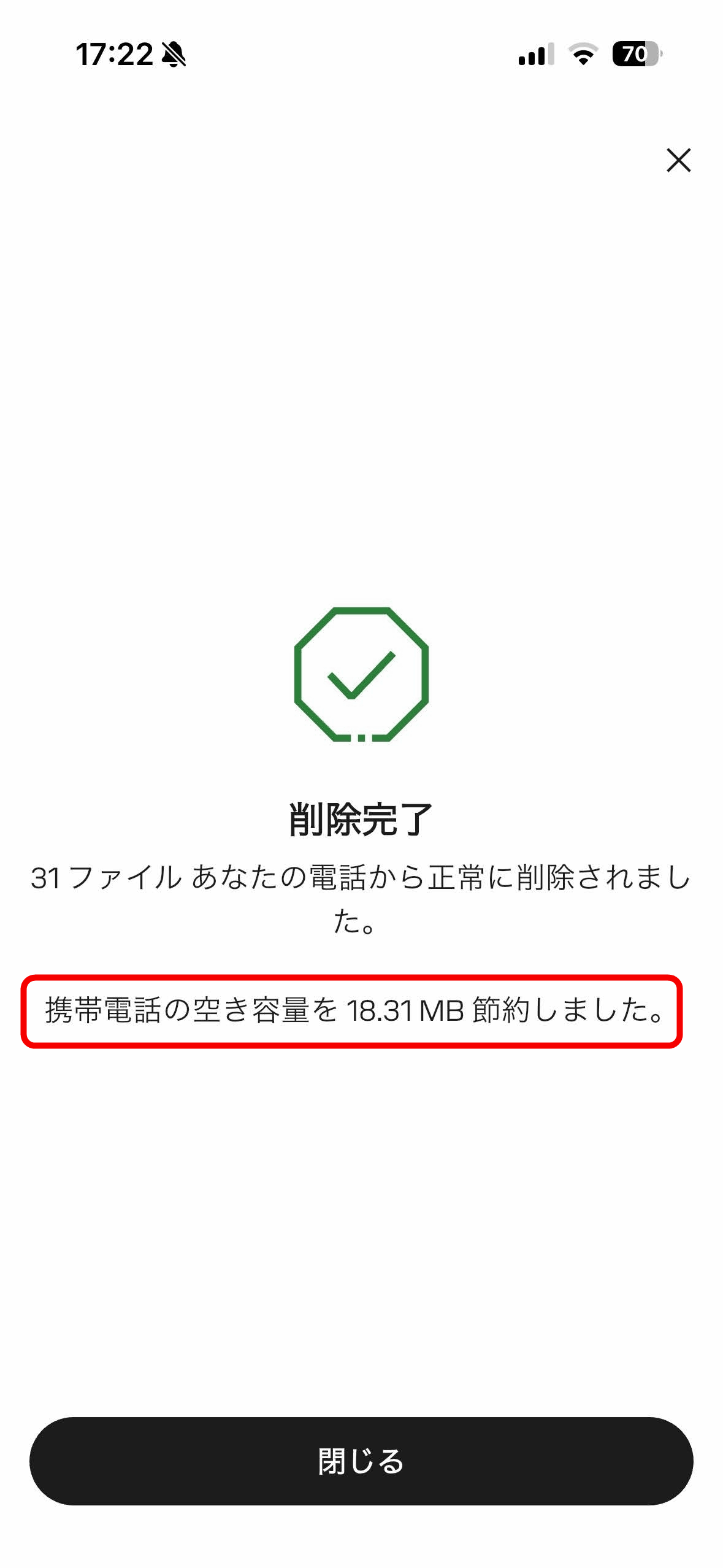
するとファイルの削除によりiPhoneのストレージがどれだけ空いたか表示されます。
「SanDisk Phone Drive USB-C対応」にコピーしたデータは「ドライブをブラウズする」をタップするとチェック可能。
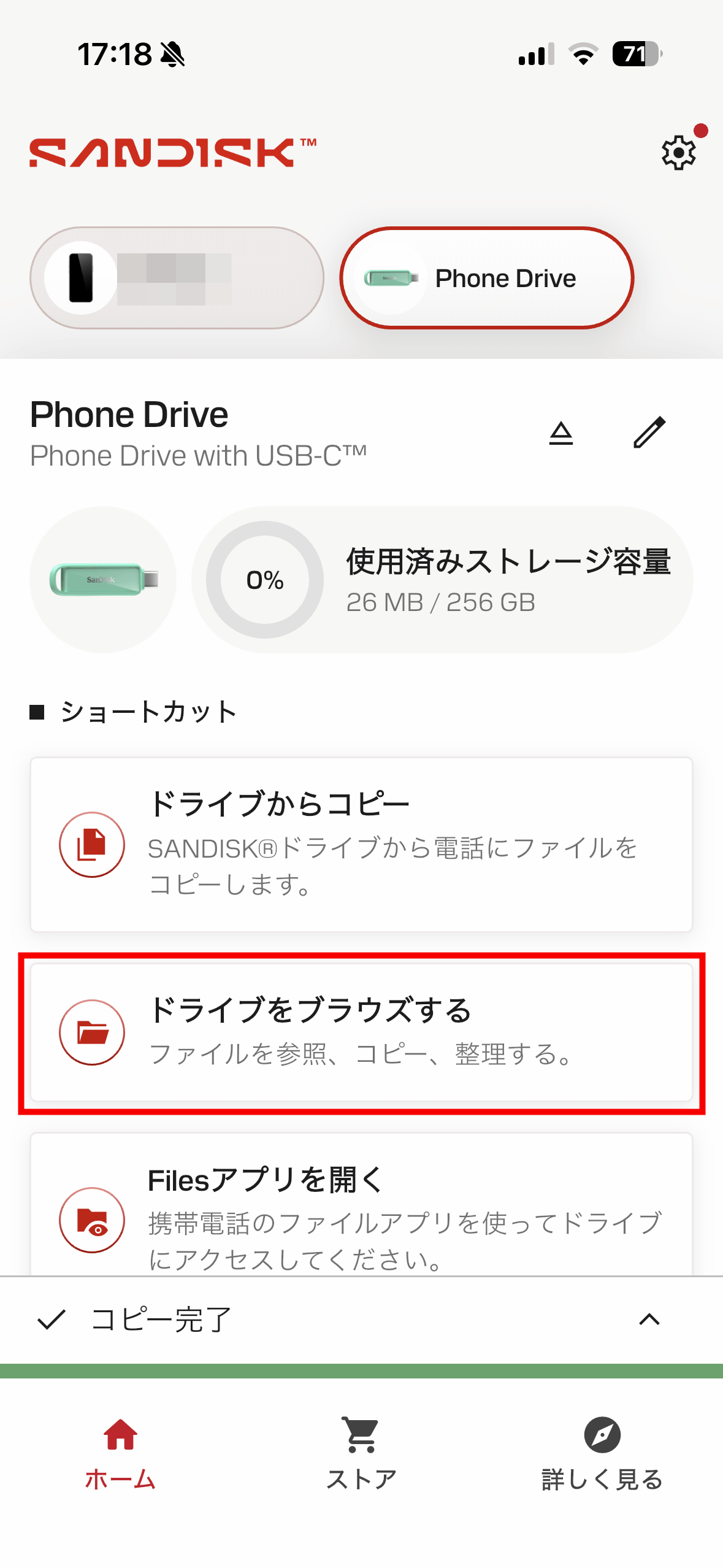
写真や動画の場合はファイル名とファイルサイズが表示されます。
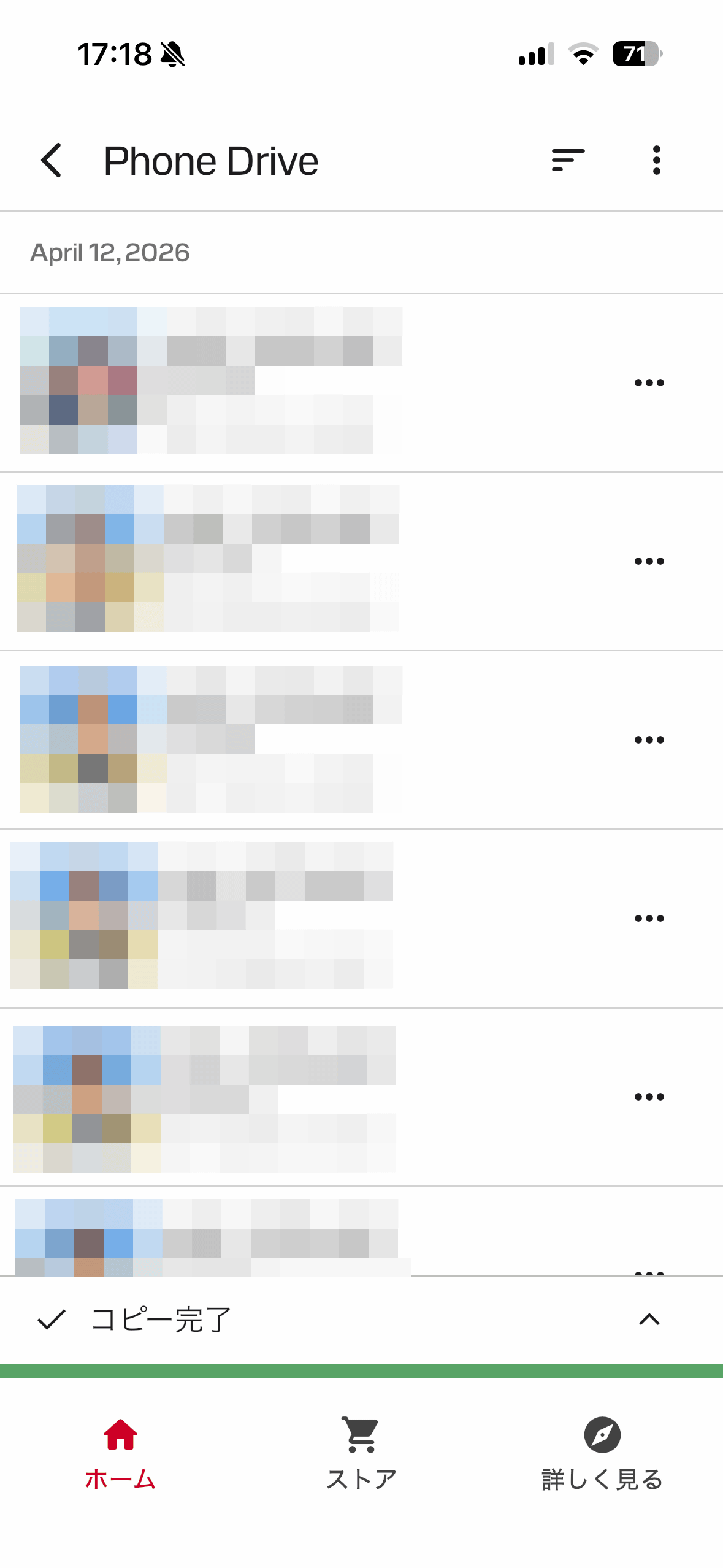
連絡先をコピーした場合、連絡先データはvCard(.vcf)として保存されました。
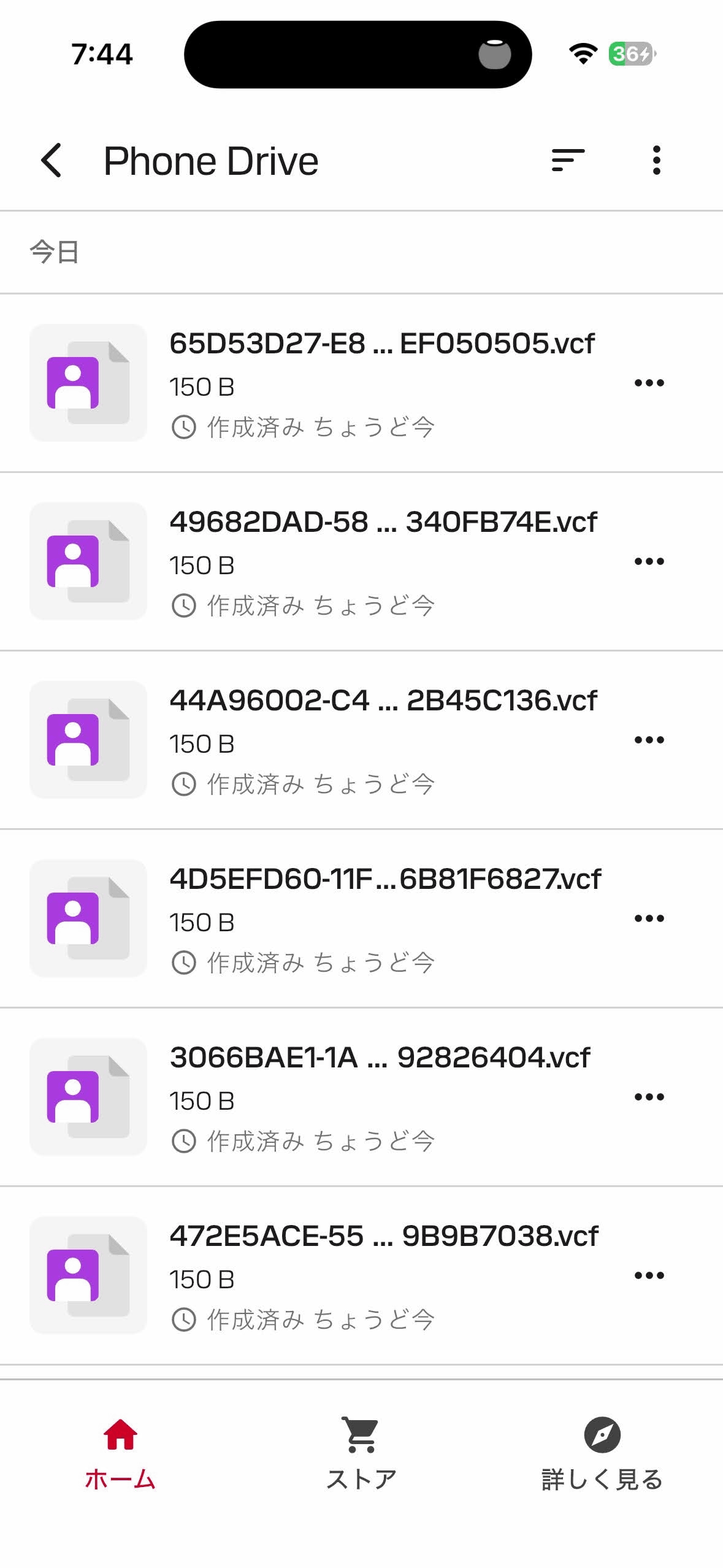
ペンアイコンをタップ。
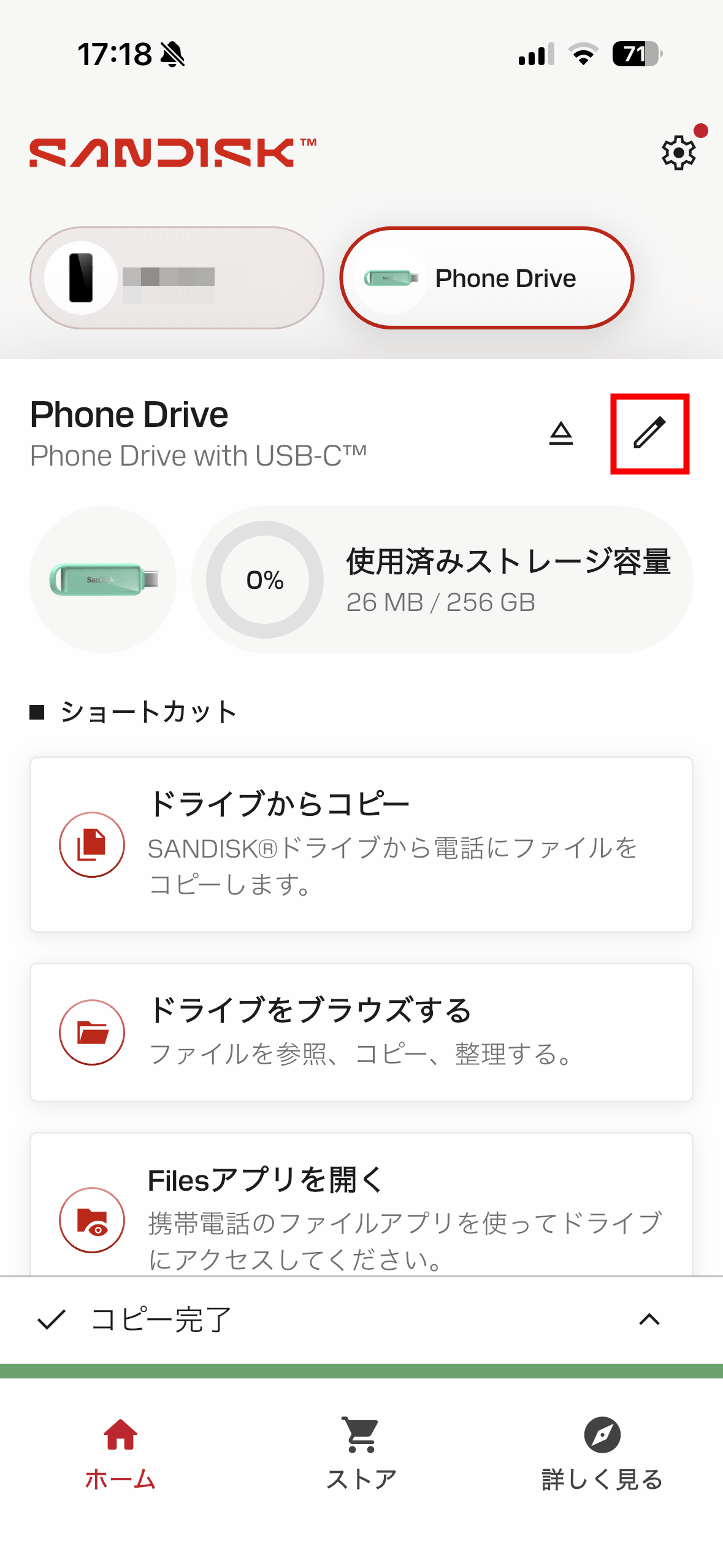
すると「SanDisk Phone Drive USB-C対応」の名称を変更可能。
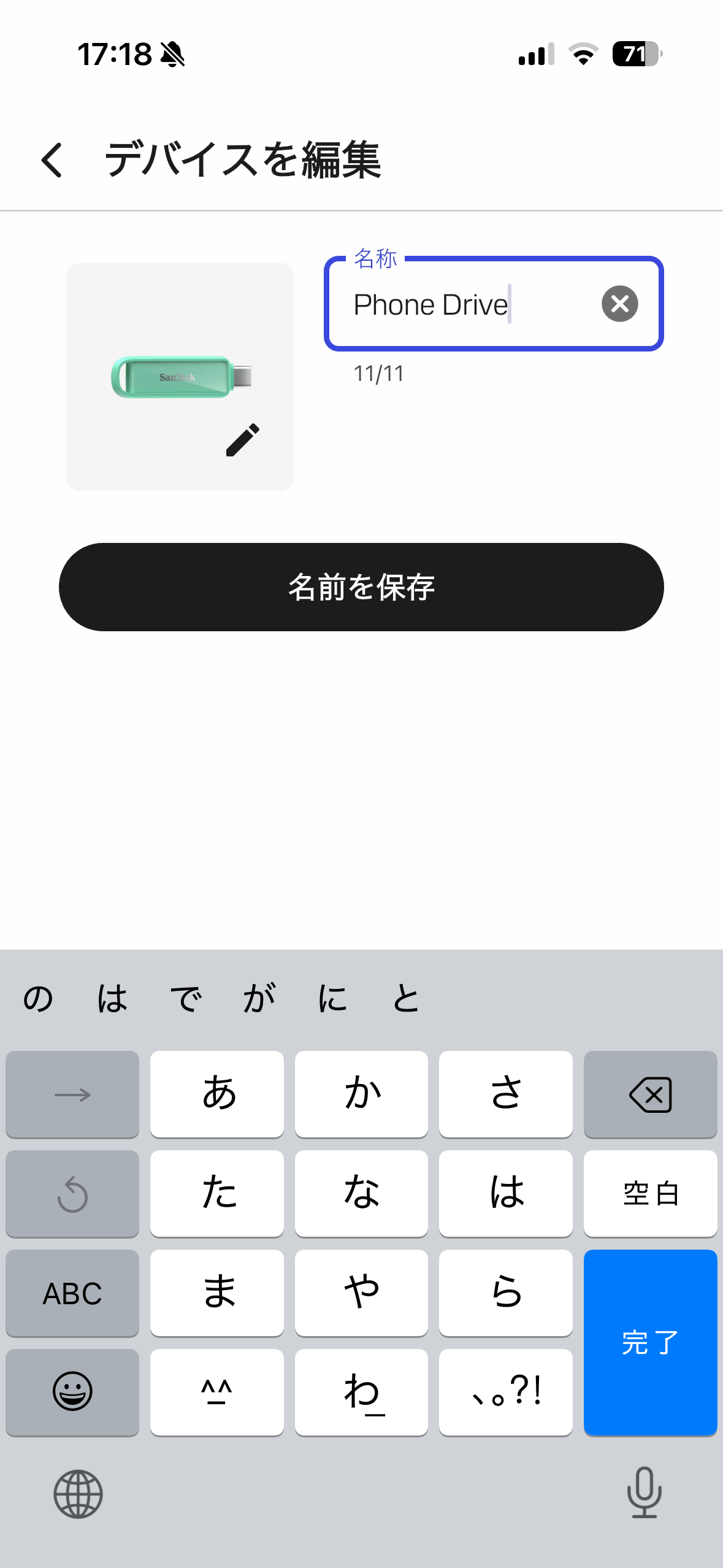
「SanDisk Phone Drive USB-C対応」の名称脇にある三角形のアイコンをタップ。
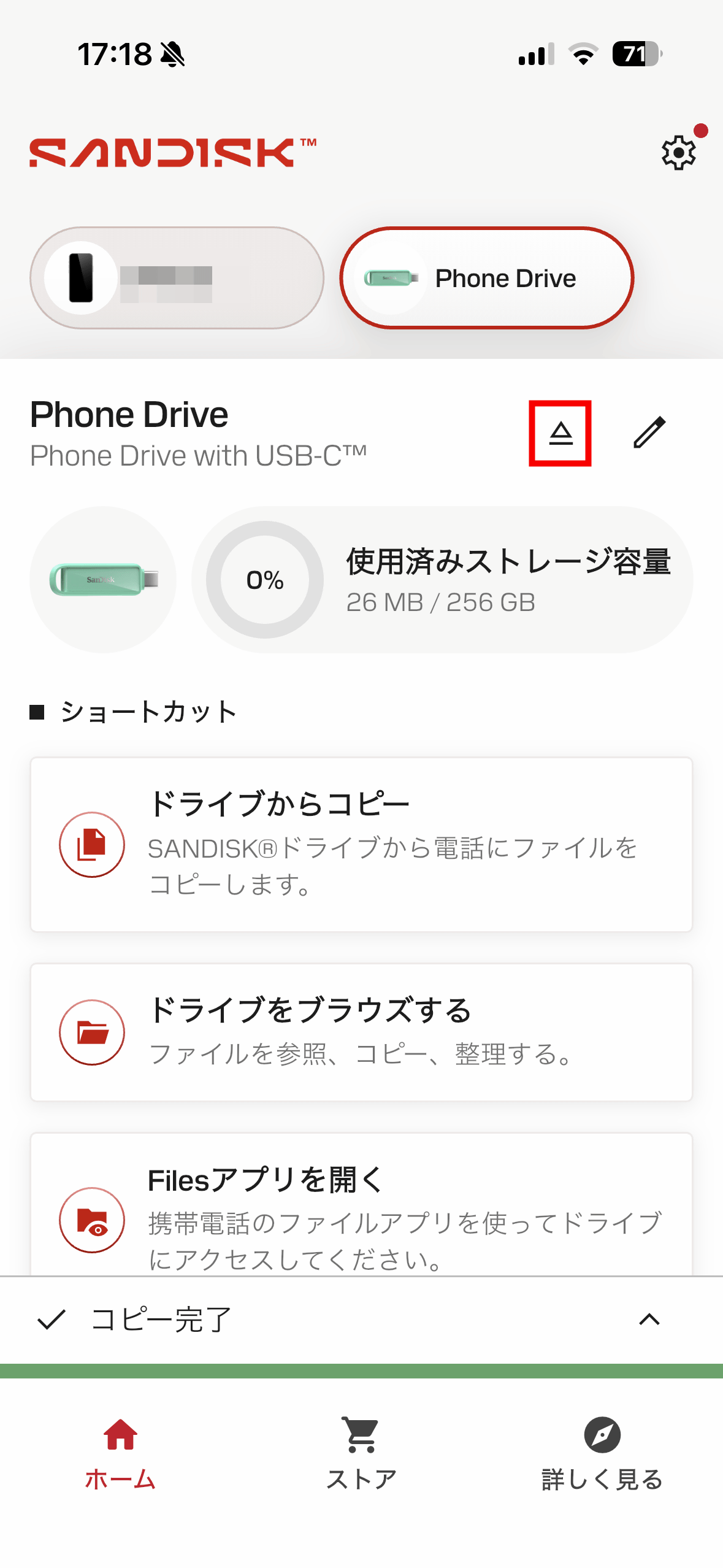
すると「SanDisk Phone Drive USB-C対応」をiPhoneから正常に取り外すことができます。
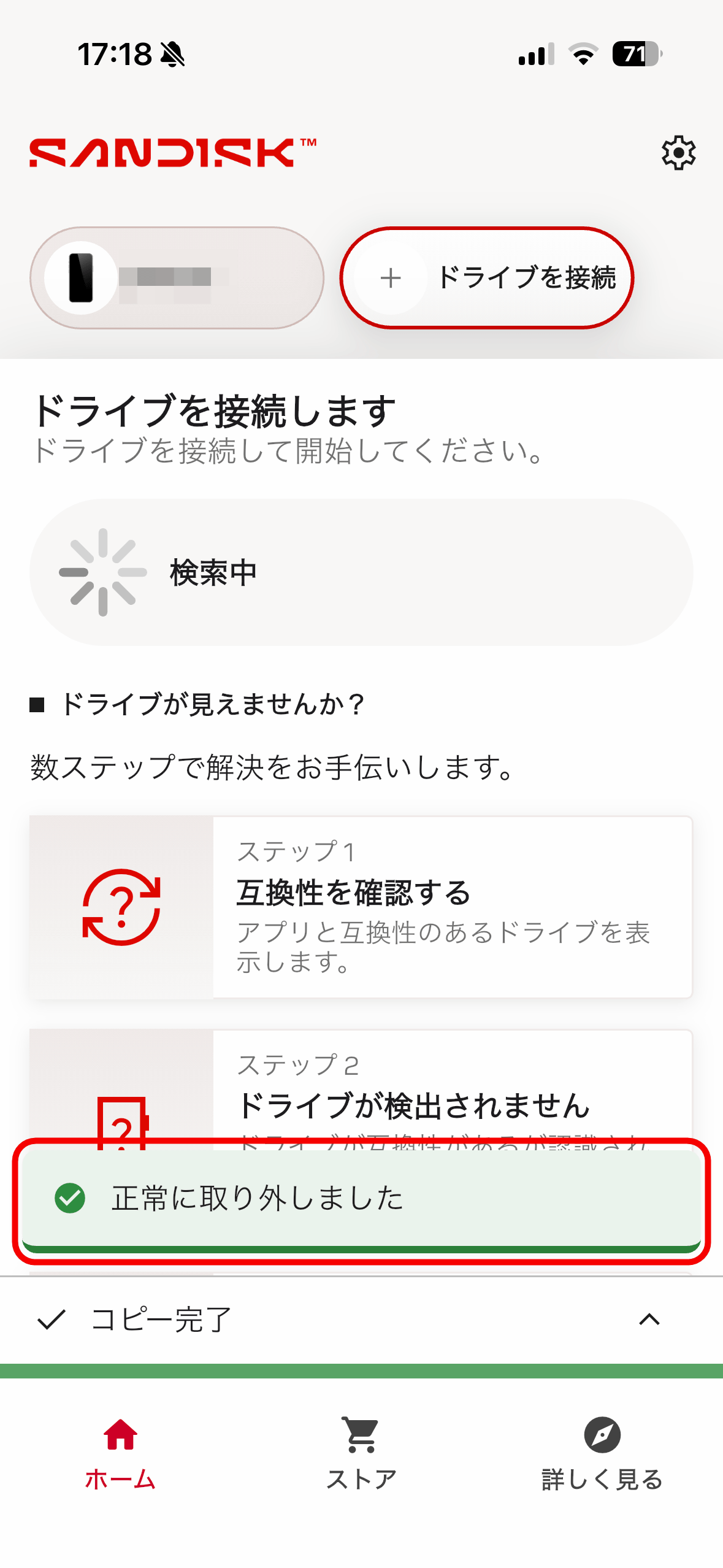
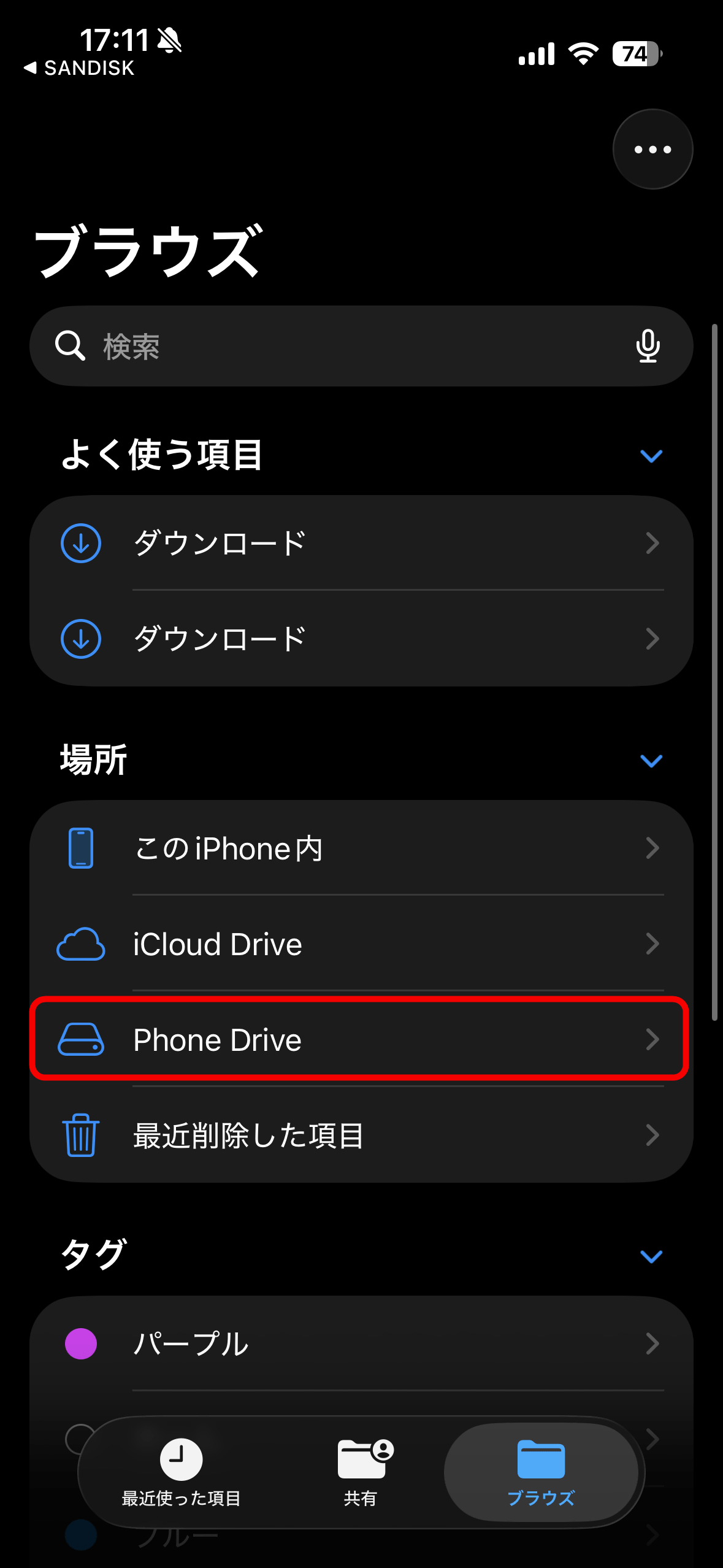
なお、iPhoneに「SanDisk Phone Drive USB-C対応」をつないだ状態でApple純正アプリの「ファイル」を開くと、「場所」に「Phone Drive」という項目が追加で表示されるようになり、ここから「SanDisk Phone Drive USB-C対応」に保存されているファイルを管理することもできます。
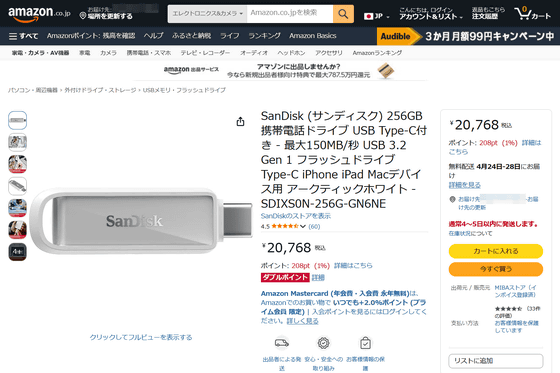
「SanDisk Phone Drive USB-C対応」はAmazon.co.jpでも販売されており、容量が256GBのモデルは税込2万768円です。
Amazon.co.jp: SanDisk (サンディスク) 256GB 携帯電話ドライブ USB Type-C付き - 最大150MB/秒 USB 3.2 Gen 1 フラッシュドライブ Type-C iPhone iPad Macデバイス用 アークティックホワイト - SDIXS0N-256G-GN6NE : パソコン・周辺機器
・関連記事
iPhoneの背面にピタッとくっつくバッファローの外付け高速SSD「SSD-PMS1.0U3-BA」レビュー - GIGAZINE
液晶画面に消費電力や温度を表示できるスマホ用USBメモリ「600-IPCLED128G」レビュー - GIGAZINE
小型軽量で手軽にファイルを保存できる大容量外付けSSD「WD Elements SE SSD」の転送速度を測定してみた - GIGAZINE
スマホからのデータコピー&バックアップ作成が簡単にできるSynologyの外付けSSD「BeeDrive」使用レビュー - GIGAZINE
・関連コンテンツ
in ハードウェア, ソフトウェア, スマホ, レビュー, Posted by logu_ii
You can read the machine translated English article I tried out the 'SanDisk Phone Drive USB….