




あらゆるゲームのFPSを測定してオーバーレイ表示も可能な無料アプリ「CapFrameX」の使い方まとめ
「CapFrameX」はあらゆるゲームのフレームレート(fps)や表示遅延を測定できるツールで、外部アプリと連携することでゲーム画面の上に測定結果をリアルタイムでオーバレイ表示することもできます。自分のPCの性能を知ったりゲームのグラフィック設定を詰めたりするのに便利そうなので、実際に使ってみました。
CapFrameX
https://www.capframex.com/
・目次
◆1:CapFrameXをインストールする
◆2:CapFrameXでフレームレートを測定する
◆3:測定結果をオーバーレイ表示する
◆1:CapFrameXをインストールする
まず、以下のリンクをクリックしてCapFrameXのダウンロードページにアクセスします。
CapFrameX - Downloads
https://www.capframex.com/download
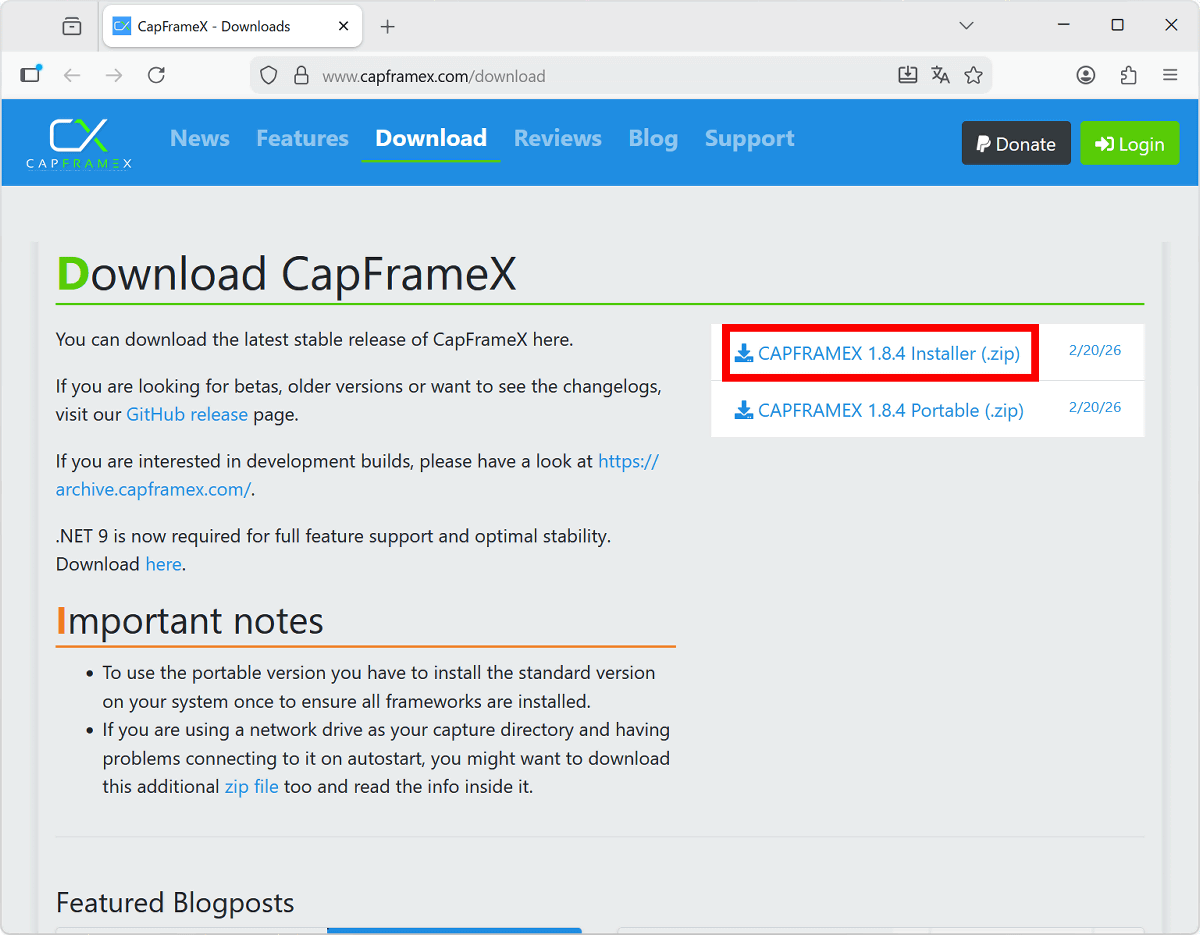
ダウンロードページではインストール版とポータブル版が配布されています。今回はインストール版を使いたいので「CAPFRAMEX 1.8.4 Installer」をクリックしてインストーラーをダウンロードしました。
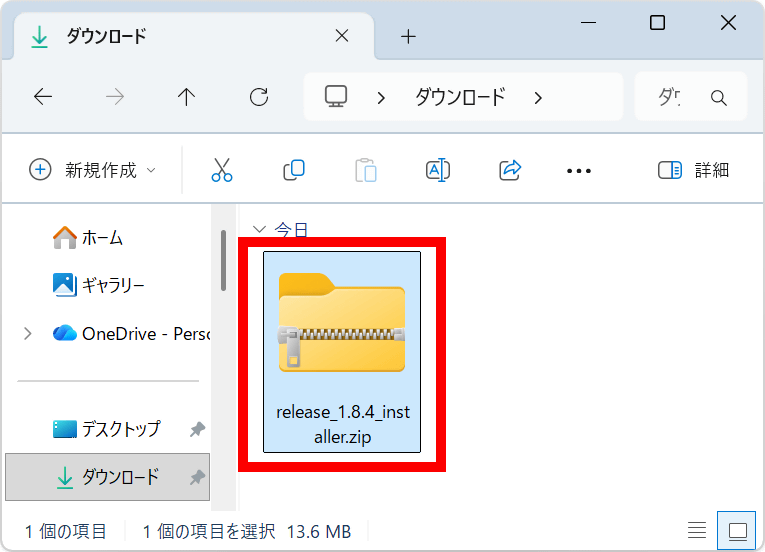
インストーラーはZIP形式で配布されているので、ダウンロード完了後にWindows標準機能や対応アーカイバーを使って展開します。
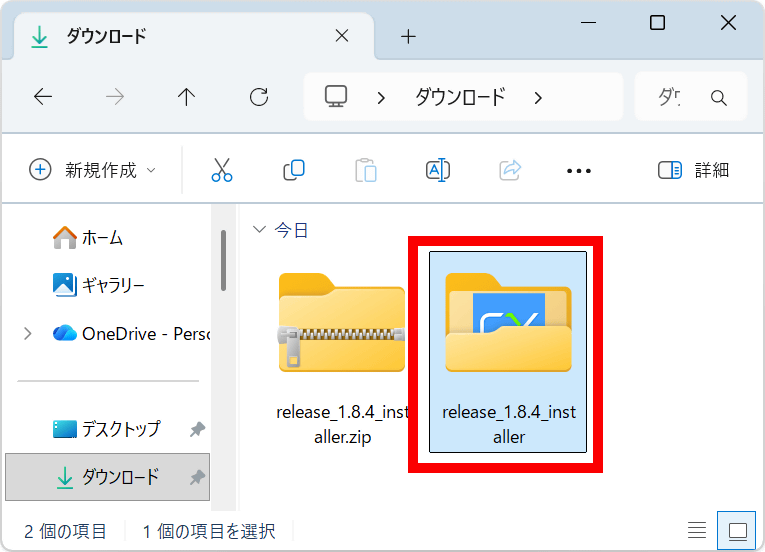
展開したフォルダをダブルクリック。
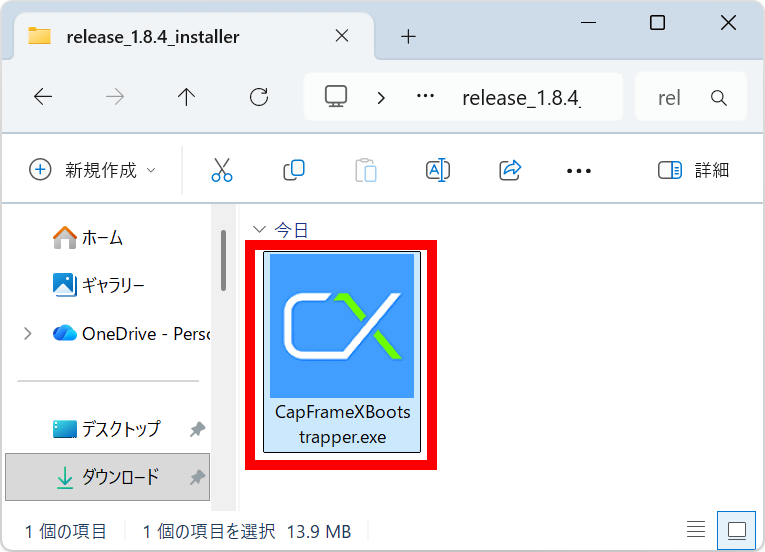
インストーラーをダブルクリックして実行します。
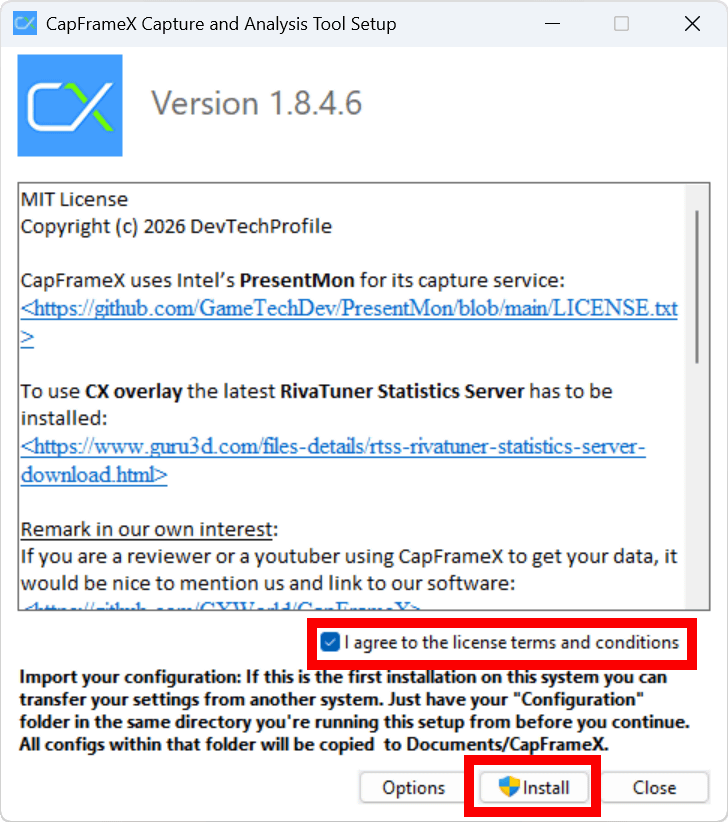
ライセンスをよく読んでから「I agree to the license terms and conditions」に同意のチェックを入れて「Install」をクリック。
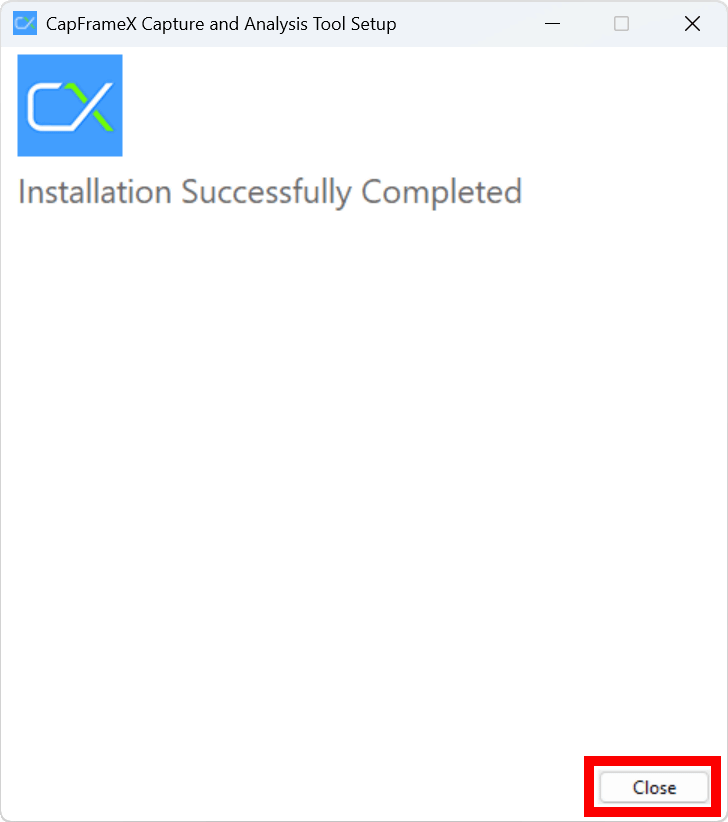
「Close」をクリック。
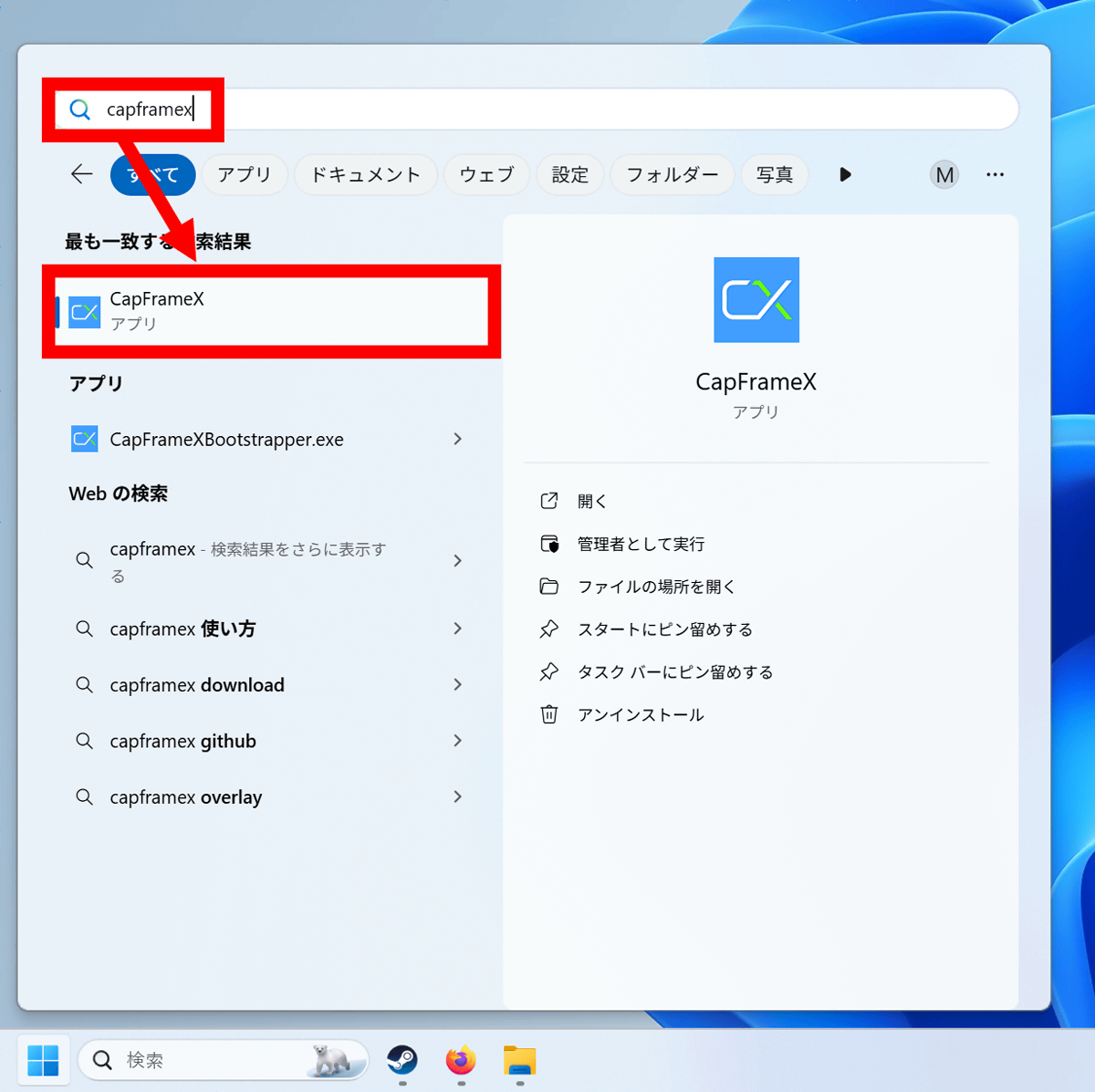
スタートメニューからCapFrameXを探して起動します。
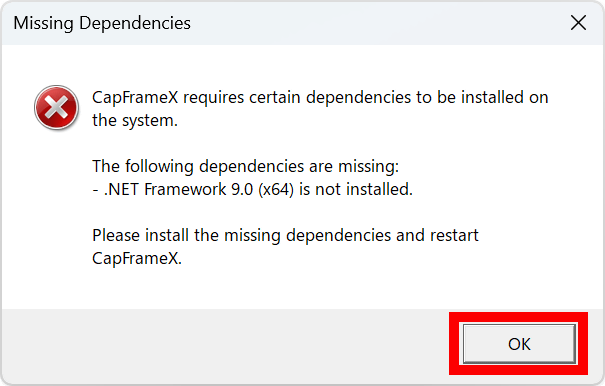
CapFrameXを実行するには.NET Framework 9.0のランタイムが必要です。PCにランタイムをインストールしていない場合は以下の警告が表示されるので「OK」をクリック。
.NET Framework 9.0のランタイムをインストールするために、以下のリンクをクリックしてMicrosoftの公式ページにアクセスします。
.NET 9.0 (Linux、macOS、Windows) のダウンロード | .NET
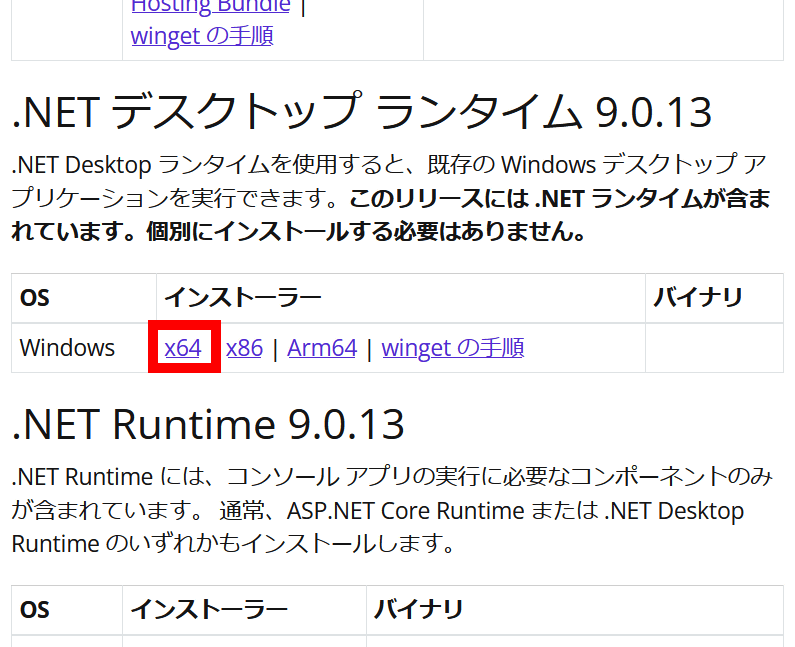
https://dotnet.microsoft.com/ja-jp/download/dotnet/9.0
「.NETデスクトップランタイム 9.0.13」の欄にある「x64」をクリック。
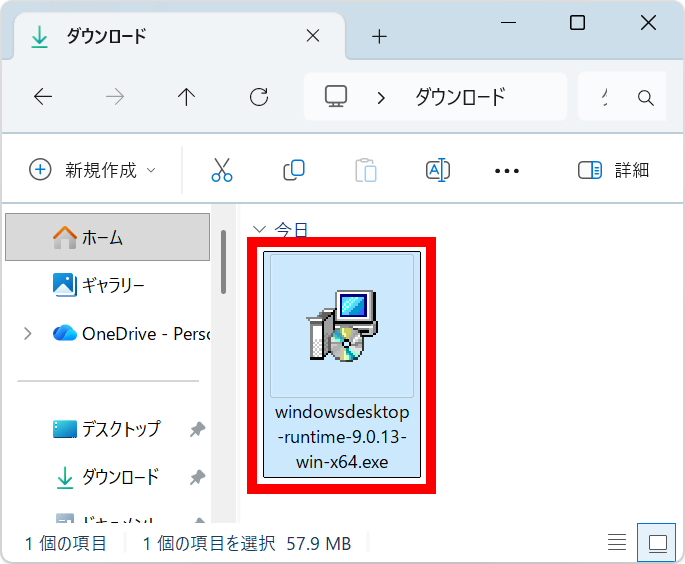
インストーラーのダウンロードが完了したらダブルクリックして起動します。
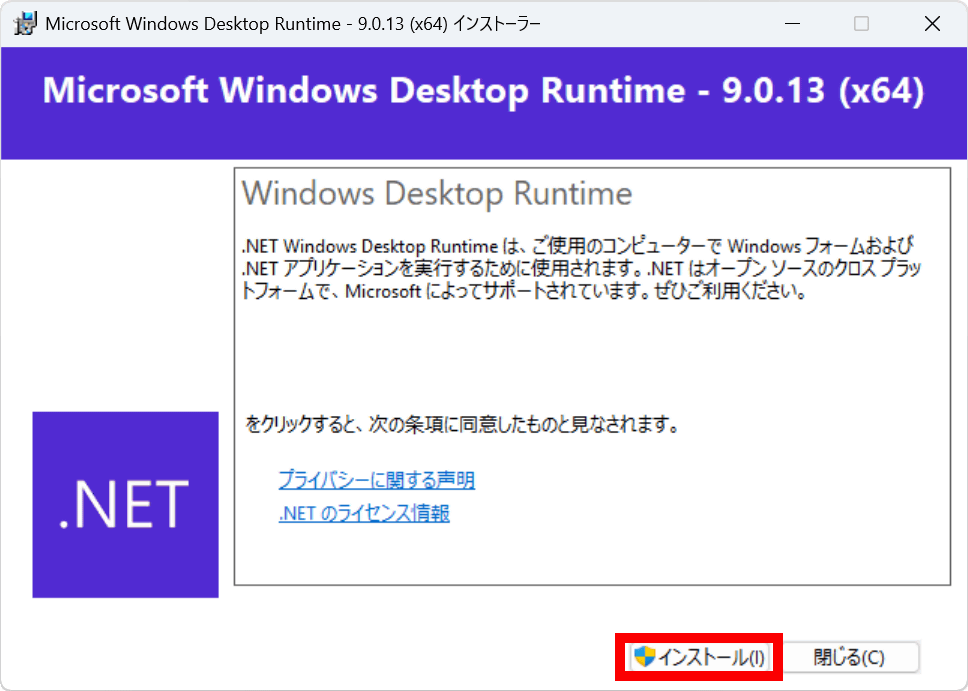
「インストール」をクリック。
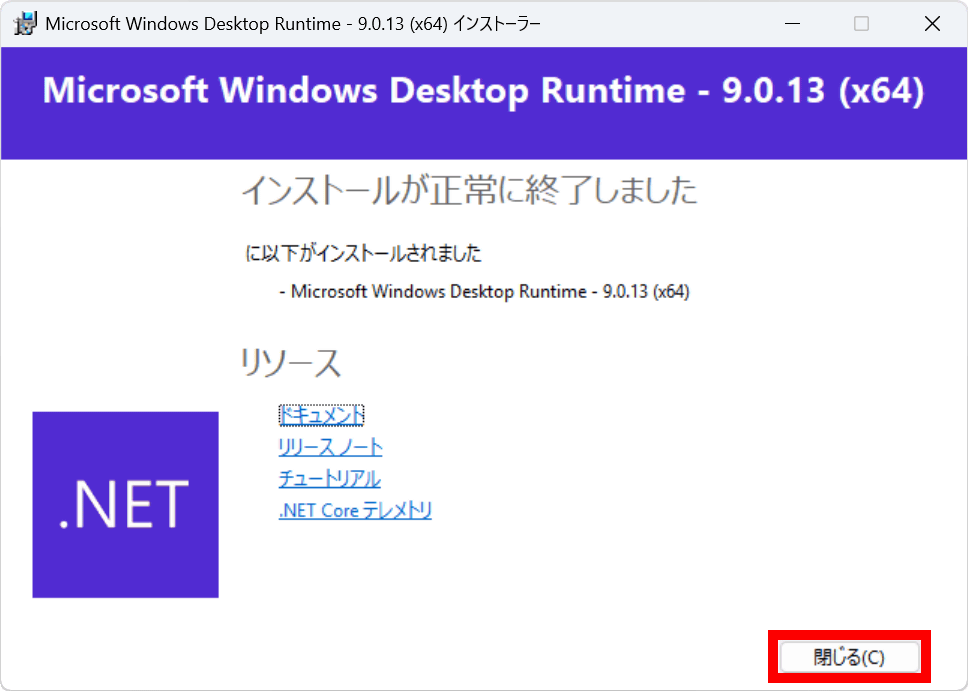
「閉じる」をクリック。
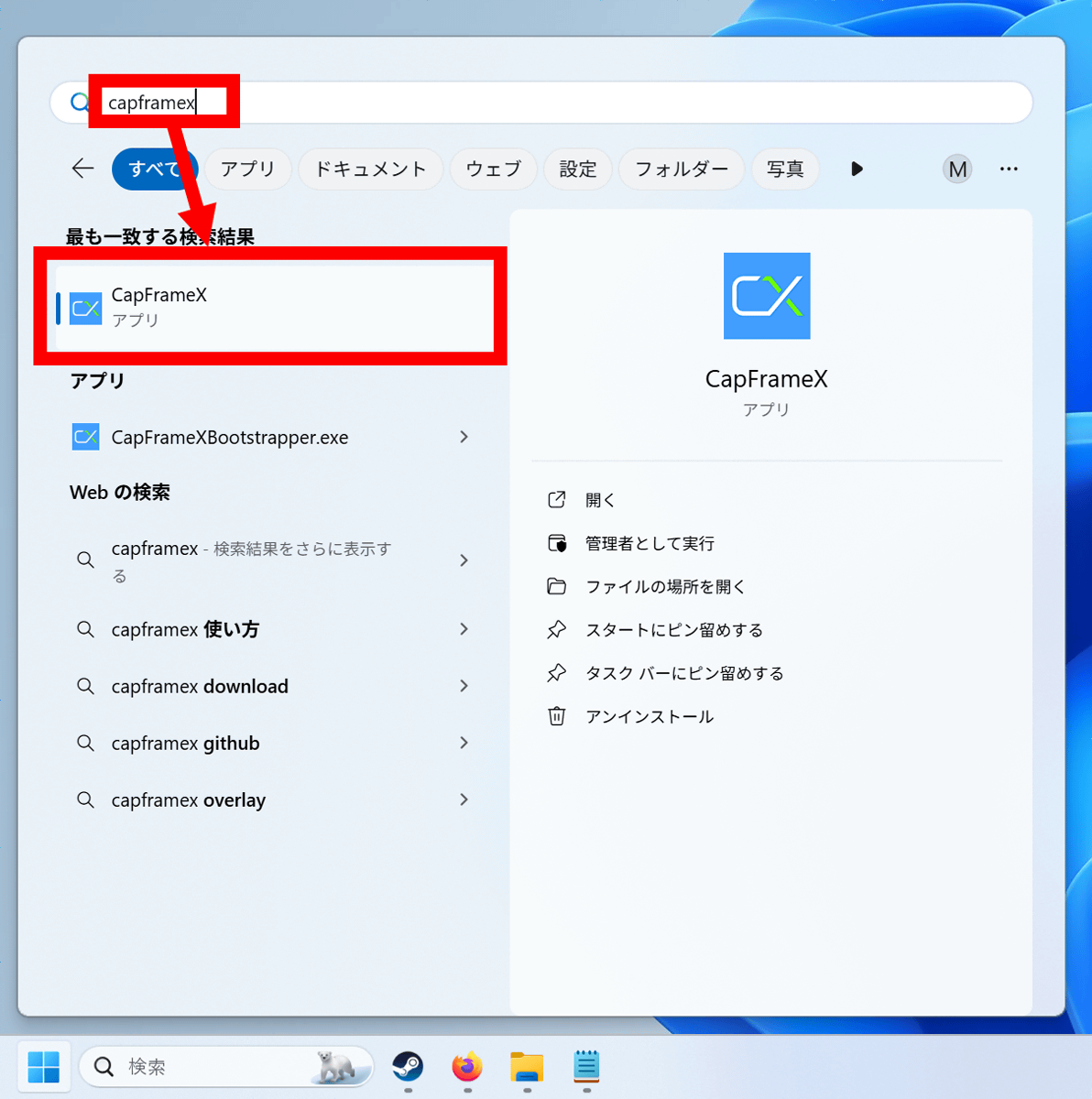
CapFrameXをもう一度起動します。
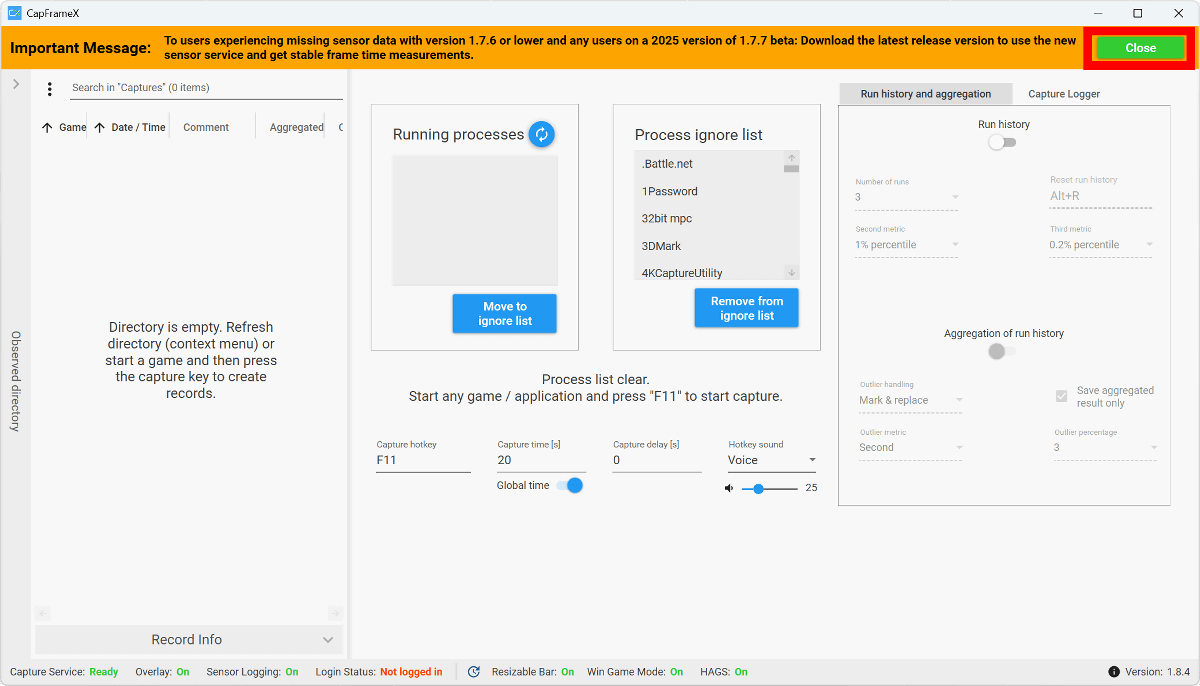
無事に起動しました。画面上部には「バージョン1.7.6以下の場合はデータの記録に失敗する」というメッセージが表示されています。今回はバージョン1.8.4をインストールしているので問題なし。「Close」をクリックしてメッセージを閉じます。
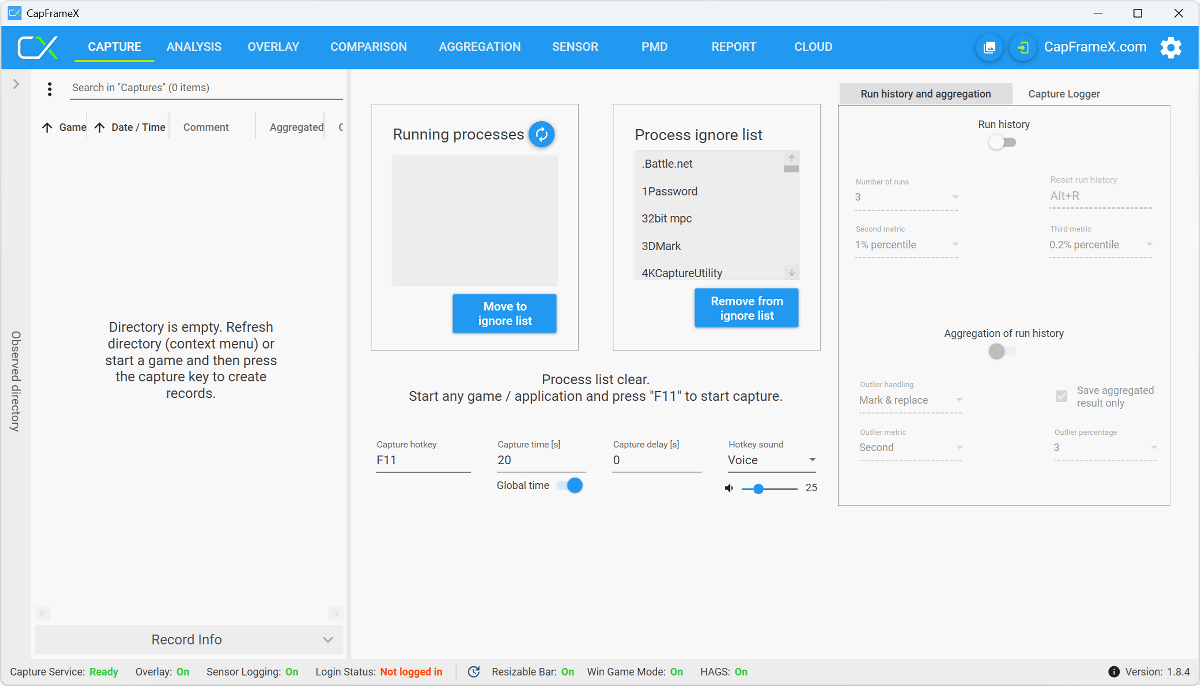
これでCapFrameXを使う準備が整いました。
◆2:CapFrameXでフレームレートを測定する
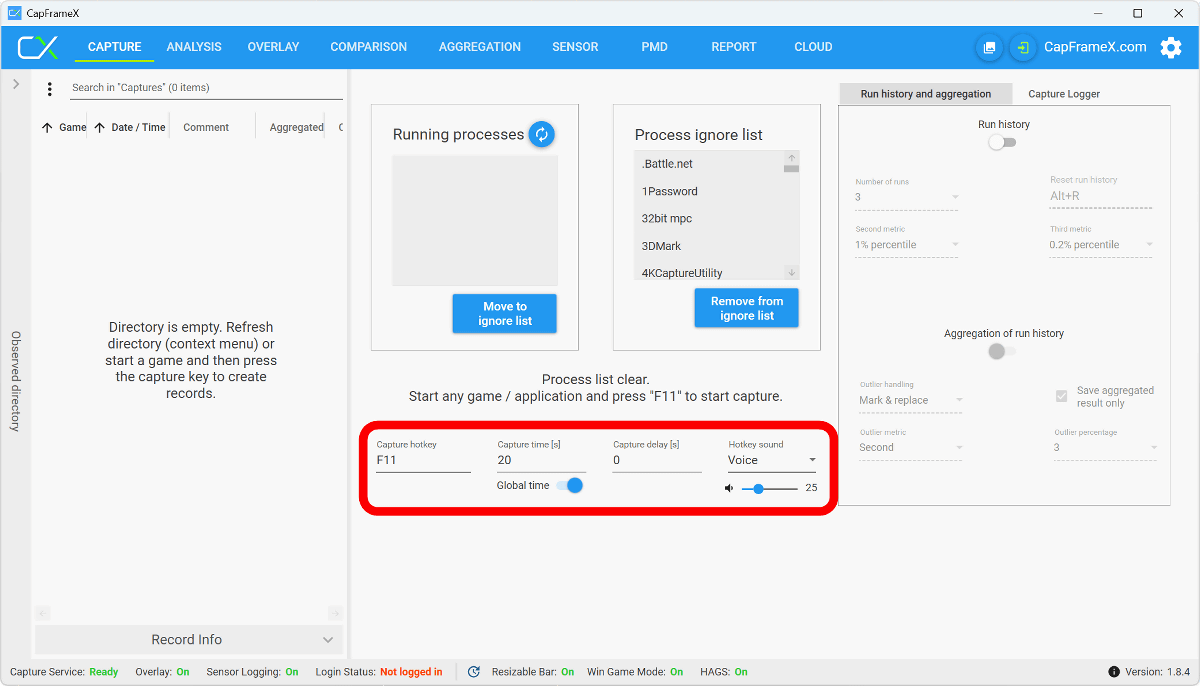
CapFrameXはゲームプレイ中に任意のキーを押すことでフレームレートなどを測定できるアプリです。初期設定だと「ゲームプレイ中にF11を押すと20秒間の測定が実行される。測定までの待ち時間は0秒で、測定開始時と終了時に音声を鳴らす」という設定になっています。「キーの種類」「測定時間」「測定までの待ち時間」「音声の種類および音量」をカスタムできます。
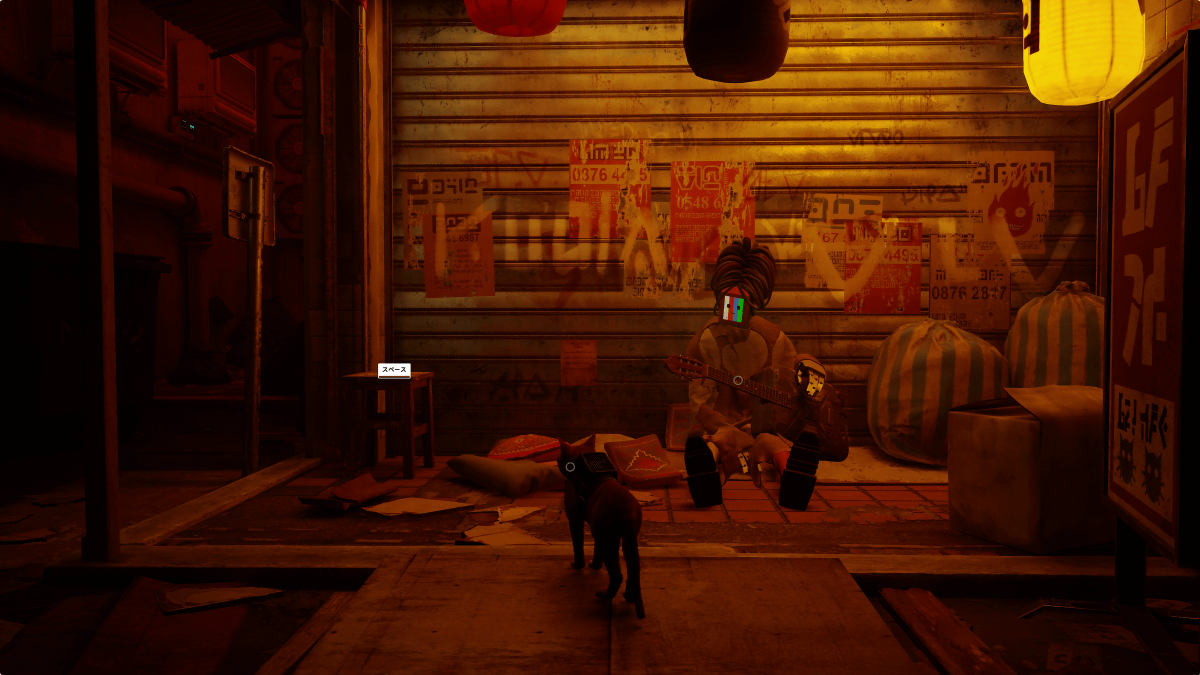
実際にCapFrameXでフレームレートを測定してみます。今回は試しにアドベンチャーゲーム「Stray」をプレイします。
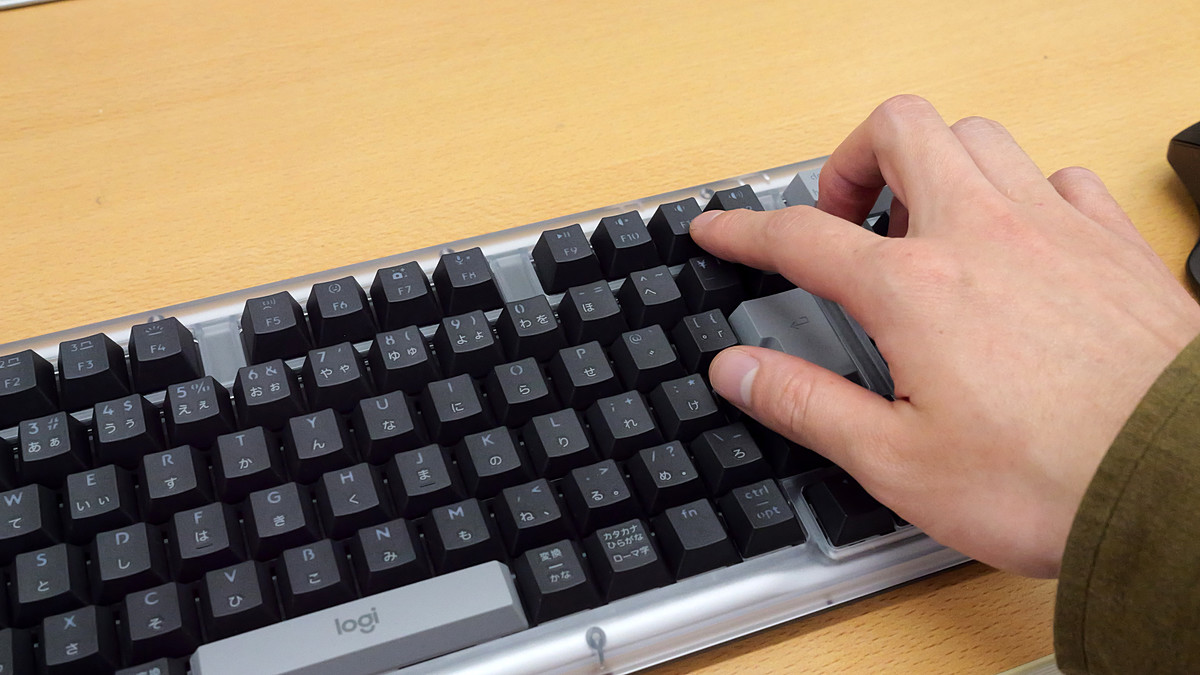
ゲームプレイ中にキーボードのF11を押すと「Capture Started」という音声が再生され、20秒経過すると「Capture Finished」という音声が再生されます。
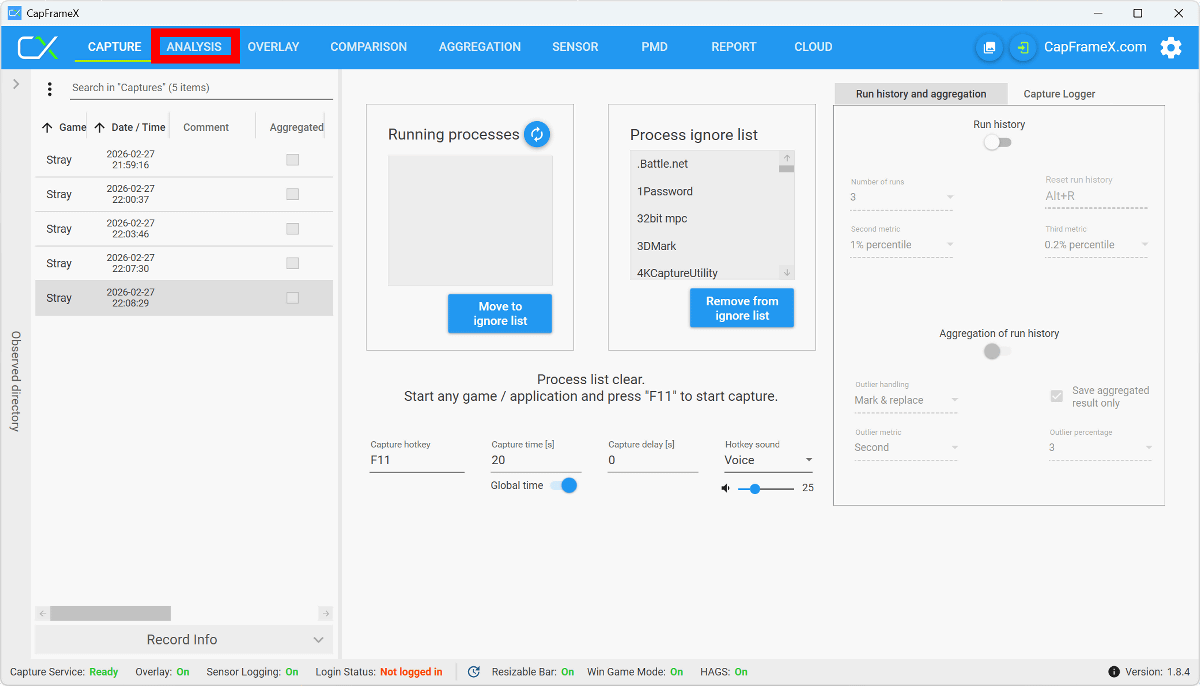
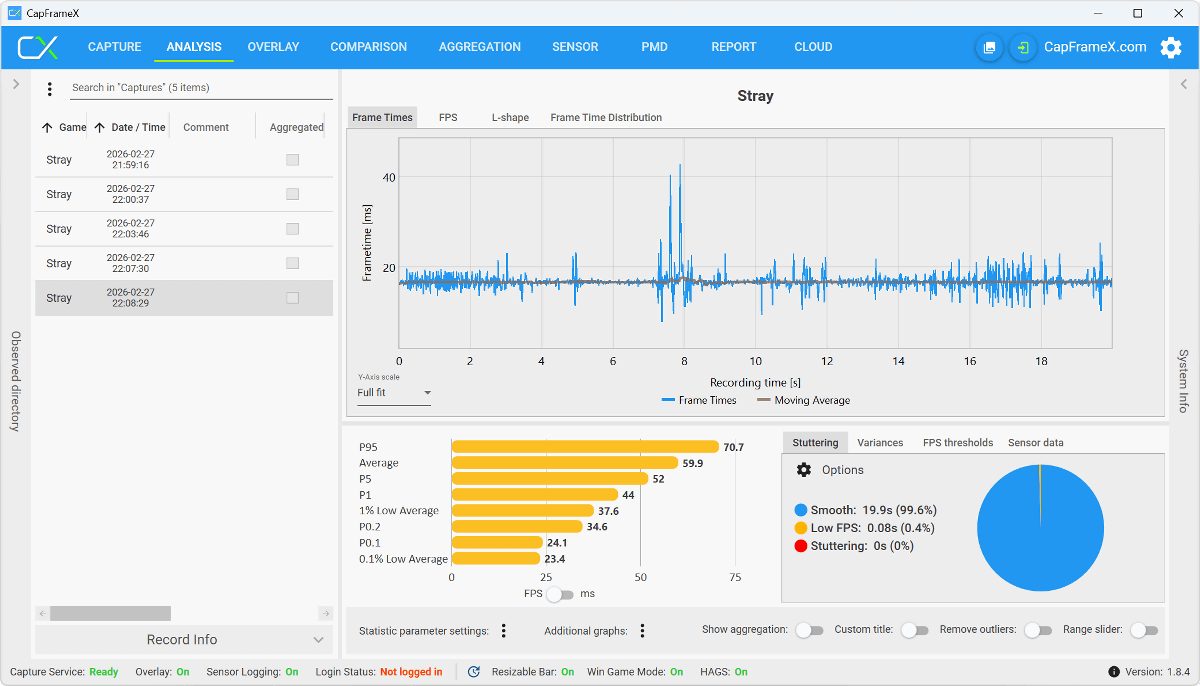
測定完了後にCapFrameXを開くと、画面左側に測定記録が並んでいました。結果を閲覧するには画面上部の「ANALYSIS」をクリック。
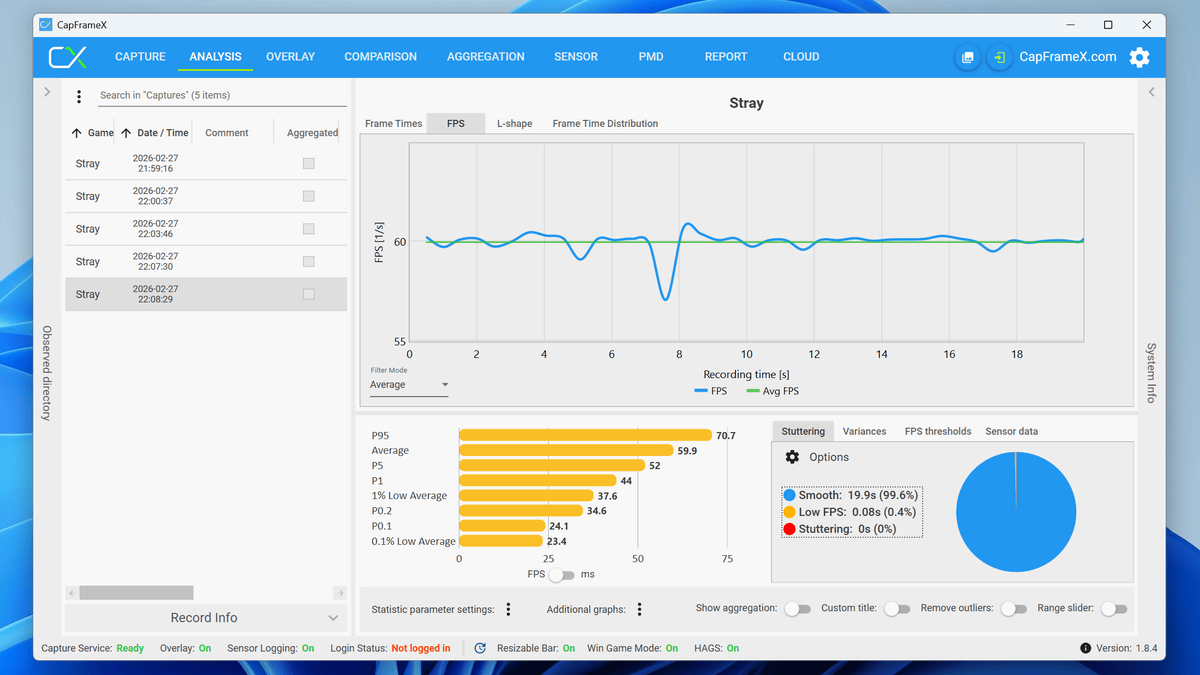
結果表示画面はこんな感じ。上部のグラフがフレームごとの表示時間を示し、下部にはフレームレートをまとめた棒グラフが表示されています。フレームレートはさまざまな値が表示されていますが、基本的に「Average」と「1% Low Avarage」を確認すればOK。Averageは名前の通り20秒間の平均FPSを示す値です。1% Low Avarageは測定期間中のFPSを上から順番に並べた際の下位1%の平均値を示しており、「負荷の高いシーンでのフレームレート」を知ることができます。
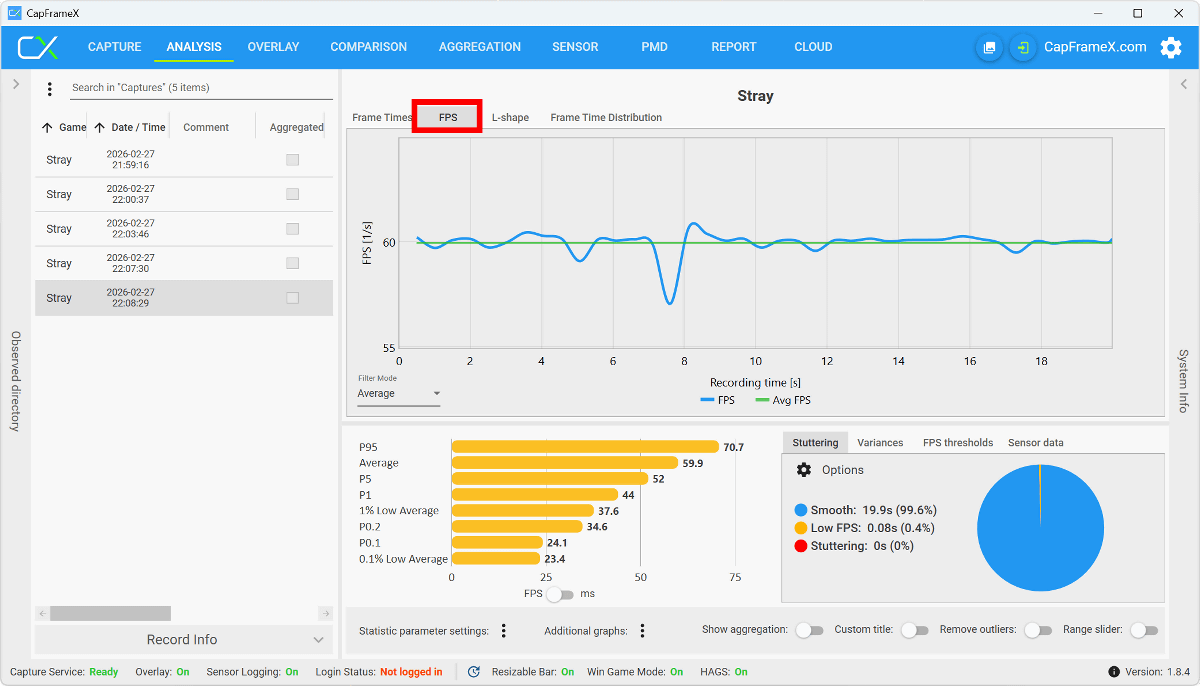
画面上部の「FPS」をクリックすると測定期間中のFPSの推移を確認できます。
◆3:測定結果をオーバーレイ表示する
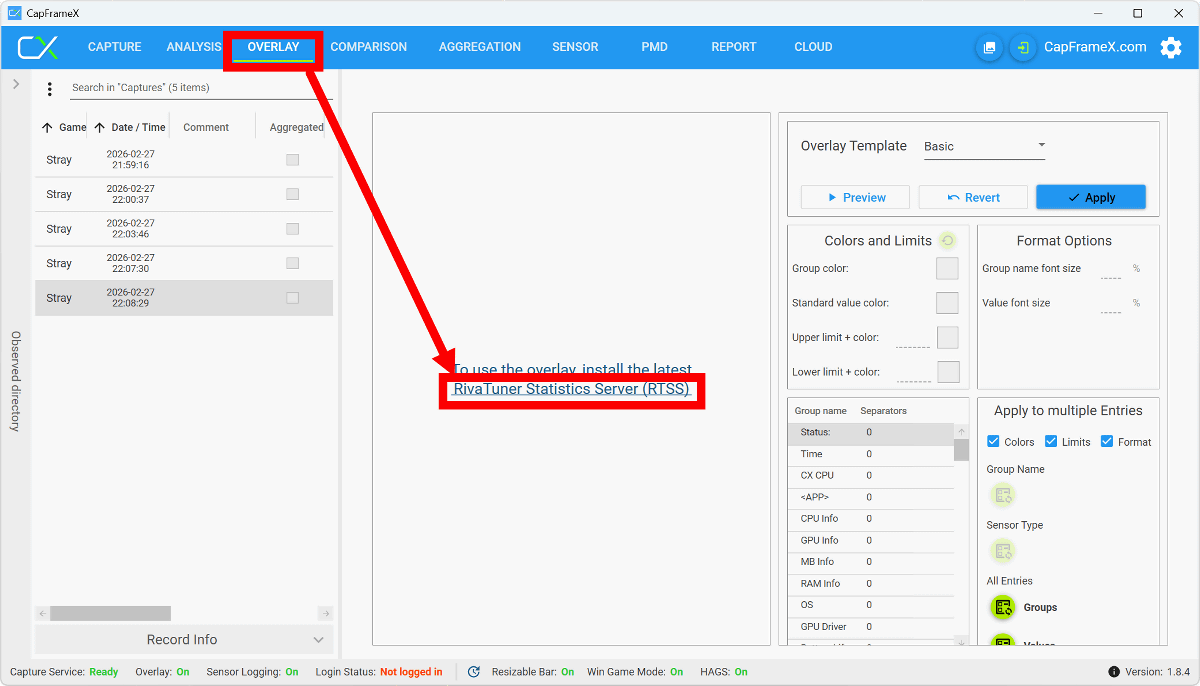
CapFrameXは外部アプリのRivatuner Statistics Server(RTSS)と連携することで測定結果をゲーム画面の上にオーバーレイ表示できます。まず、RTSSをインストールするためにCapFrameXの画面上部のOVERLAYをクリックしてから「Rivatuner Statistics Server(RTSS)」をクリック。
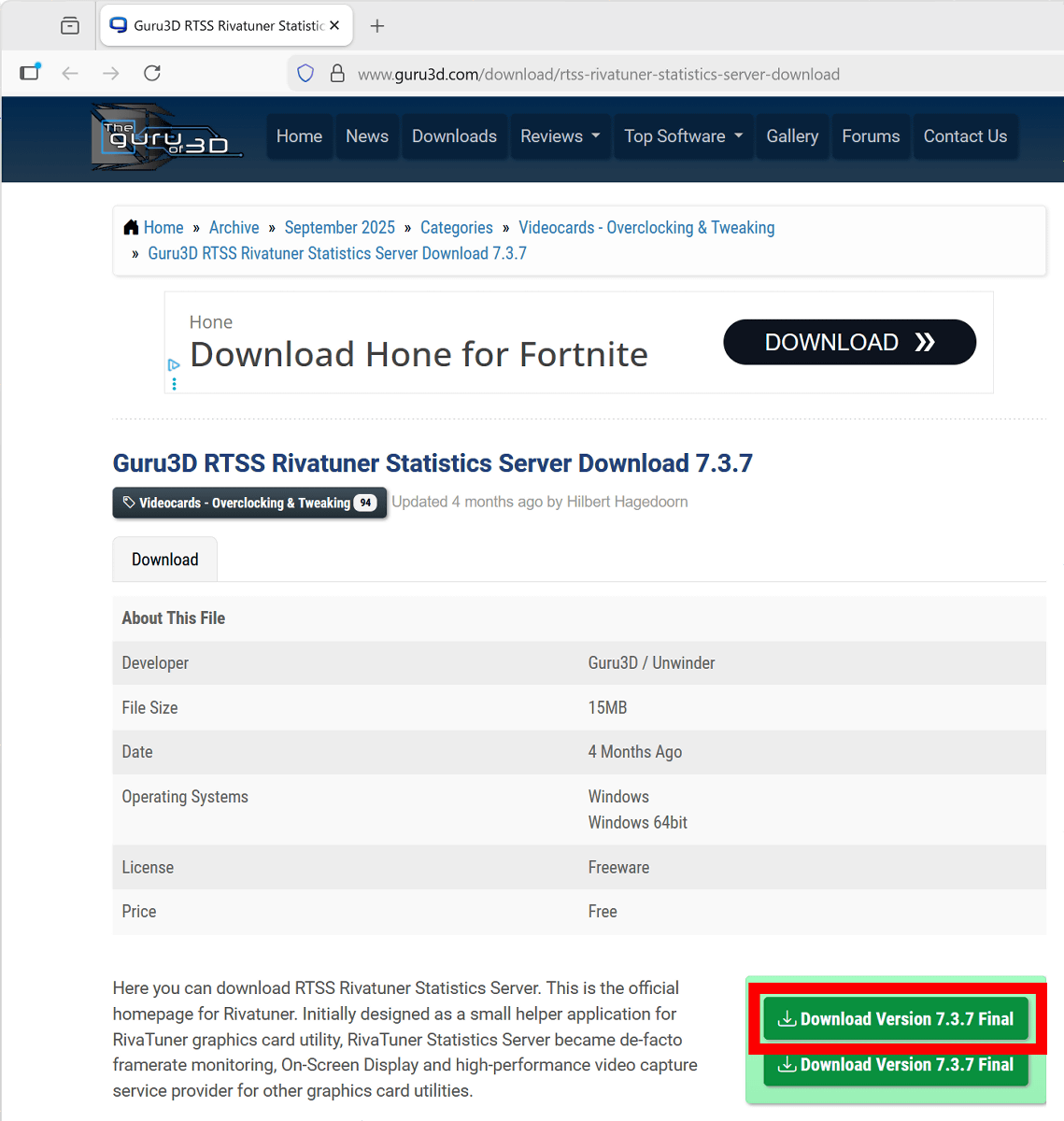
ブラウザが起動してRTSSのダウンロードページが開くので、「Download Version 7.3.7 Final」をクリック。なお、インターネット上にはRTSSの配布ページっぽいサイトが複数存在していますが、マルウェアを含んだアプリが非常に多いため公式ページ(https://www.guru3d.com/download/rtss-rivatuner-statistics-server-download)以外からはダウンロードしないように注意してください。
以下の画面が表示されたからしばらく待つとインストーラーのダウンロードが始まります。
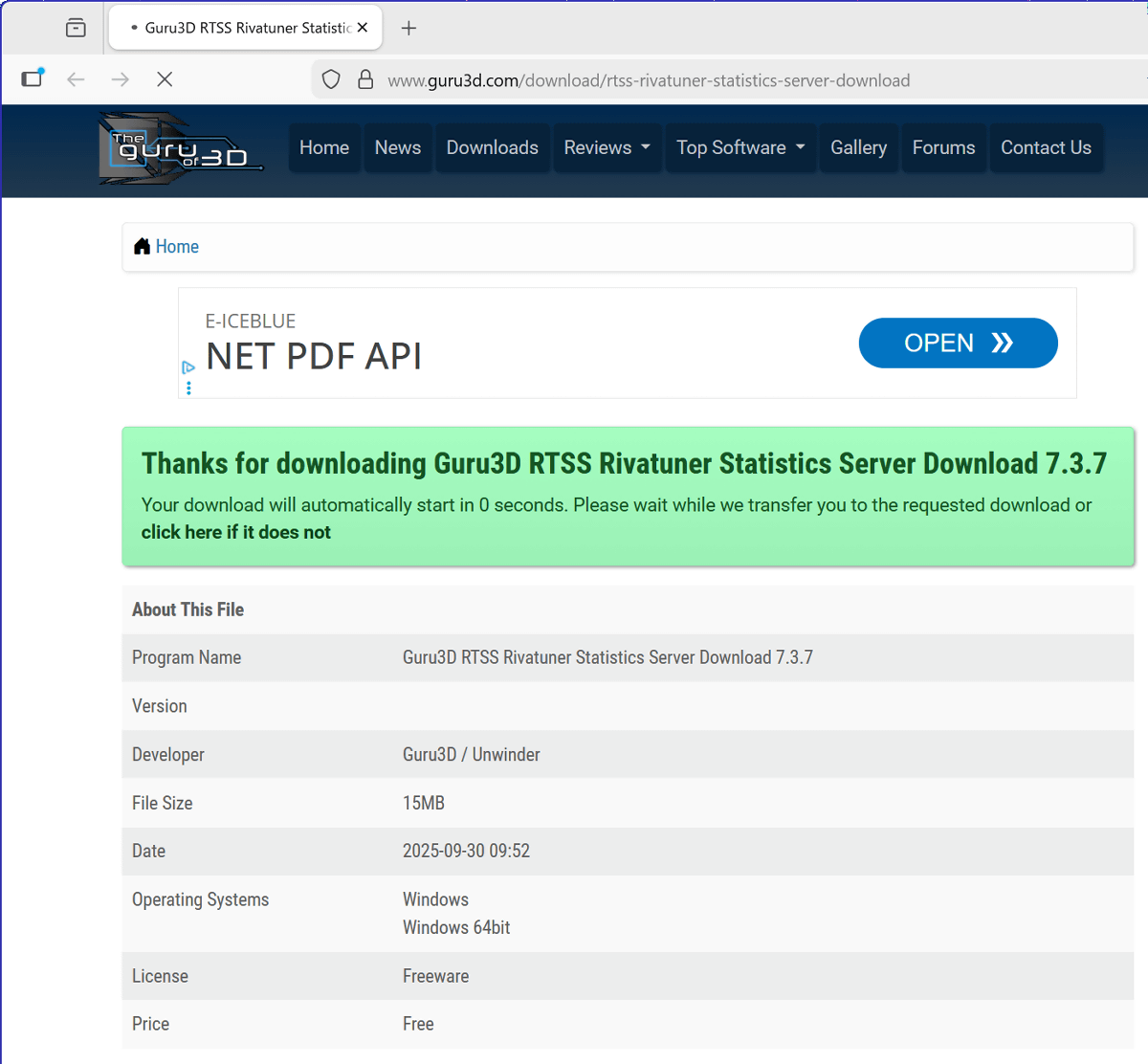
ダウンロードが完了したらZIPファイルを展開します。
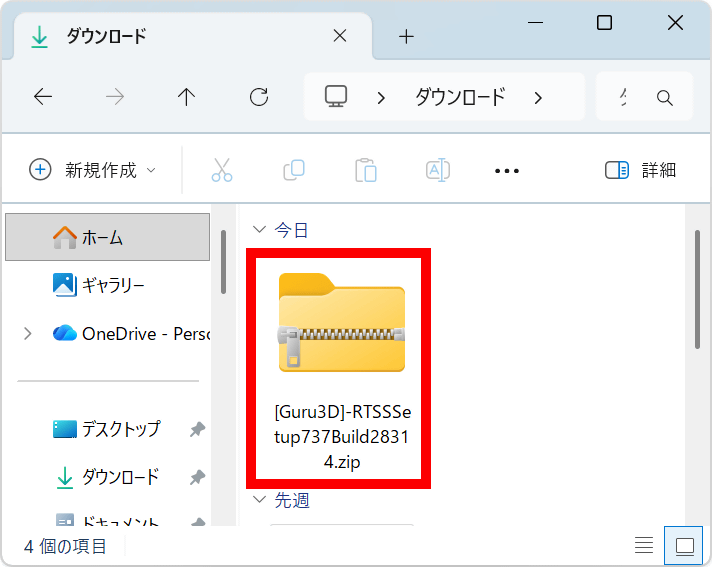
展開したフォルダを開きます。
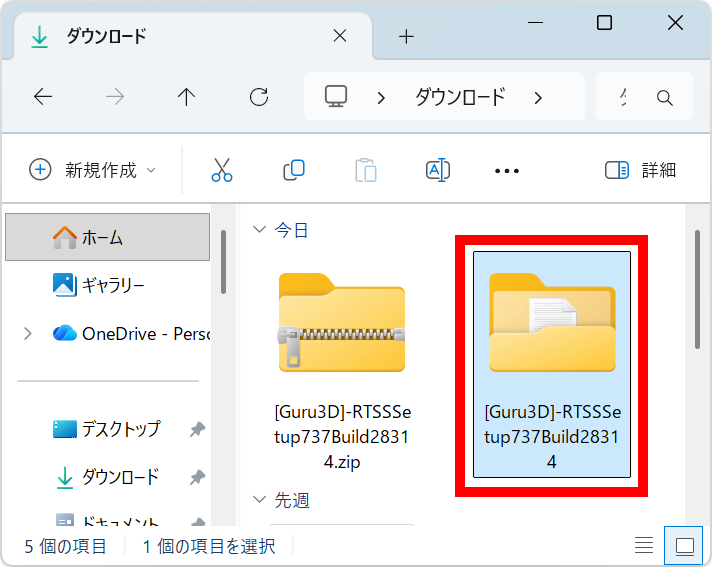
インストーラーをダブルクリックして起動。
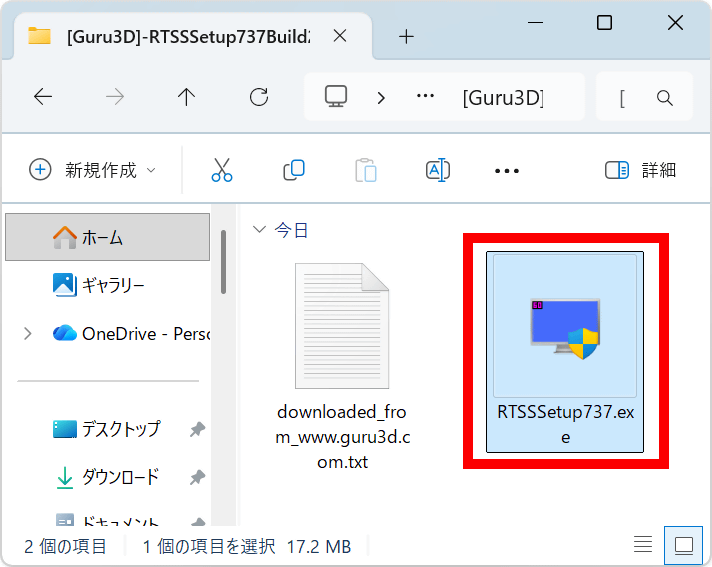
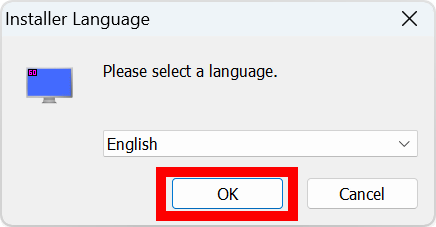
まず言語選択画面が表示されます。日本語には対応していないのでEnglishのまま「OK」をクリック。
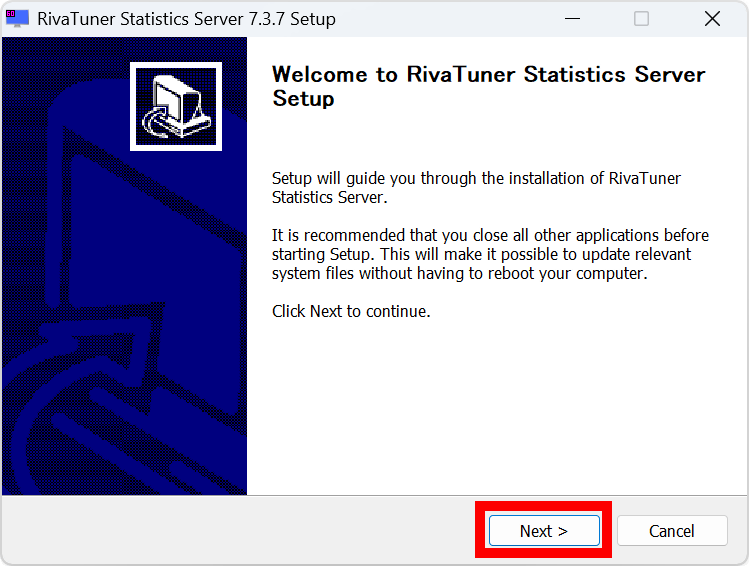
「Next」をクリック。
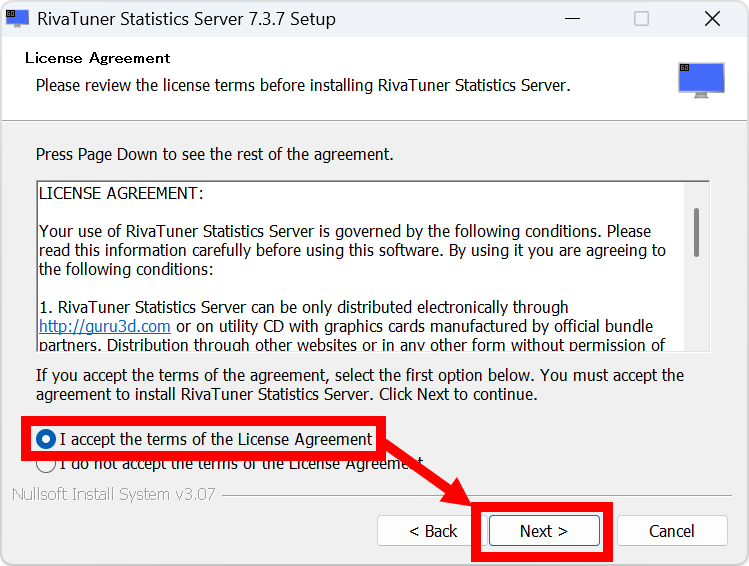
ライセンスをよく読んでから「I accept the terms of the License Agreement」に同意のチェックを入れて「Next」をクリック。
「Next」をクリック。
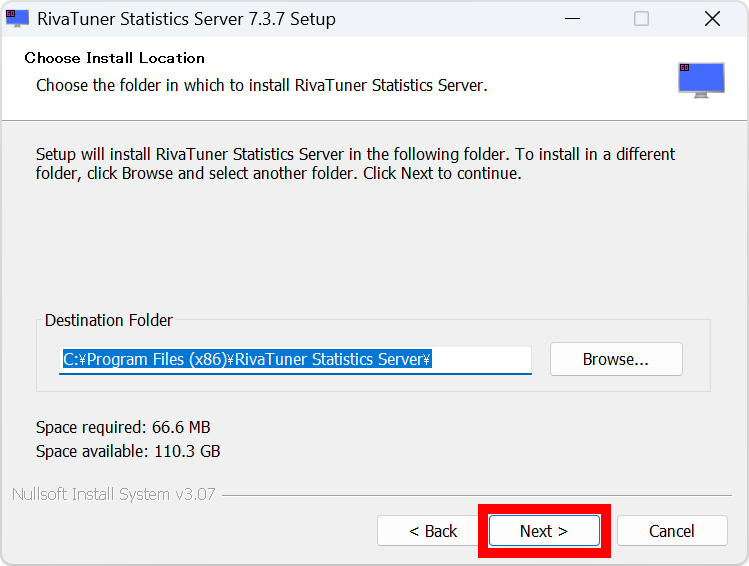
「Next」をクリック。
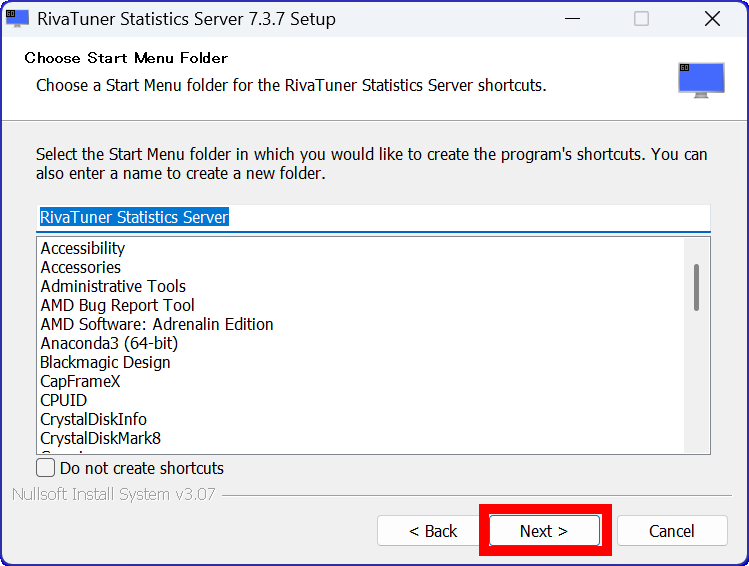
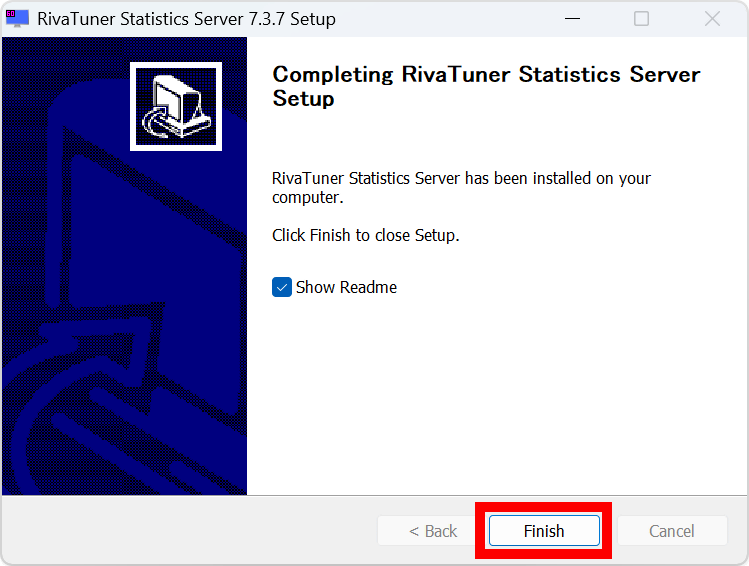
インストールが完了したら「Finish」をクリック。
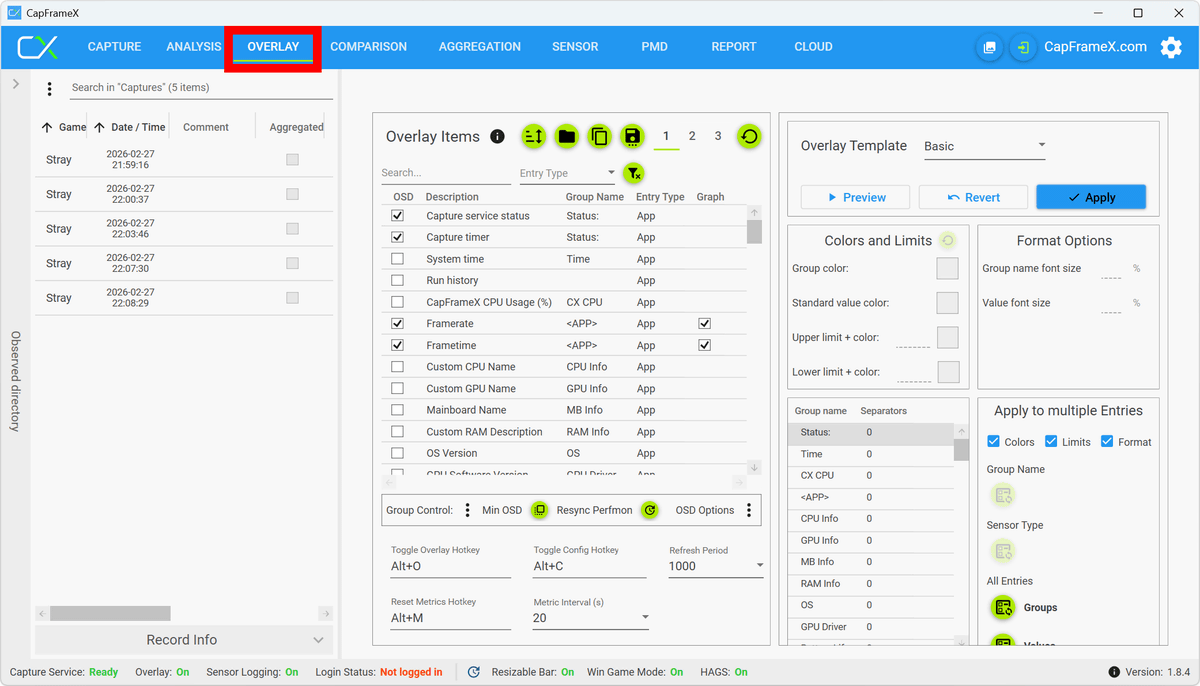
CapFrameXを再起動すると、OVERLAY画面に各種設定項目が表示されています。初期状態でフレームレートやGPU情報などが表示されるようになっています。
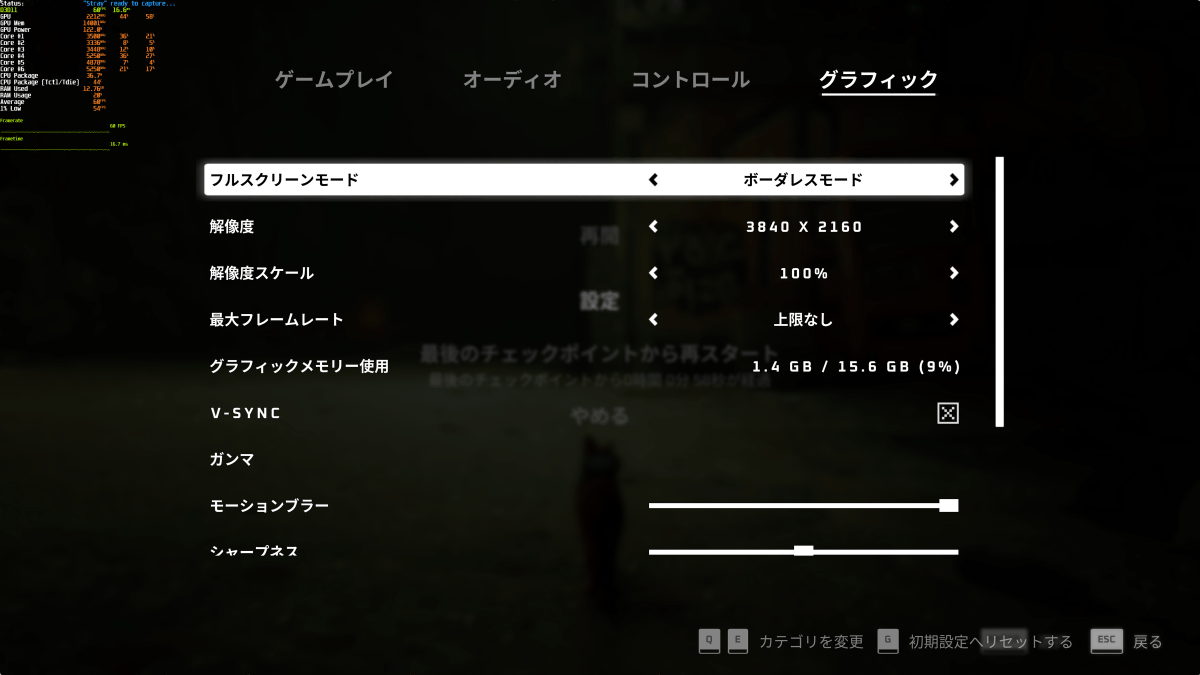
実際にStrayをプレイしてみると、画面の左上に測定結果がオーバーレイ表示されました。
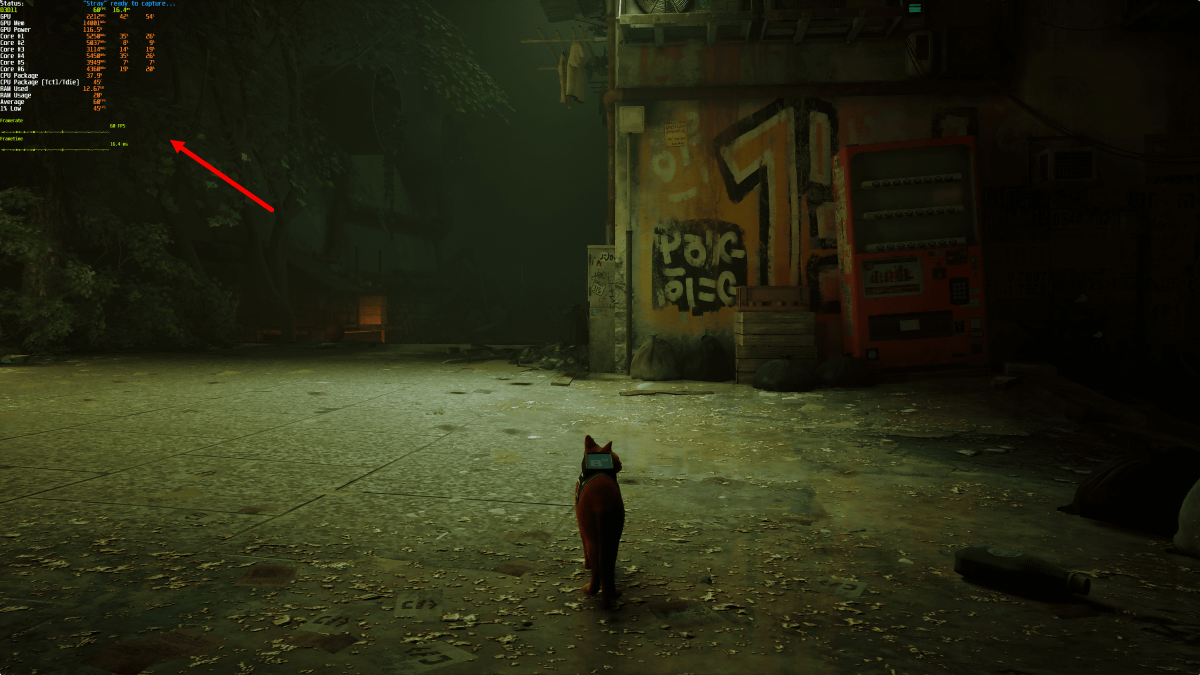
測定結果部分を拡大するとこんな感じ。「CapFrameXの状態」「現在のフレームレート」「GPU周波数」「GPU温度」「VRAM周波数」「GPU消費電力」「CPU周波数」「CPU温度」「CPU使用率」「RAM消費量」「RAM使用率」「平均FPS」「1% Low」が表示されているほか、下部にはフレームレートとフレーム表示時間がグラフ化されています。
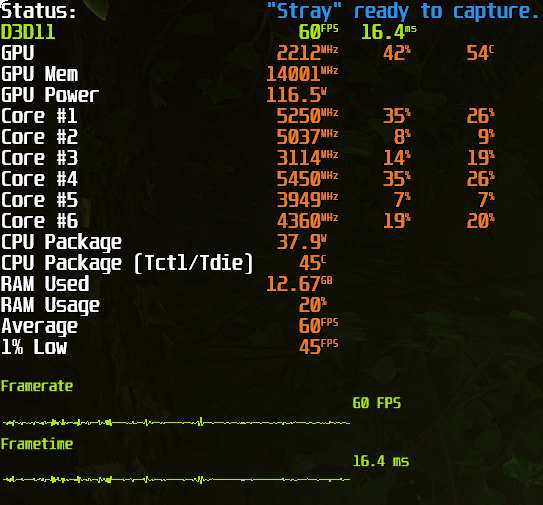
測定結果がリアルタイムで表示されるので、「ゲームのグラフィック設定を変更しながらフレームレートを確認し、高画質かつ高フレームな設定を突き詰める」といった使い方ができます。
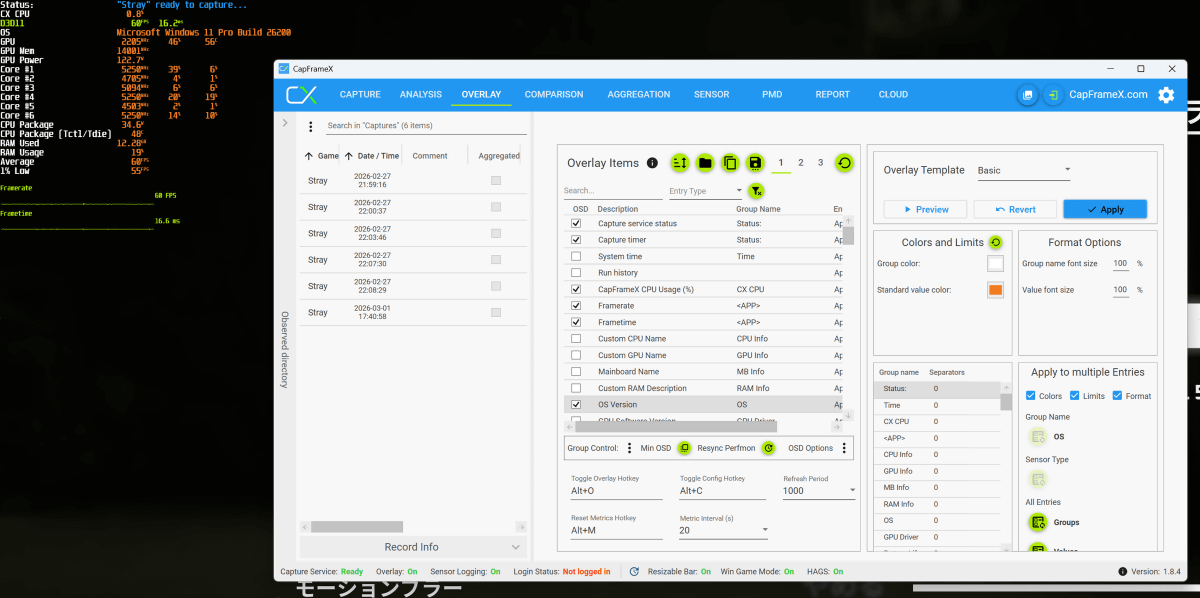
オーバーレイ表示される項目や文字色はCapFrameXのOVERLAY画面でカスタム可能。カスタム結果はオーバーレイ表示にリアルタイムで反映されます。「OSのバージョン」や「CapFrameX自体のCPU消費率」なども表示させることができるので、いろいろカスタムしてみてください。
・関連記事
GPUのパフォーマンスをゲーム画面上にリアルタイム表示できて他社製GPUにも対応したIntel製性能測定ツール「PresentMon」が公開されたので使ってみた - GIGAZINE
PCの性能を測定してモンハンをプレイ可能か確かめられる「モンスターハンターワイルズ ベンチマーク」が公開されたので使ってみたよレビュー、チーズナンがおいしそう - GIGAZINE
レイトレとDLSSに対応したベンチマークソフト「黒神話:悟空 ベンチマークツール」を使ってみた - GIGAZINE
ストリートファイター6のゲーム画面を眺めつつPCの性能評価&設定の突き詰めが可能な公式ベンチマークツール「STREET FIGHTER 6 ベンチマークツール」レビュー - GIGAZINE
PCの性能を簡単に測定可能で設定やキャラメイクも自由自在な「ファイナルファンタジーXIV: 黄金のレガシー ベンチマーク」を使ってみた - GIGAZINE
「Premiere Pro」や「DaVinci Resolve」を実際に自動操作してPCの性能を測定できるベンチマークツール「Puget Bench 2.0」の使い方まとめ - GIGAZINE
CPU・2D・3D・メモリ・ディスクの5項目で徹底的にベンチマークを行う「PassMark PerformanceTest」Ver.10レビュー - GIGAZINE
無料でHDDやSSDの読み書き速度を測定できる老舗ベンチマークソフト「CrystalDiskMark」の使い方まとめ - GIGAZINE
・関連コンテンツ


in ソフトウェア, レビュー, ゲーム, Posted by log1o_hf
You can read the machine translated English article Summary of how to use the free app 'CapF….