




無料でスマホから切り抜き・描画からフィルター・OCR・幅広い画像処理オプションまでありとあらゆる写真を加工する機能が山ほど使えるオープンソースAndroidアプリ「Image Toolbox」レビュー
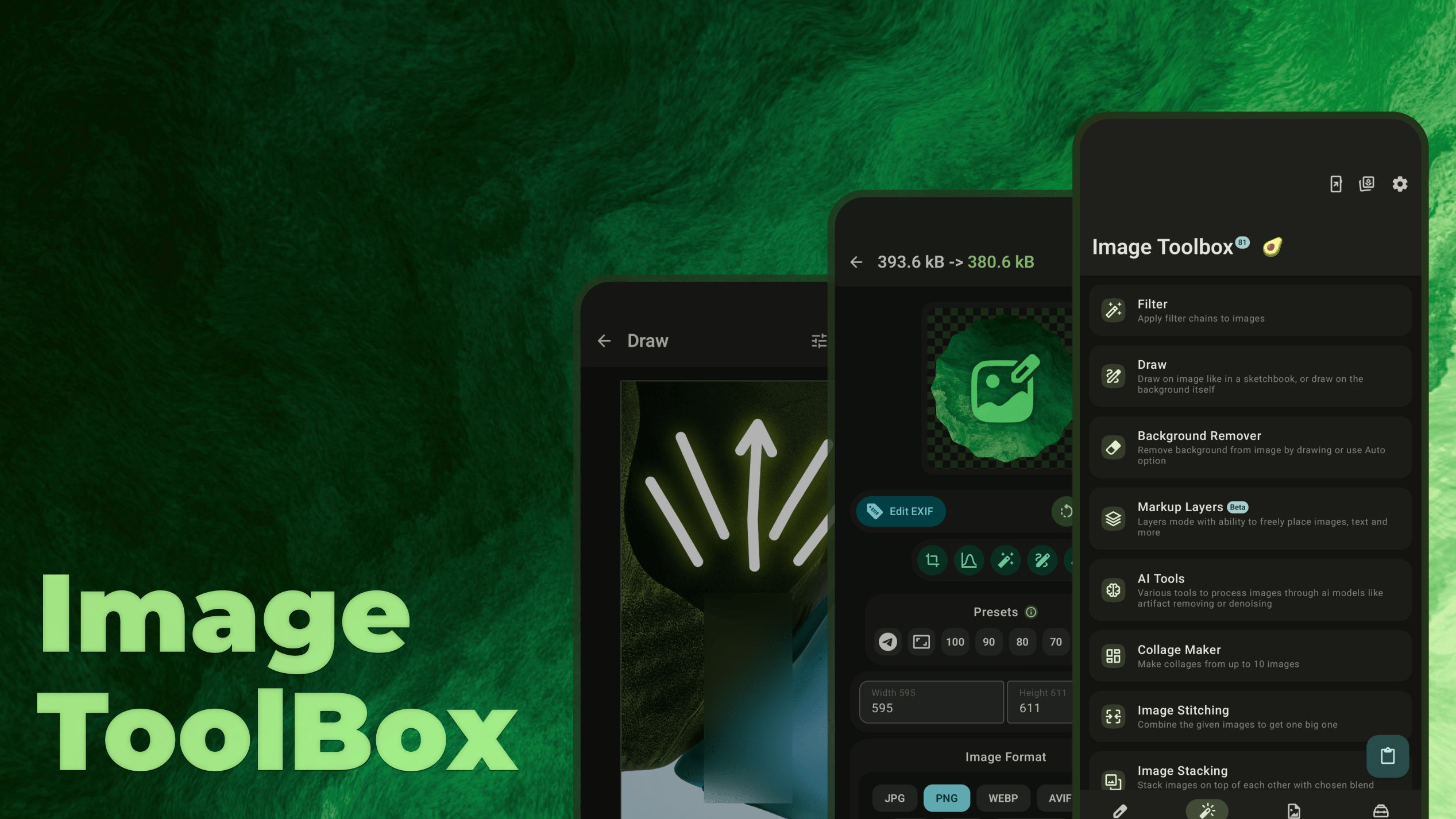
画像を編集したいとき、PCであればPhotoshopやGIMPといった高機能アプリが存在しますが、スマートフォンで撮影した画像を加工しようとするとPCに送信しなければならずとても手軽とは言えません。かといってスマートフォンの中で完結させようとしても機能を大幅に制限したツールが多く歯がゆい思いをした人も多いと思います。そんな折、無料で利用できる上に非常に高機能なAndroidアプリ「Image Toolbox」の存在を耳にしたのでどんなものなのか実際に確認してみました。
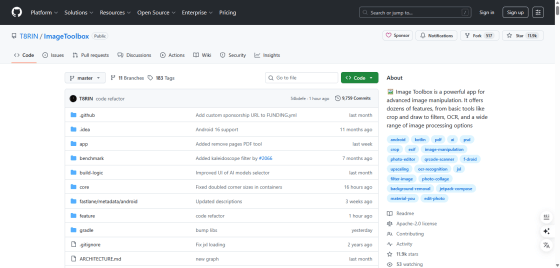
GitHub - T8RIN/ImageToolbox: 🖼 Image Toolbox is a powerful app for advanced image manipulation. It offers dozens of features, from basic tools like crop and draw to filters, OCR, and a wide range of image processing options
https://github.com/T8RIN/ImageToolbox
◆特徴
公式GitHubを確認したところ、多数の機能をうたうだけあり尋常ではない量の特徴を備えています。
・バッチ処理
・310種類以上のフィルターをチェーン可能
・テンプレートフィルターによりカスタムフィルターを作成可能
・100種類以上のアルゴリズムを用いたファイルの暗号化・復号に対応
・ステッカーとテキストを追加可能(マークアップレイヤーモード)
・OCR機能
・EXIFメタデータの編集・削除
・インターネットからの画像取得
・画像のステッチ
・画像のスタッキング
・画像分割機能
・背景除去機能
・ウォーターマーク挿入機能
・描画機能
・画像リサイズ機能
・画像フォーマット変換機能
・PDFツール
・ドキュメントスキャン
・95種類以上のモデルが利用可能なAIツール
・バーコード処理機能
・コラージュ作成機能
・画像圧縮
・画像クロッピング・切り取り
・ラスター画像をSVGにトレース
・Zip圧縮
・画像比較機能
・カラーユーティリティ
・3万3000色以上のカラーライブラリ
・ヒストグラム機能
・画像ソースの選択
・さらに追加機能が多数
◆インストール
公式GitHubによるとImage Toolboxの入手先は以下が用意されています。
・Google Play
・F-Droid
・GitHub
・Obtainium
・Obtainium (Pre-release)
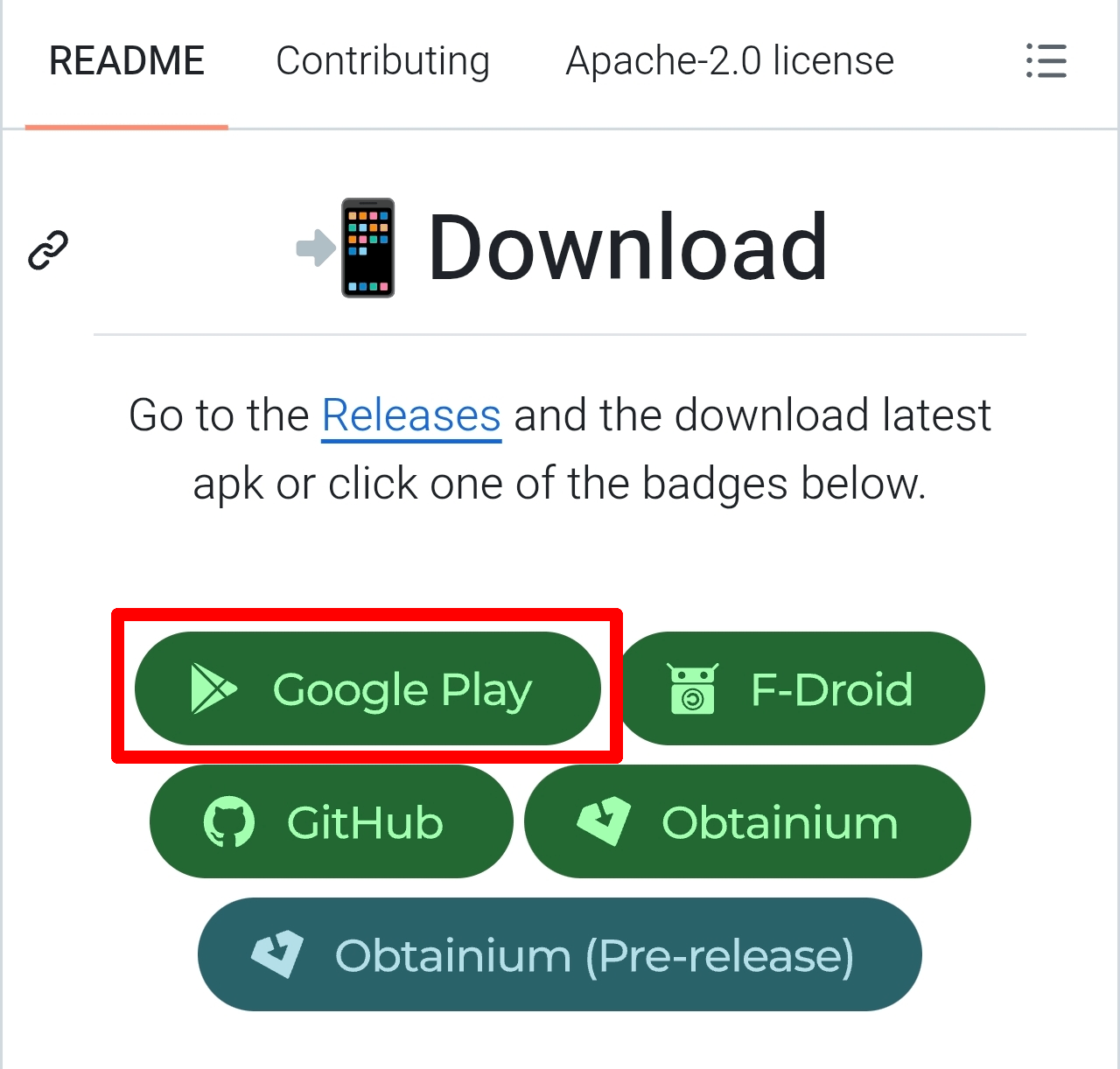
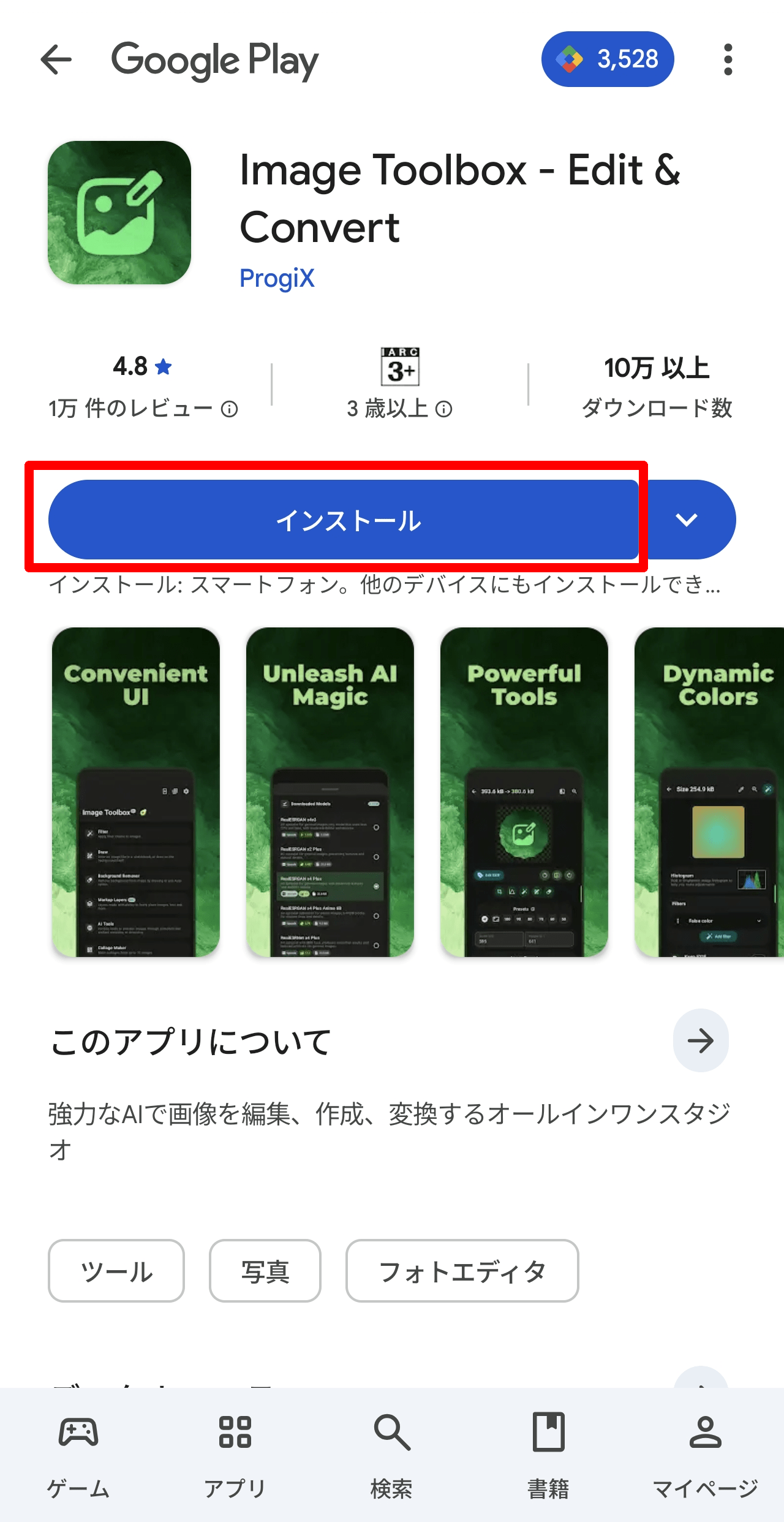
今回はGoogle PlayからインストールするのでGoogle Playのバナーをタップし、移動先のImage Toolboxのページで「インストール」ボタンをタップします。
インストールが完了すると「開く」ボタンが表示されるのでタップしてアプリを起動します。
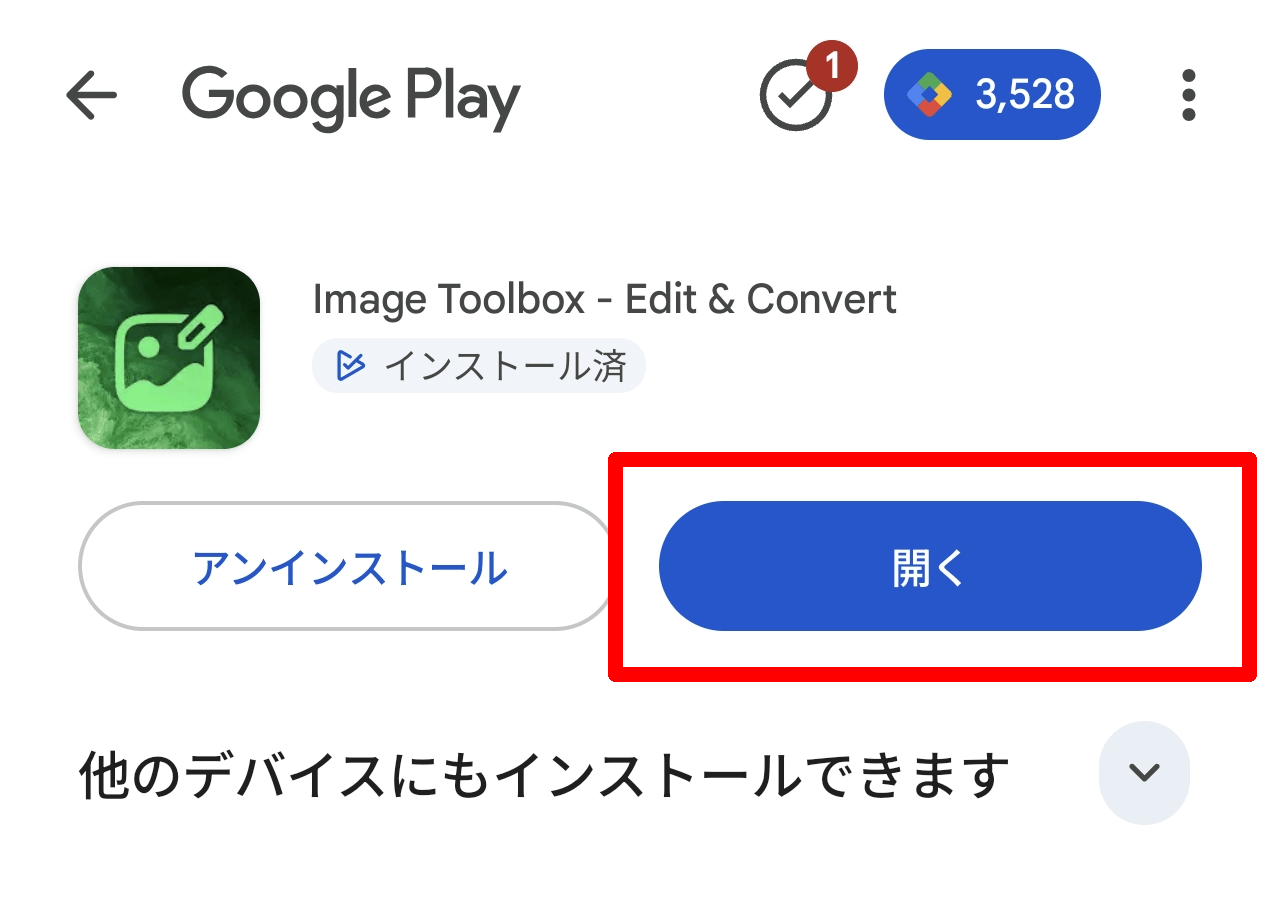
初回起動時には「通知の送信を Image Toolbox に許可しますか?」というポップアップが表示されるので、問題がなければ「許可」ボタンをタップします。
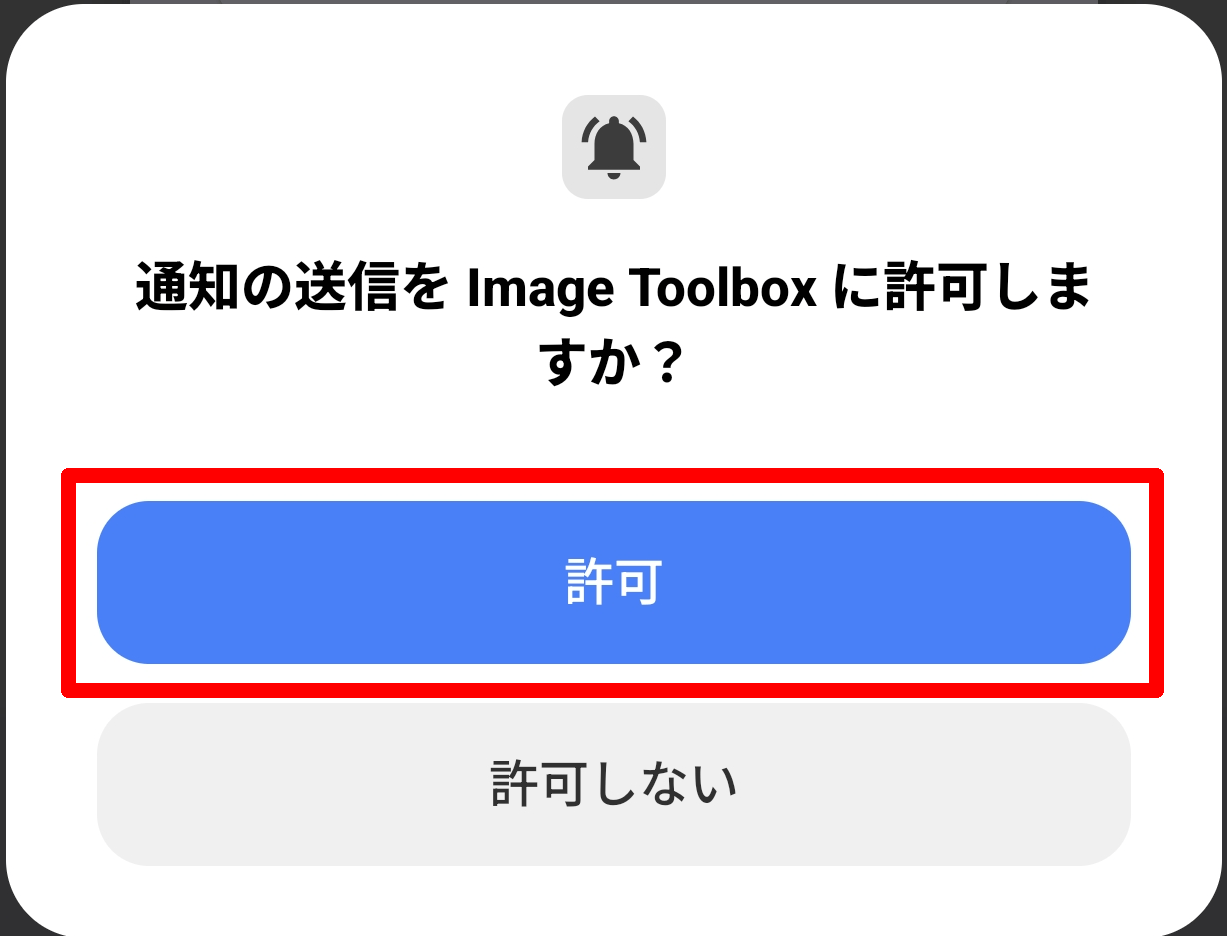
続いて「このデバイス内の写真と動画へのアクセスを Image Toolbox に許可しますか?」というポップアップが表示されますが、アプリの用途を考慮するとアクセス制限はない方がいいので「すべて許可」ボタンをタップします。
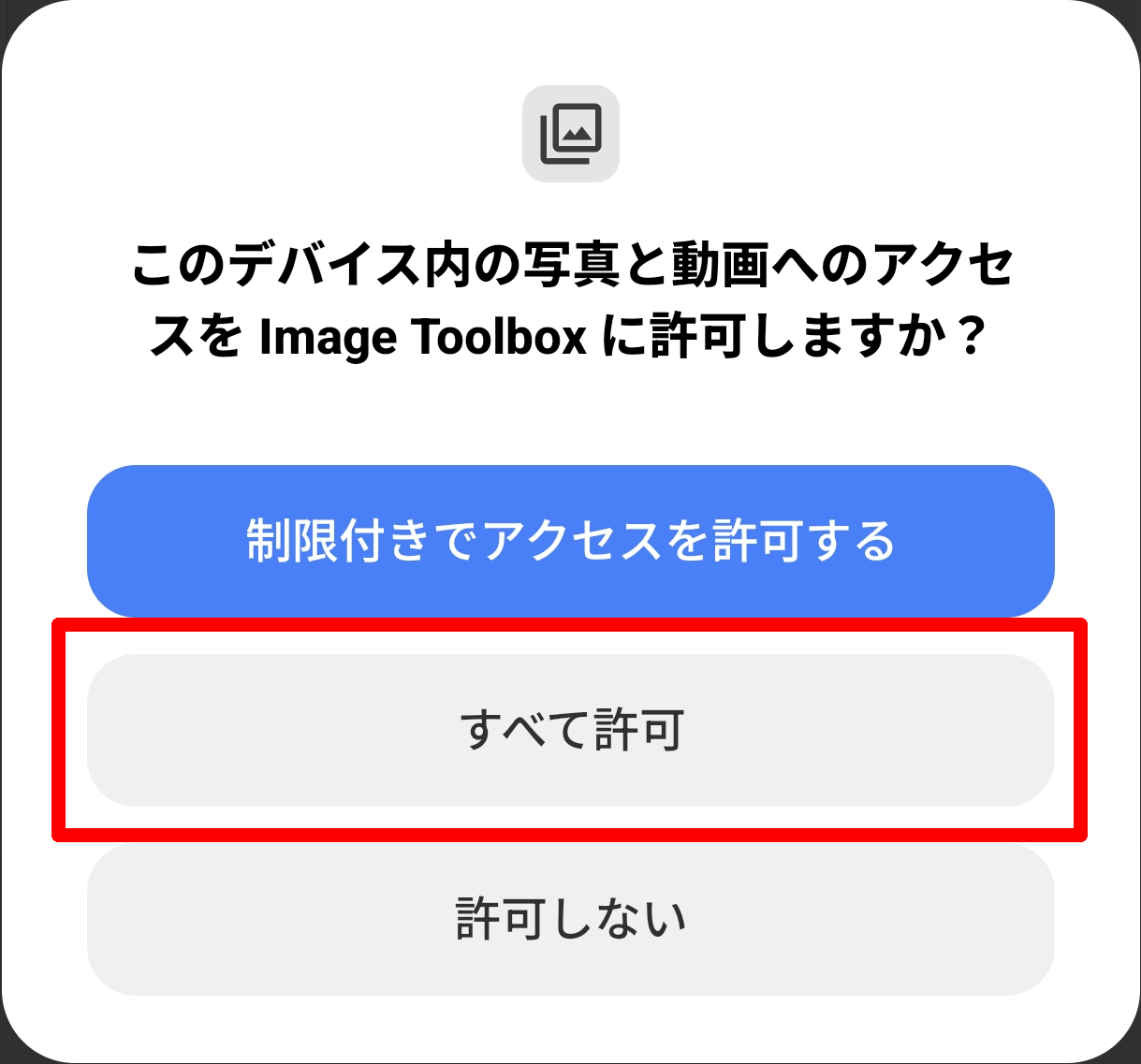
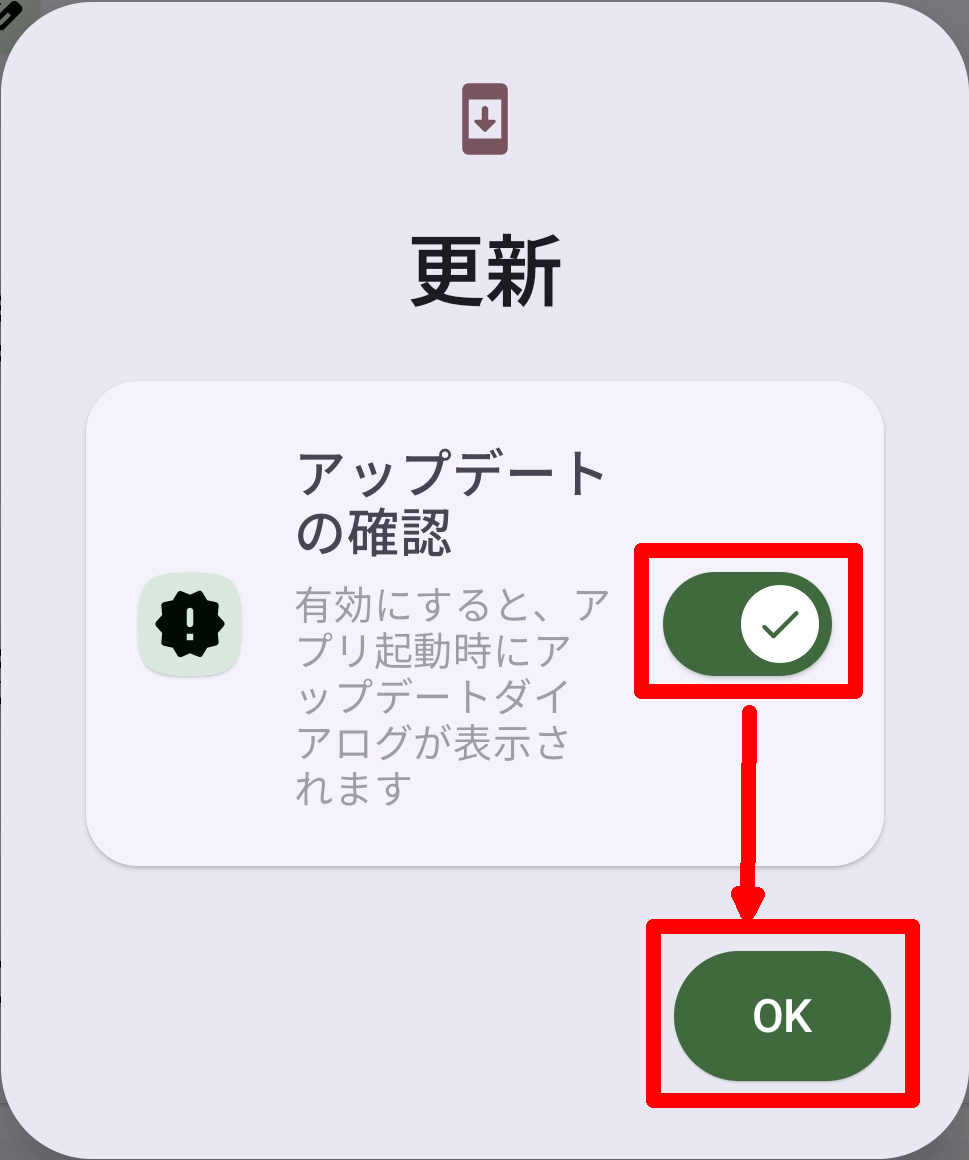
「更新」ポップアップについては、「アップデートの確認」がオンになっていることを確認し「OK」ボタンをタップします。
◆編集
起動したアプリのホーム画面は以下の通り。「編集」タブが選択された状態になっています。
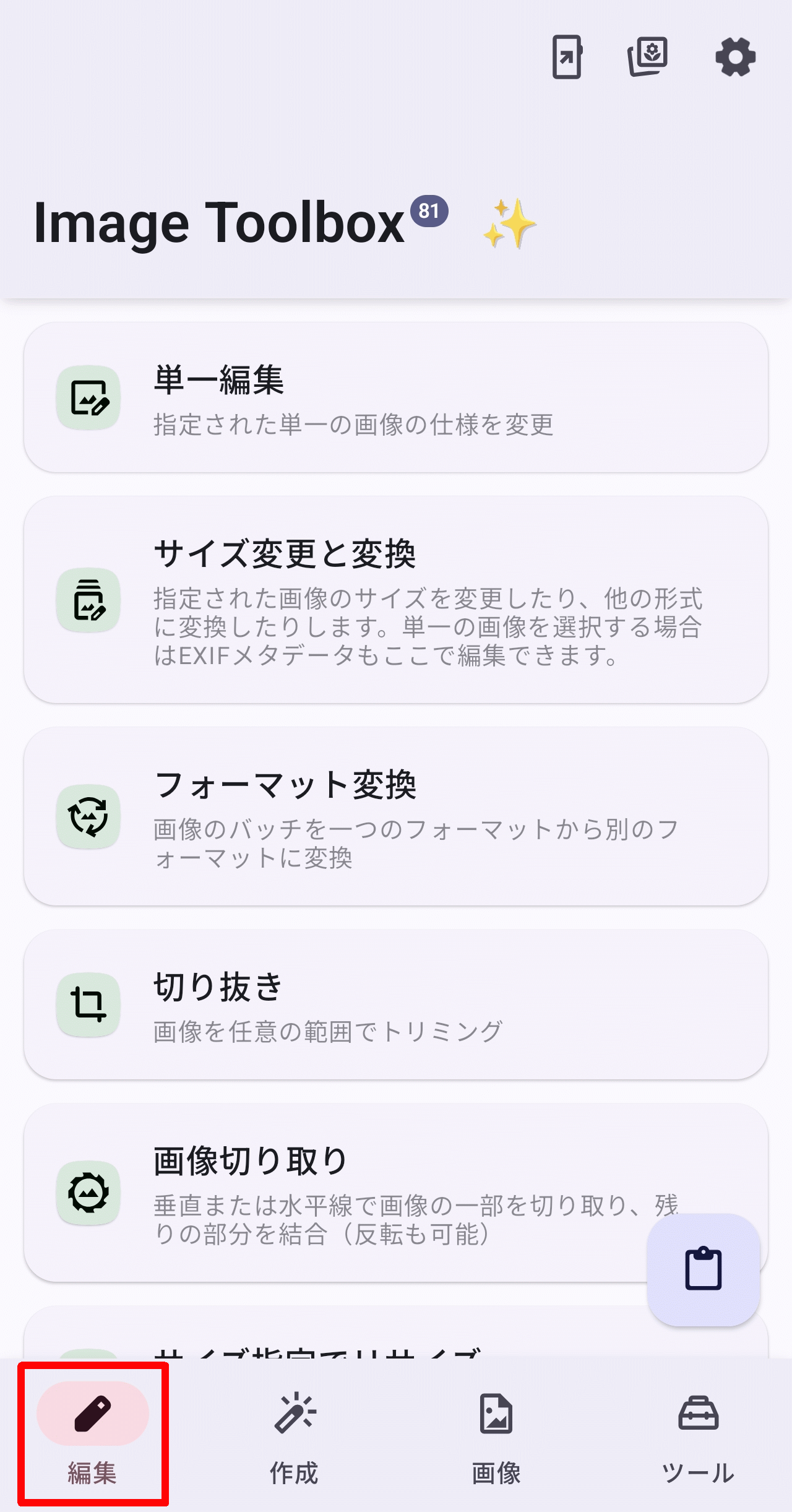
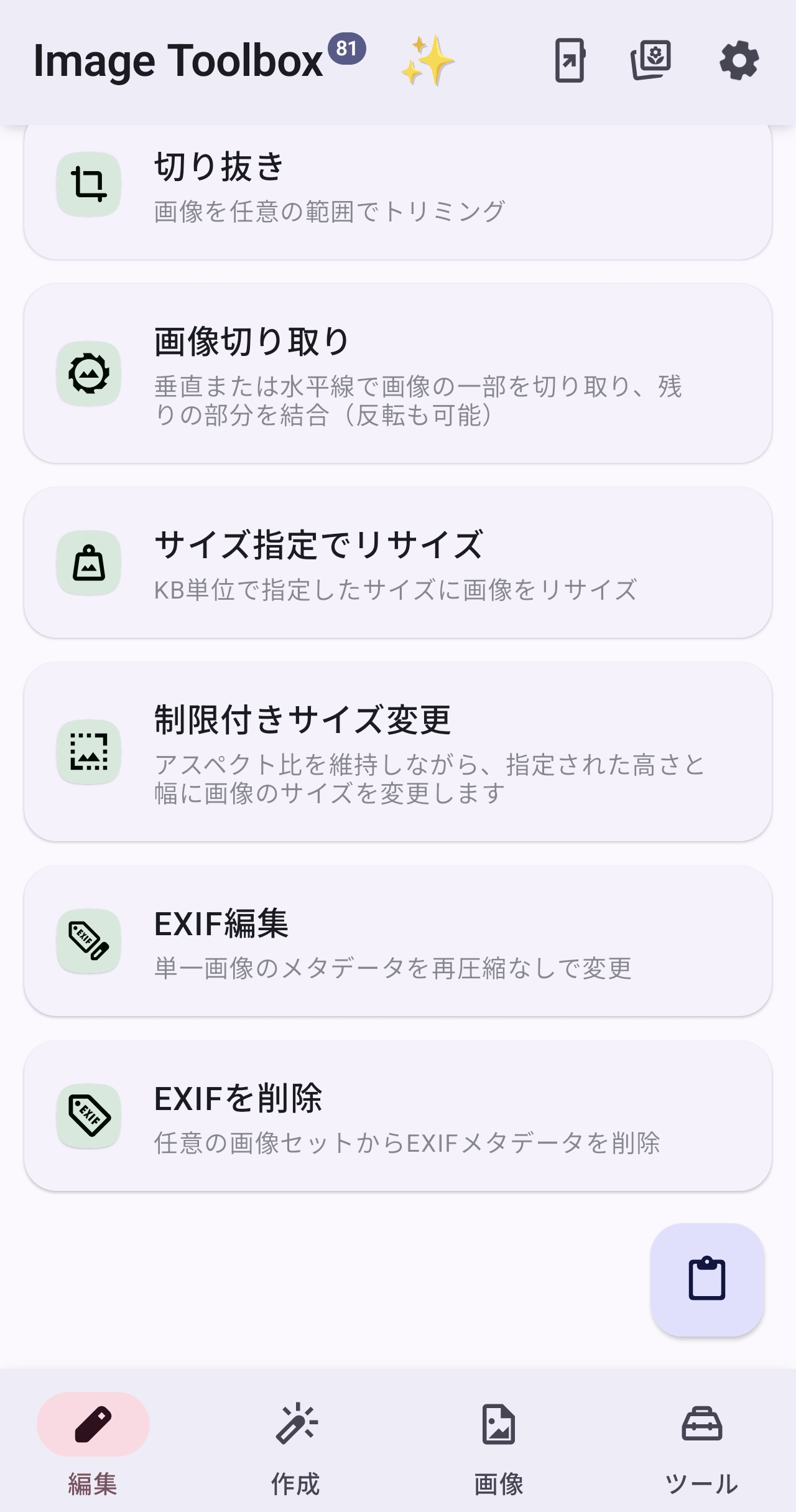
・「単一編集」
「単一編集」を選択して移動する画面で「画像を選択」ボタンをタップします。
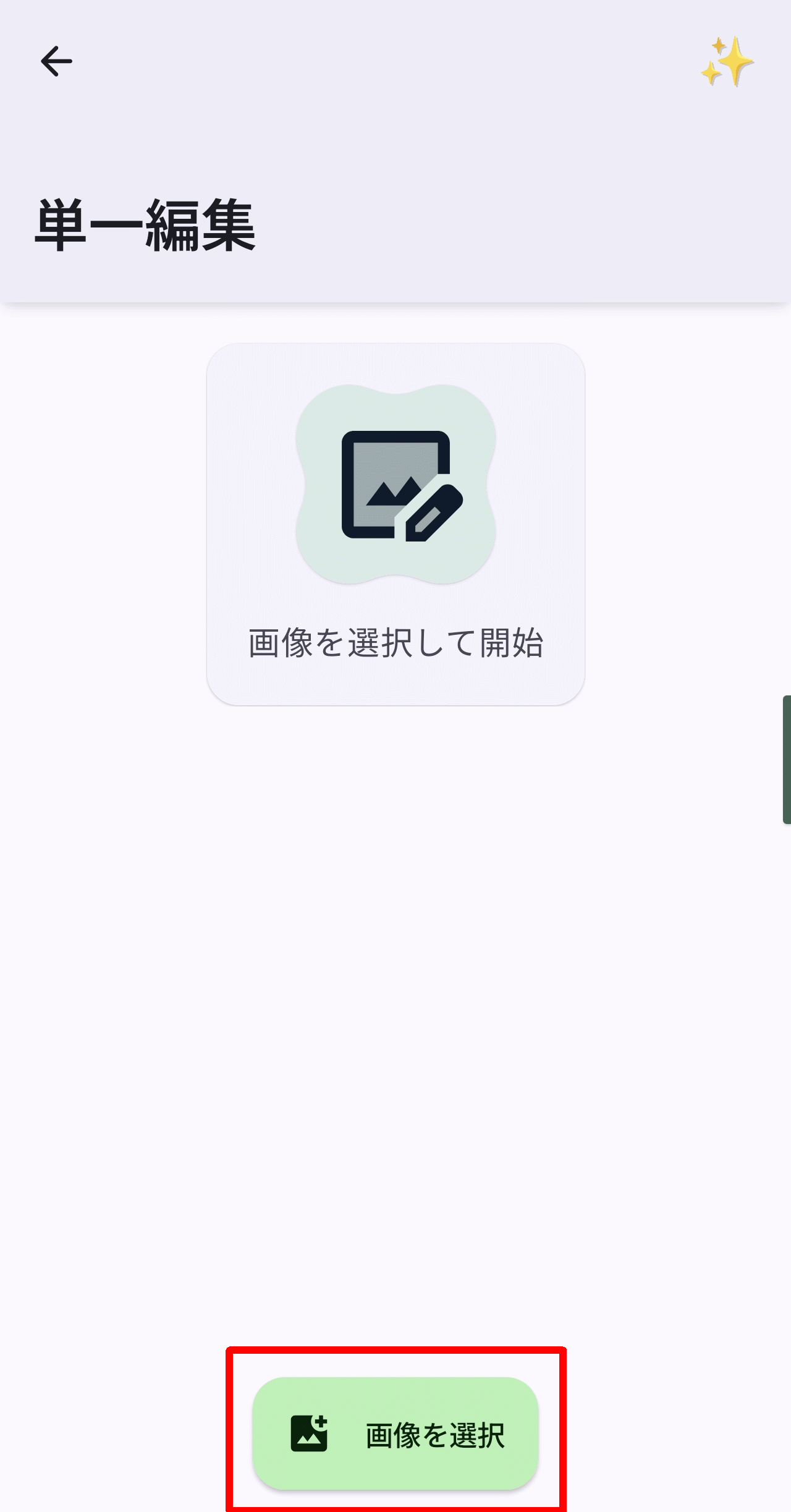
以下の画面が表示されます。
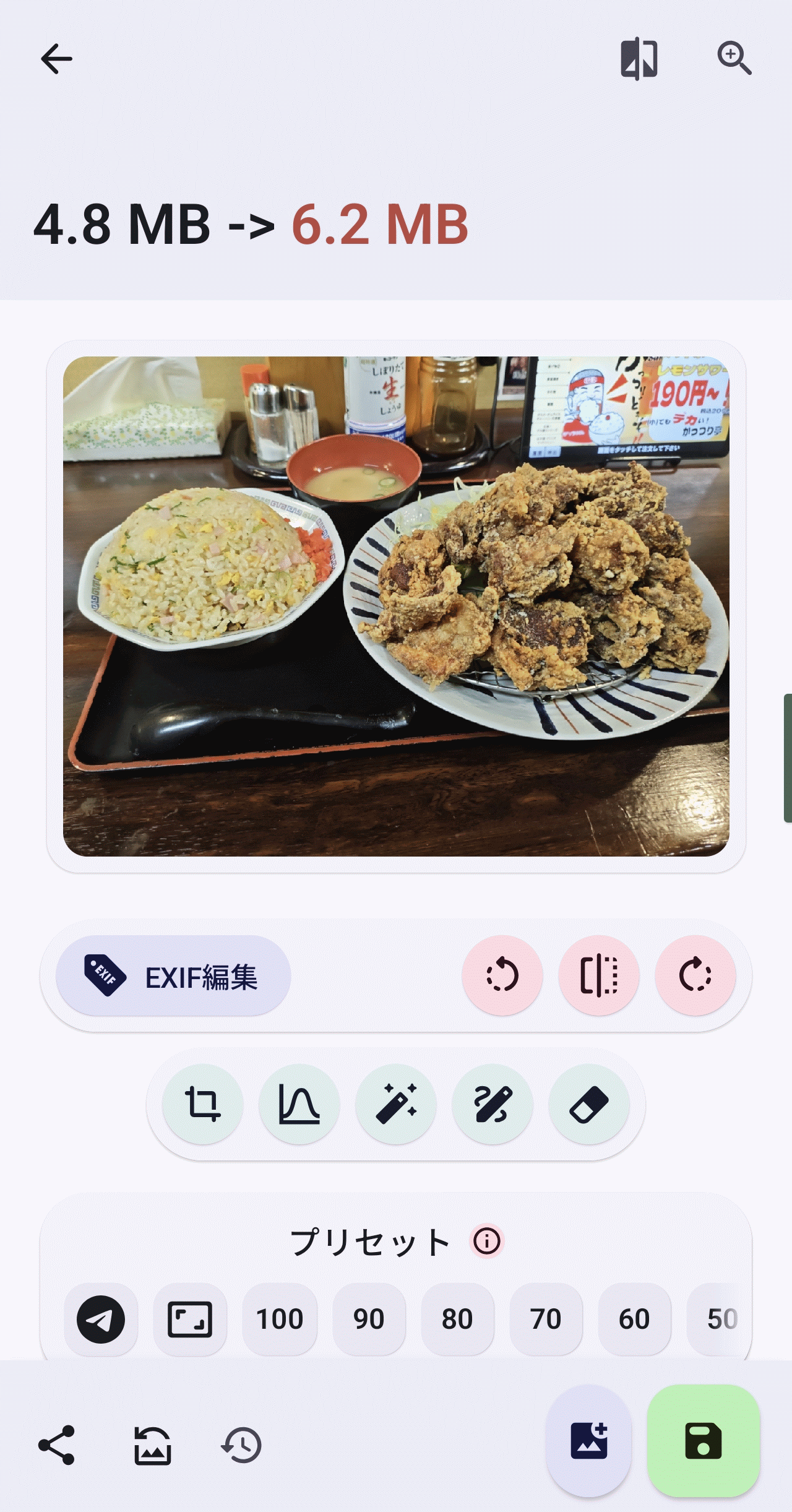
画像直下に配置された4つのアイコンはタップすると左から「EXIF編集」「反時計回り90度回転」「左右反転」「時計回り90度回転」を実行します。

さらにその下に配置された5つのアイコンをタップすると左から「切り抜き」「トーンカーブ」「フィルター」「描画」「背景を消去」画面に移動します。

・「サイズ変更と変換」
「サイズ変更と変換」を選択して画像を選択すると以下の画面が表示され、プリセットの選択および直接指定が可能です。
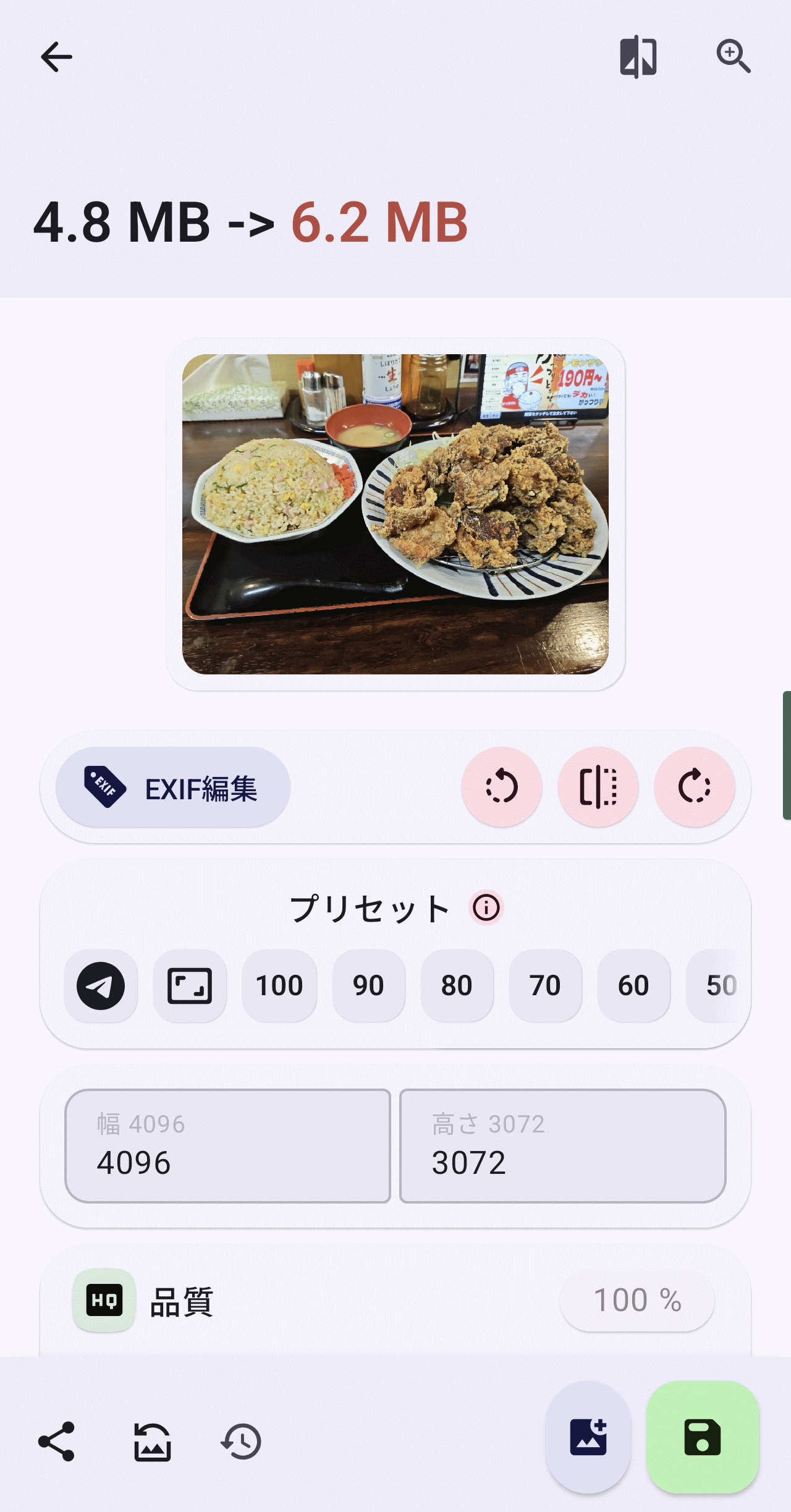
・「フォーマット変換」
「フォーマット変換」を選択して画像を選択すると以下の画面に。
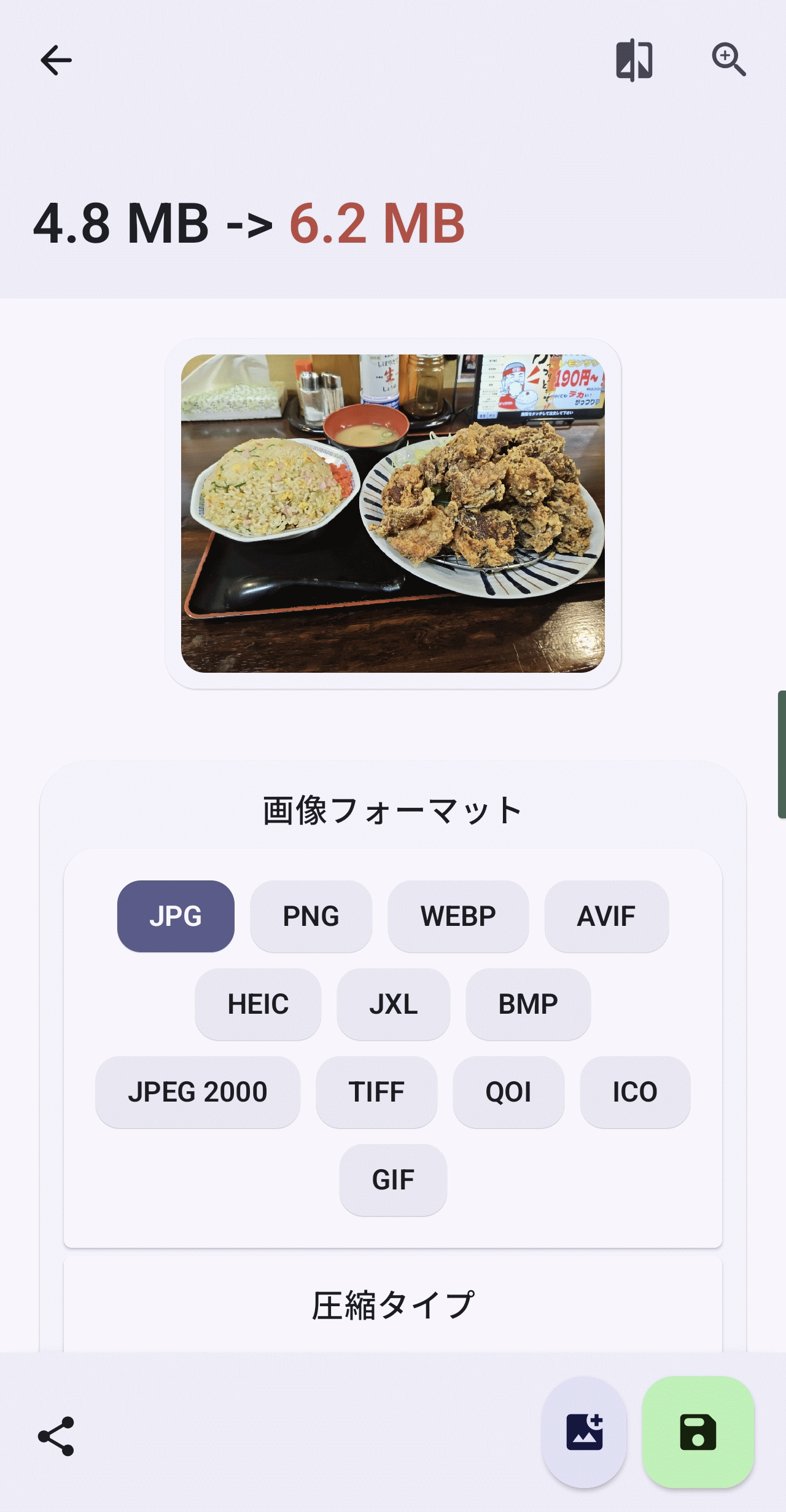
画面では以下の画像フォーマットを指定できます。画像フォーマットに対応した「圧縮タイプ」があれば合わせて指定することができ、さらに背景色や品質の指定も可能です。
・JPG
・PNG
・WEBP
・AVIF
・HEIC
・JXL
・BMP
・JPEG 2000
・TIFF
・QOI
・ICO
・GIF
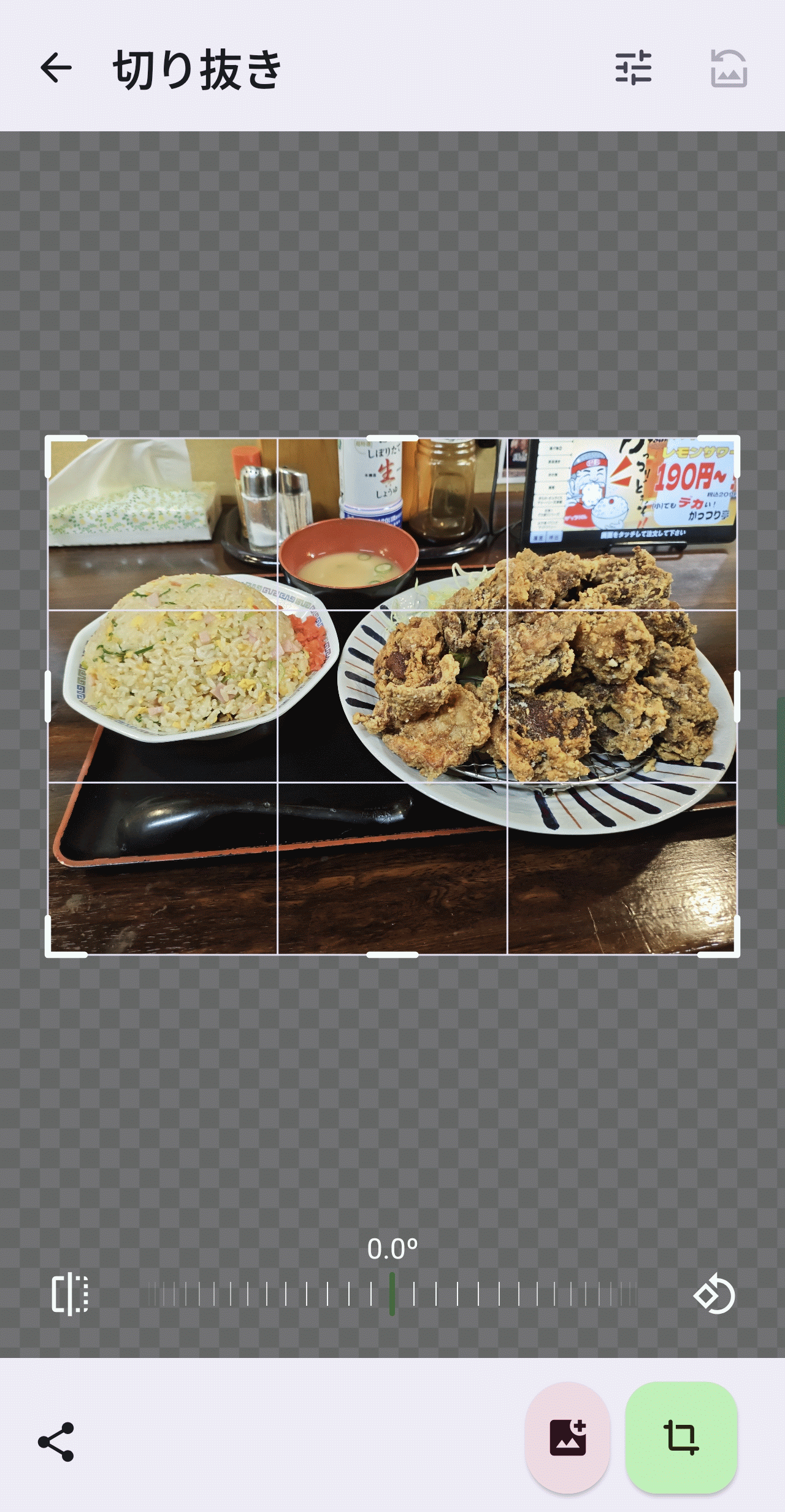
・切り抜き
「切り抜き」を選択して画像を選択すると以下の画面が表示され、画像の周囲の枠線をドラッグして切り抜き領域を指定できます。
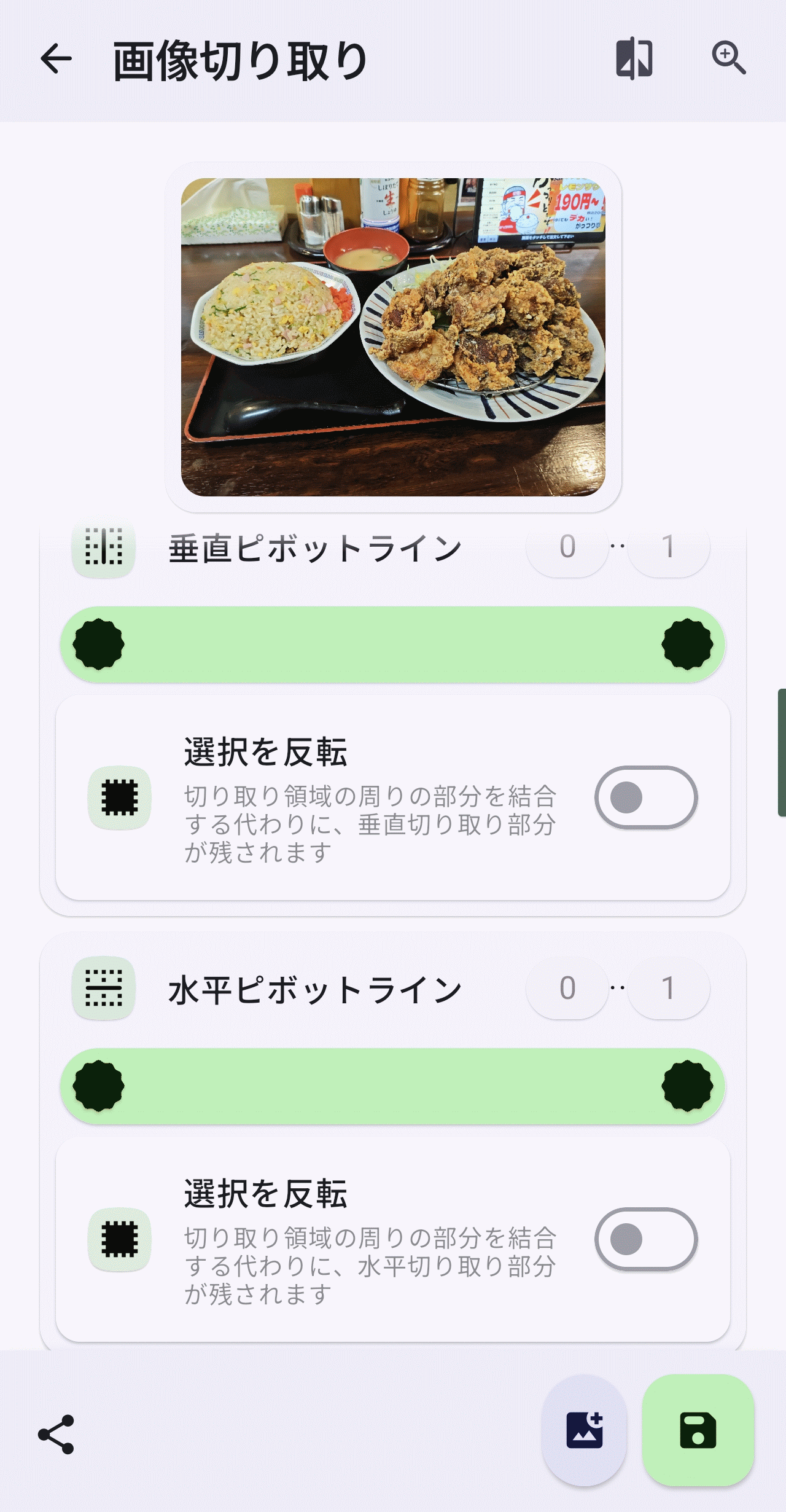
・画像切り取り
「画像切り取り」を選択して画像を選択すると以下の画面が表示され垂直ピボットラインと水平ピボットラインを指定できます。量ピボットラインについて選択を反転することもできます。
・サイズ指定でリサイズ
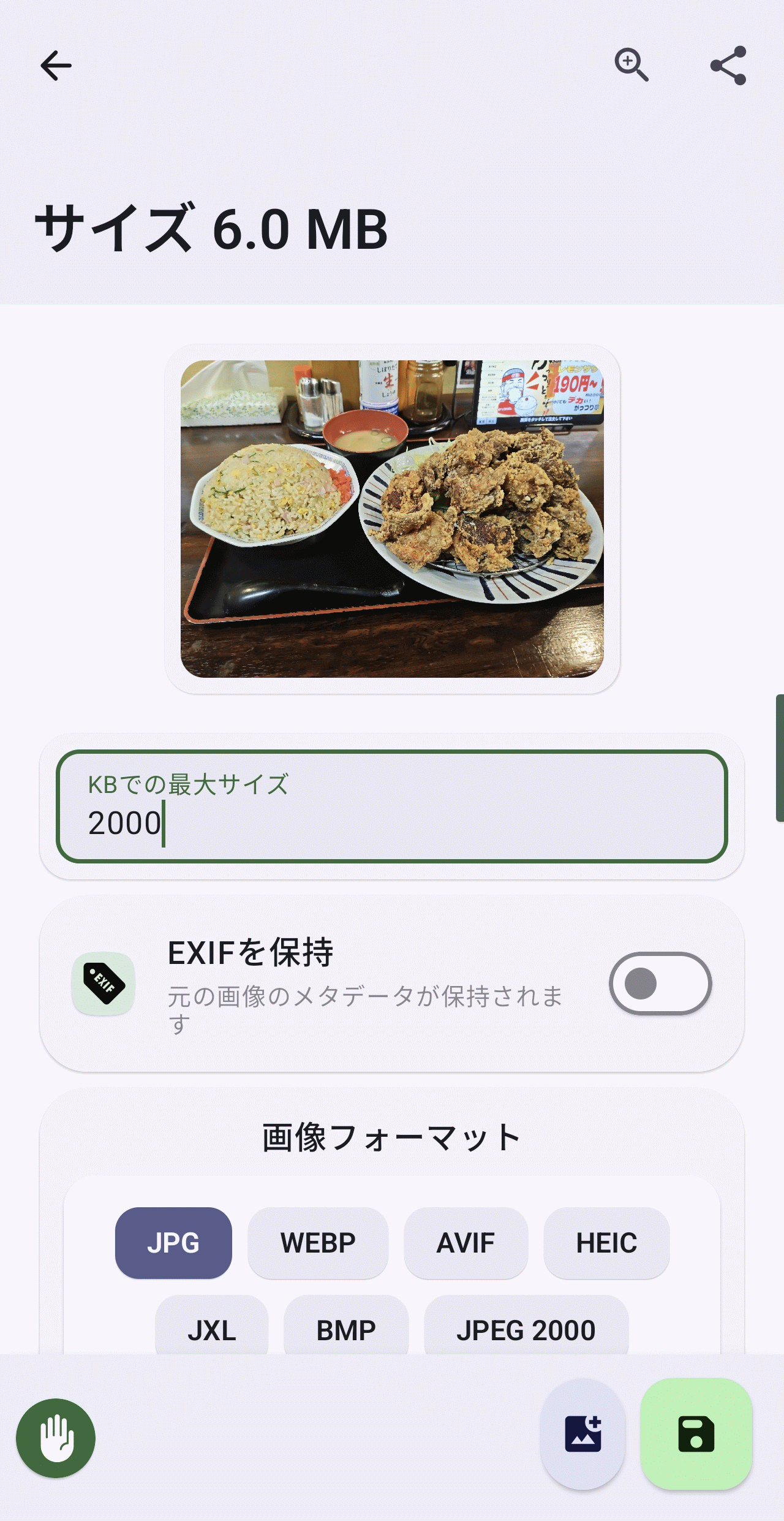
「サイズ指定でリサイズ」を選択して画像を選択すると以下の画面となり、KB単位で指定したファイルサイズに画像をリサイズできます。
・制限付きサイズ変更
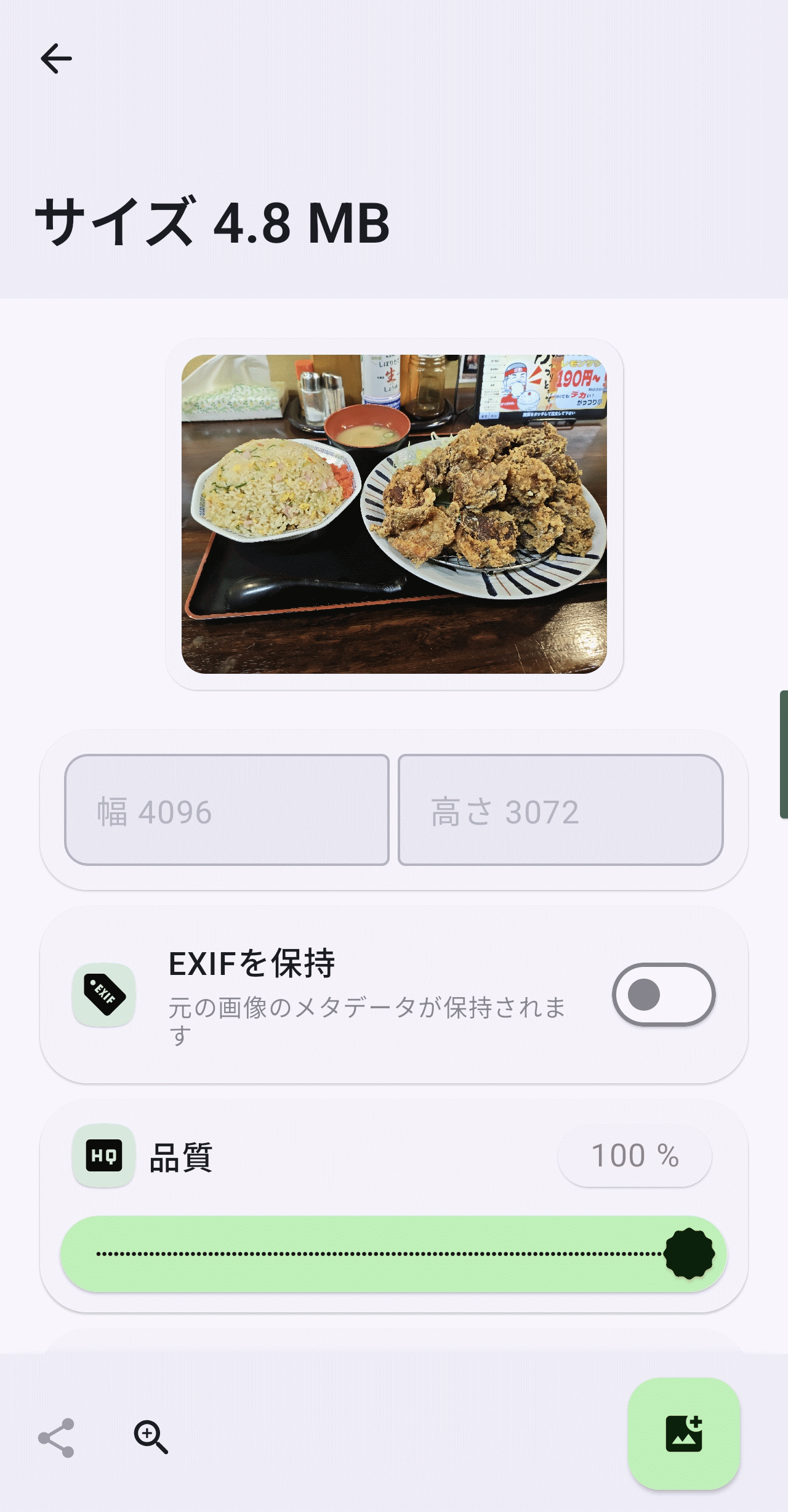
「制限付きサイズ変更」を選択して画像を選択すると以下の画面が表示され幅と高さで指定したサイズに画像をリサイズできます。
・EXIF編集
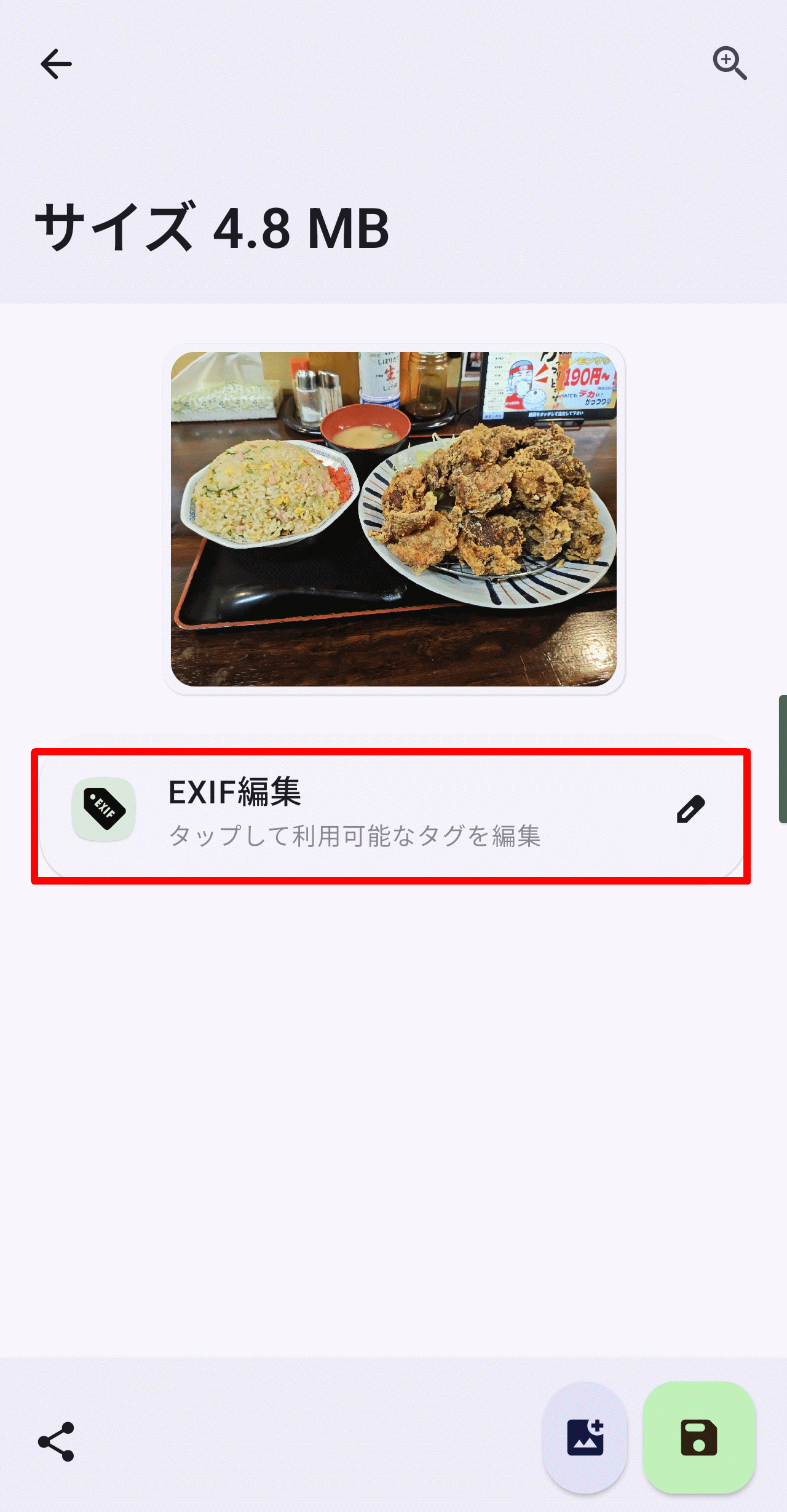
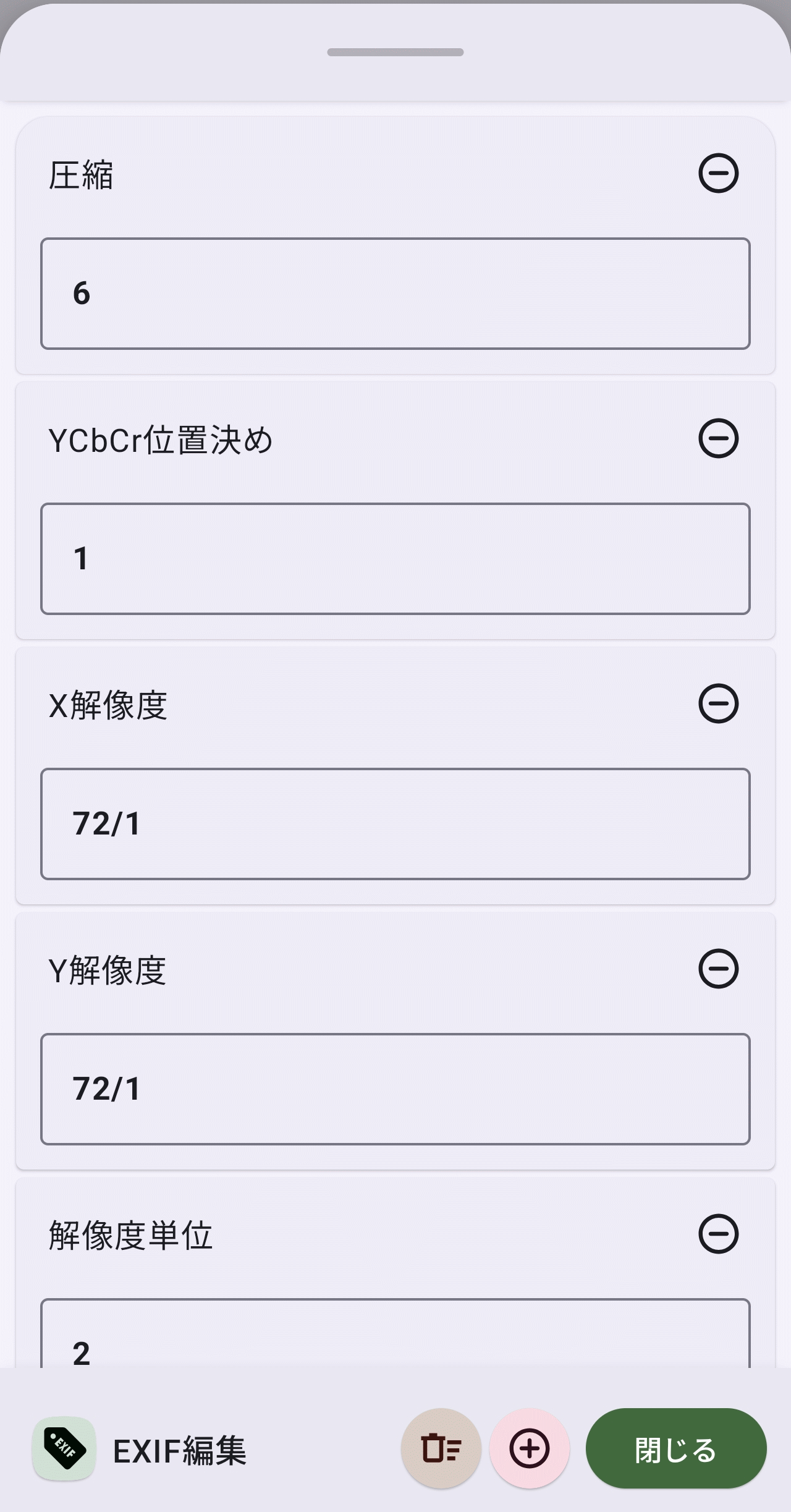
「EXIF編集」を選択して画像を選択すると以下の画面となり、中央の「EXIF編集」ボタンをタップするとポップアップが表示されます。
ポップアップではEXIFメタデータを編集できます。
・EXIFを削除
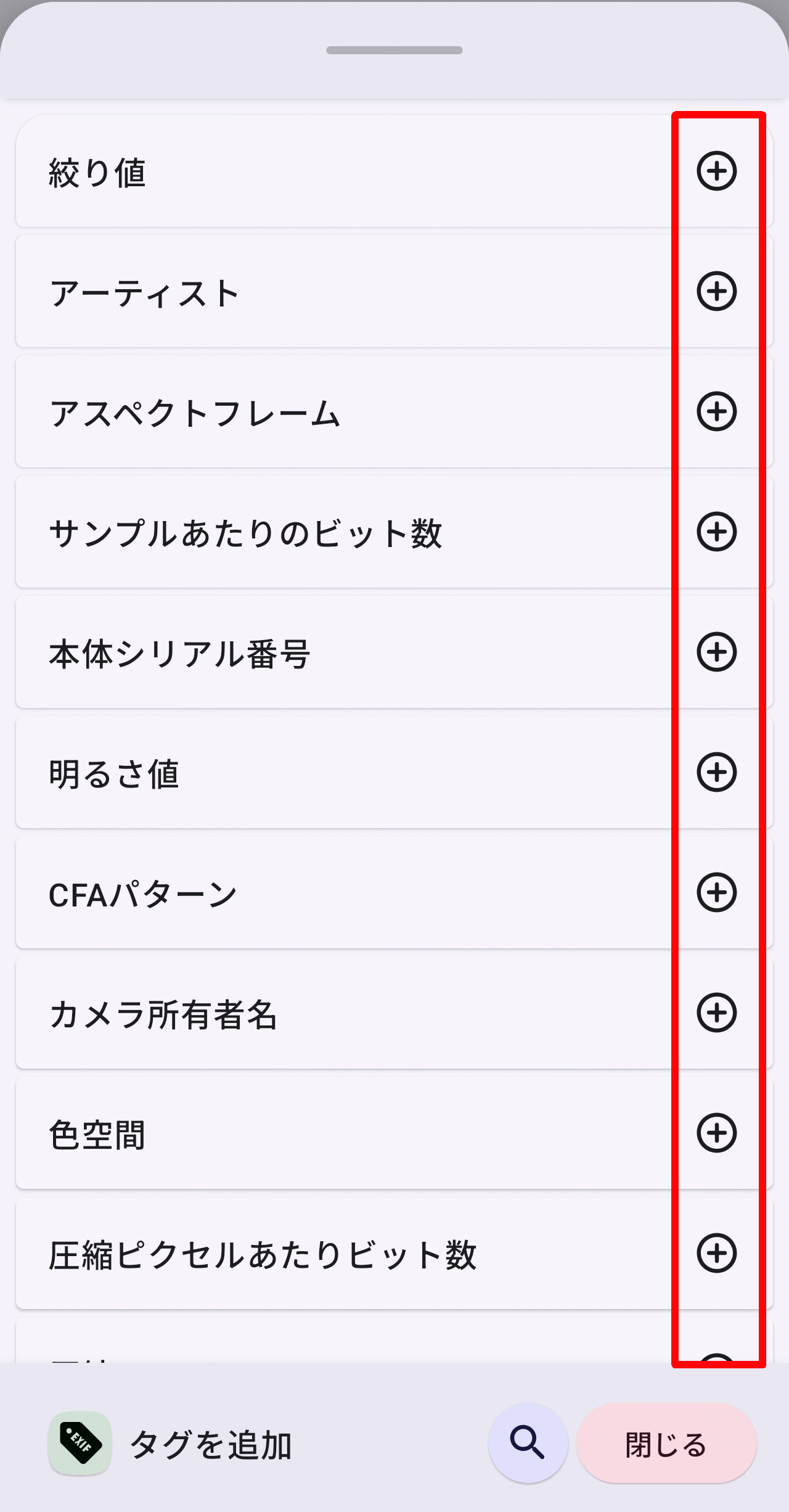
「EXIFを削除」を選択して画像を選択すると以下の画面となり、中央の「削除するタグ」ボタンをタップするとポップアップが表示されます。
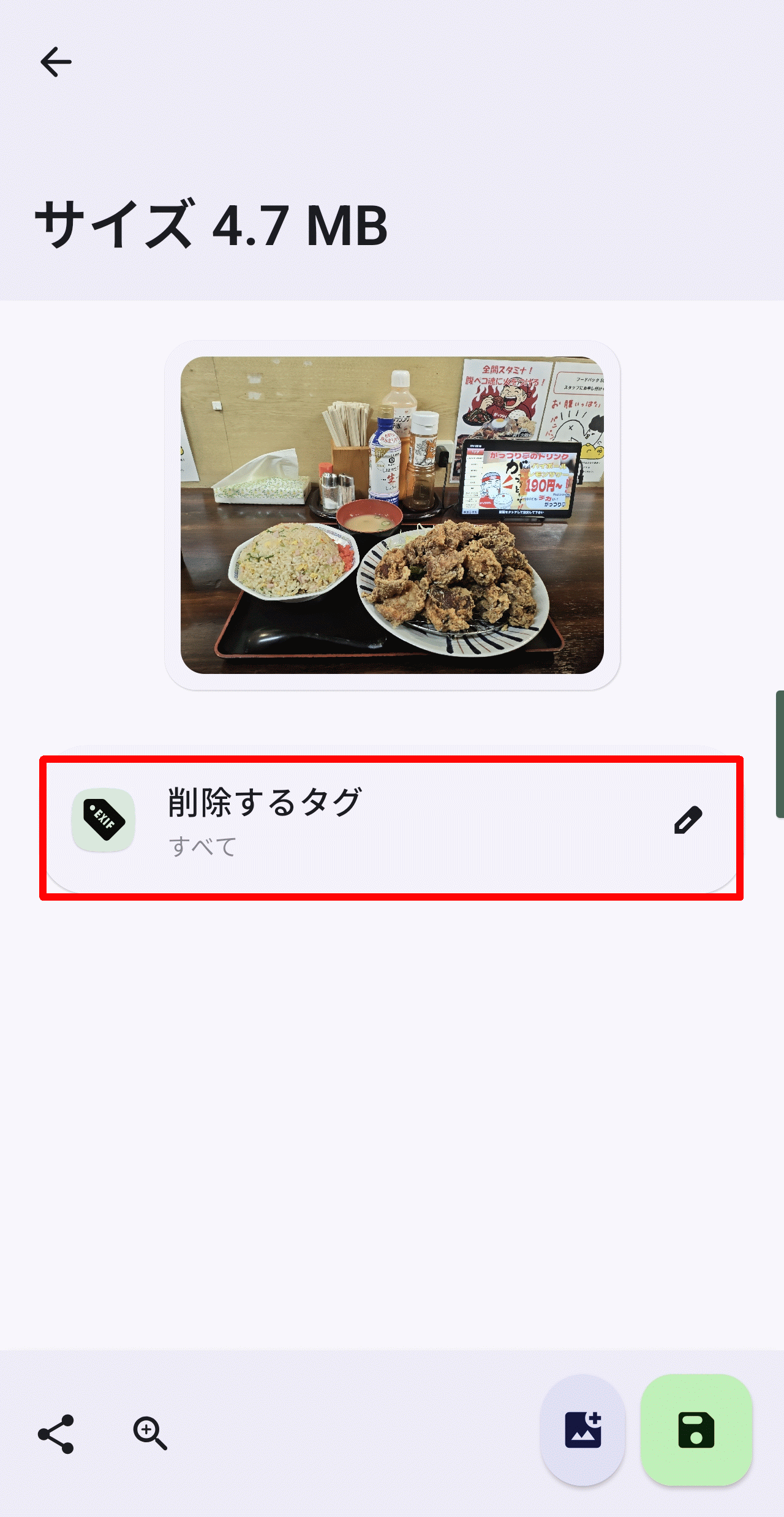
ポップアップでは削除するEXIFタグを指定できます。特定のEXIFタグを削除対象から外すにはEXIFタグ名の右側にある「+」アイコンをタップし「-」アイコンに変更すればよく、再度タップすると「+」アイコンに戻り削除対象となります。
◆作成
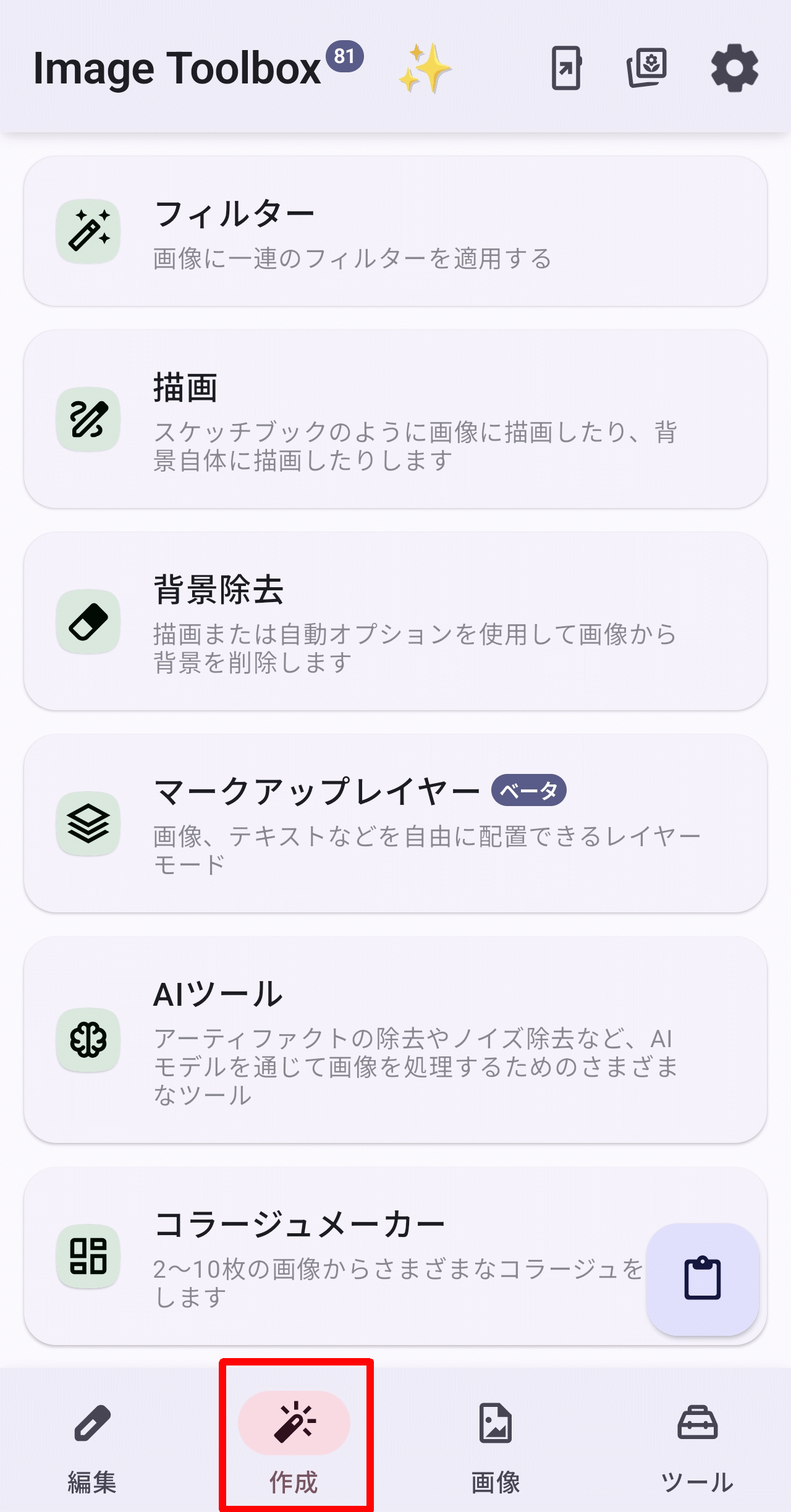
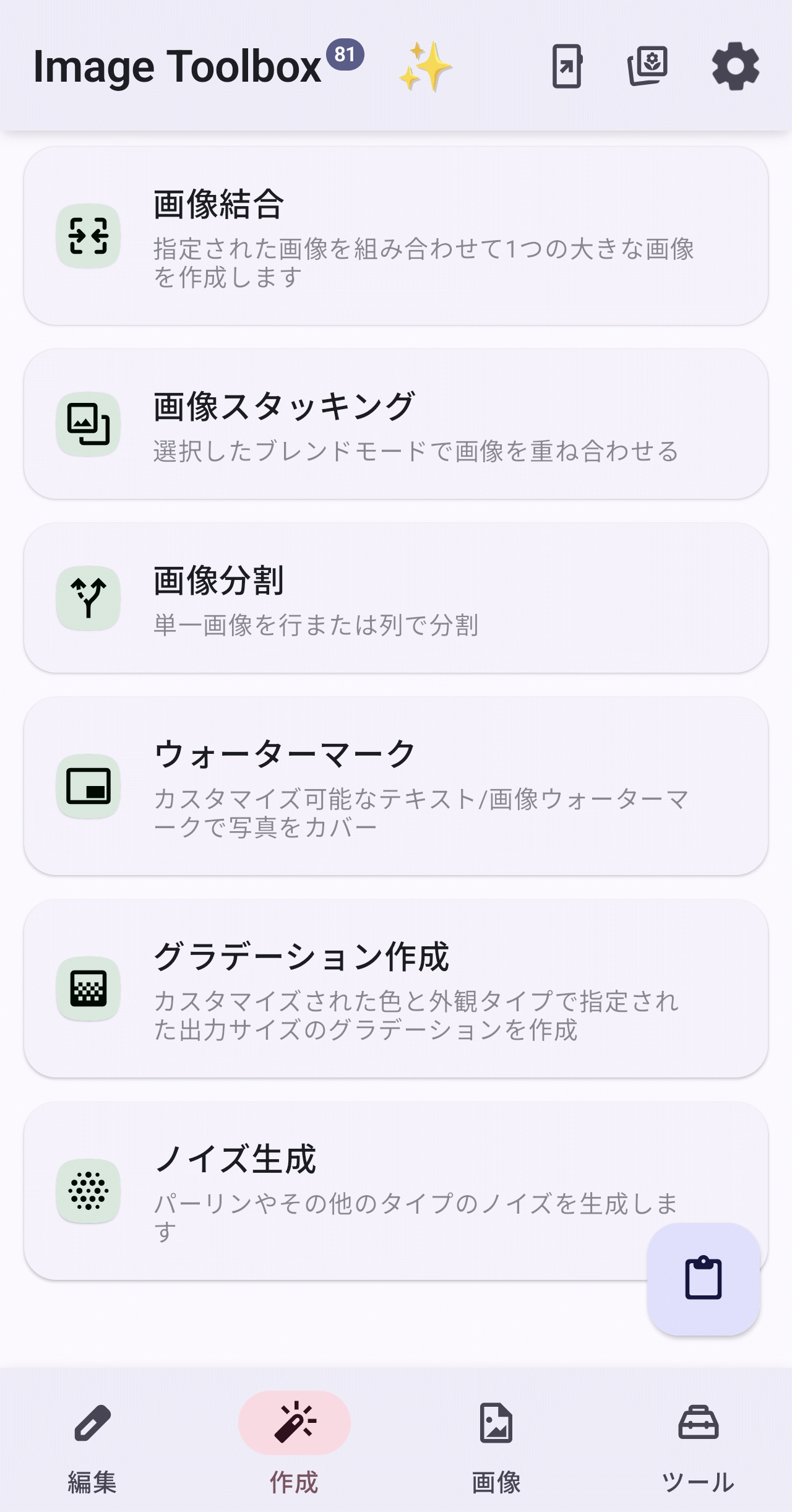
ホーム画面上で「作成」タブを選択した状態は以下の通り。「フィルター」「AIツール」「ウォーターマーク」といった強力な機能があります。記事作成時点ではベータ版機能となっていますが画像上に文字や別画像をレイヤーとして配置できる「マークアップレイヤー」も使い勝手がよさそうです。
◆画像
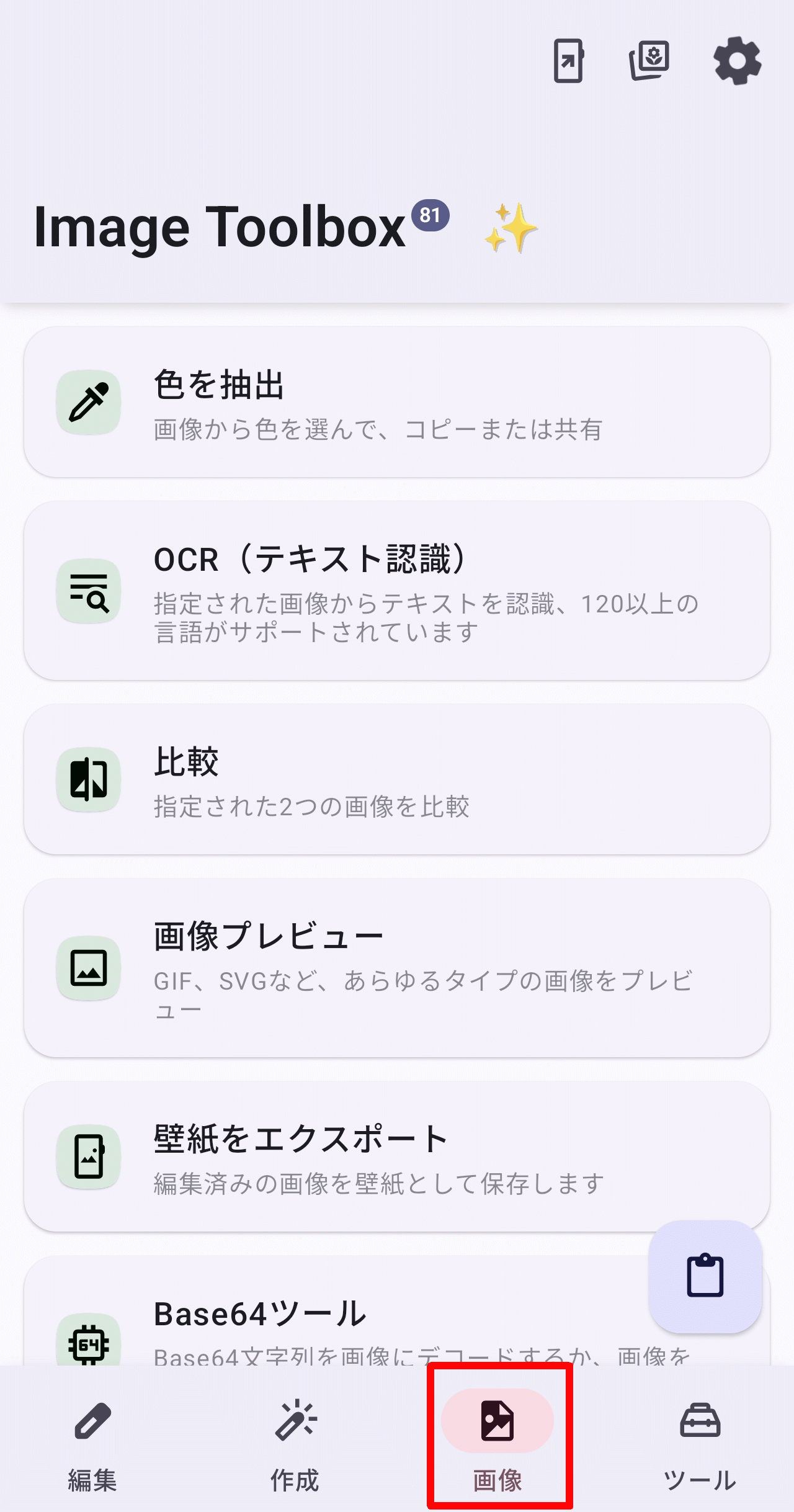
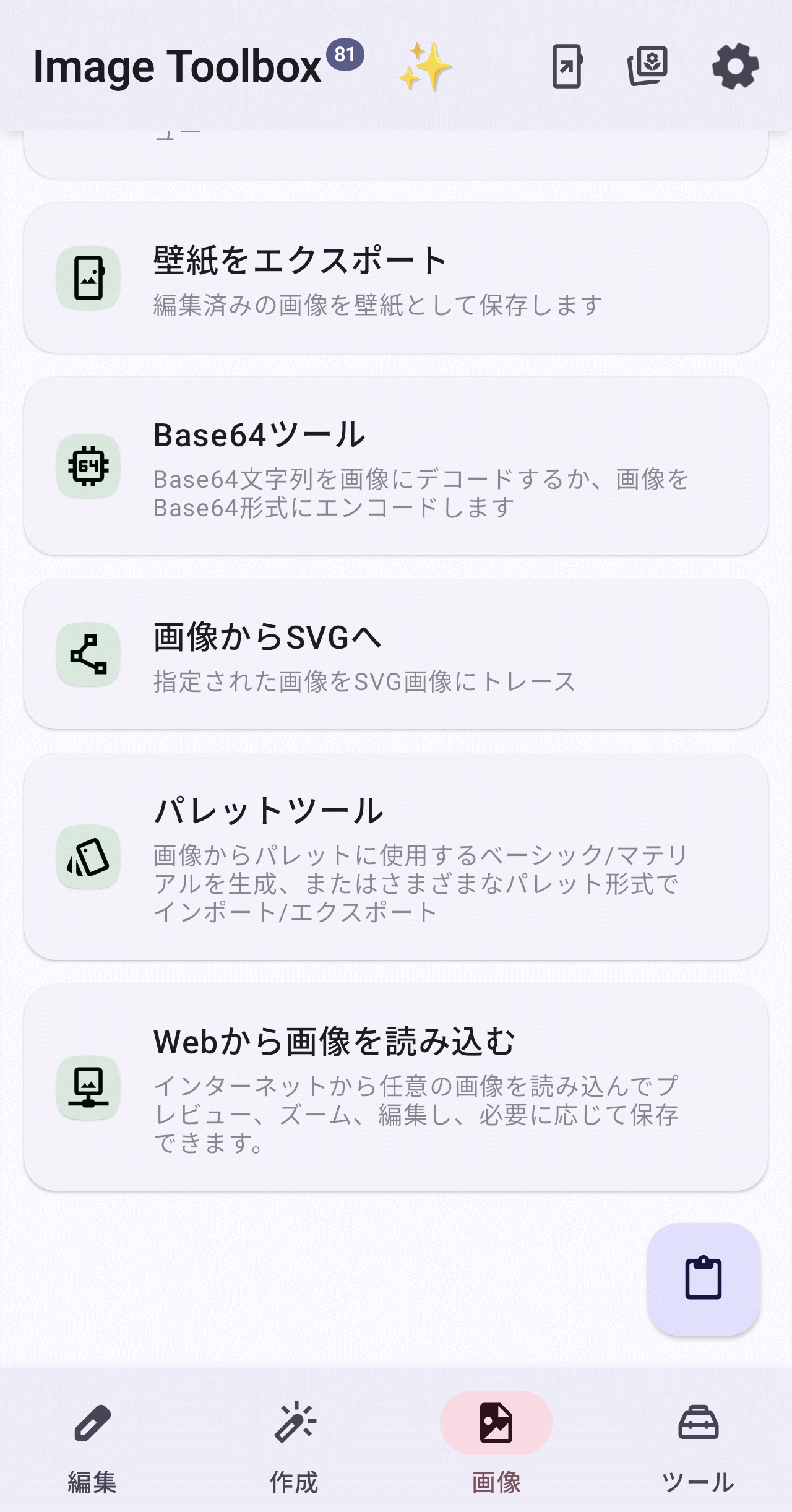
ホーム画面上で「画像」タブを選択した状態が以下。「OCR(テキスト認識)」「比較」「画像からSVGへ」といったPCソフトに引けを取らない興味深いツールがみられます。スマホツールとしては「壁紙をエクスポート」機能が役立ちそう。
◆ツール
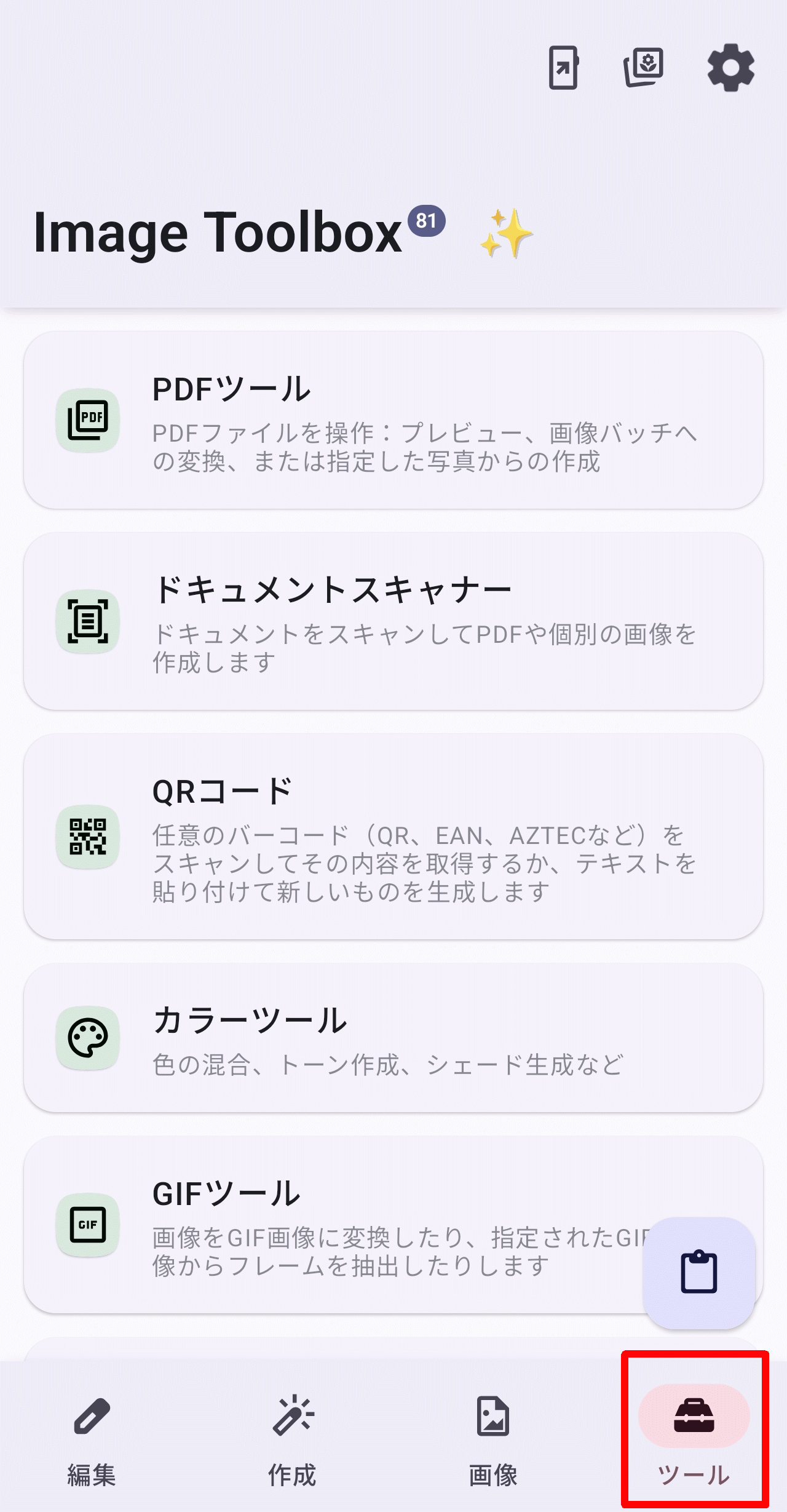
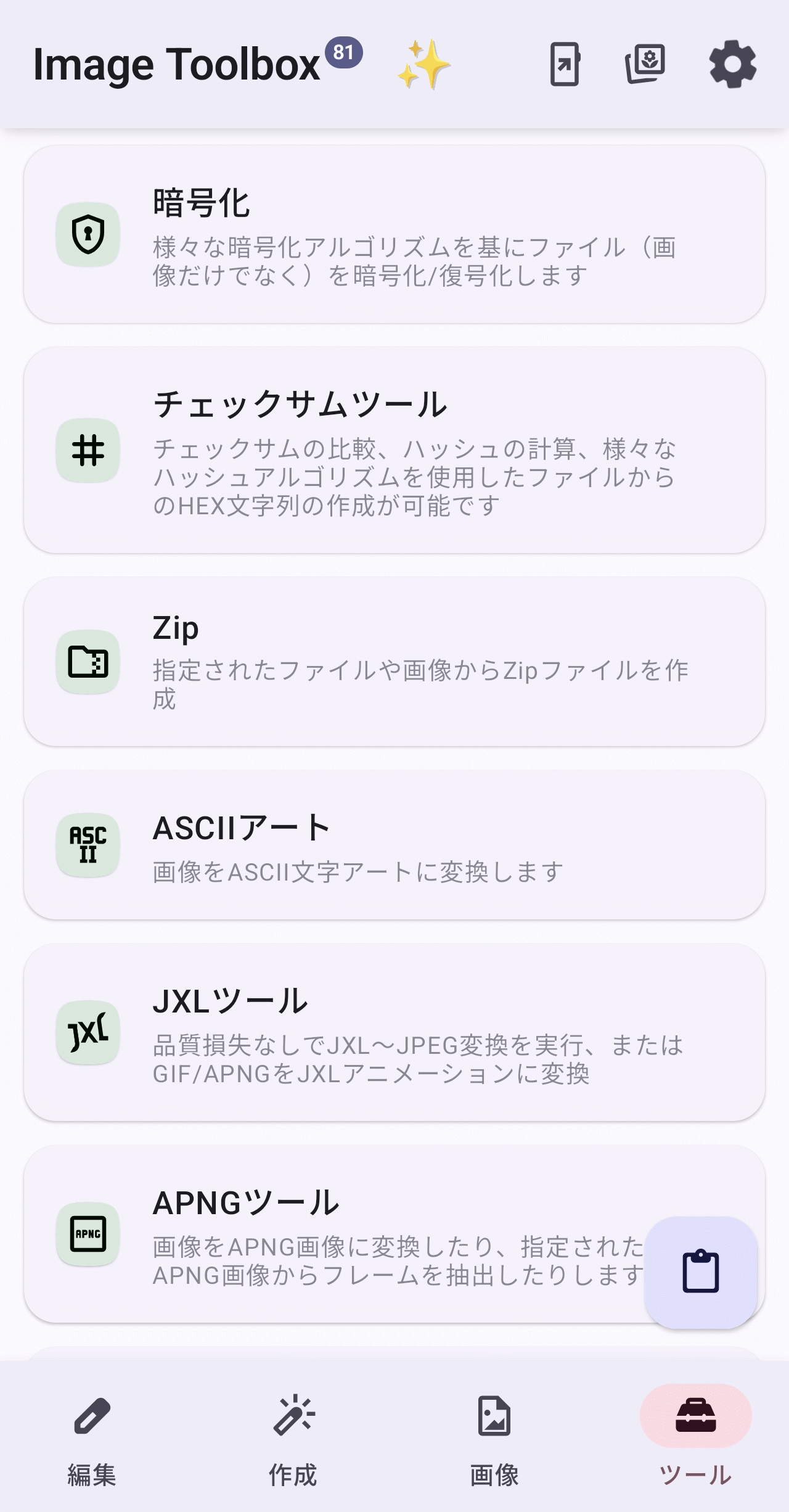
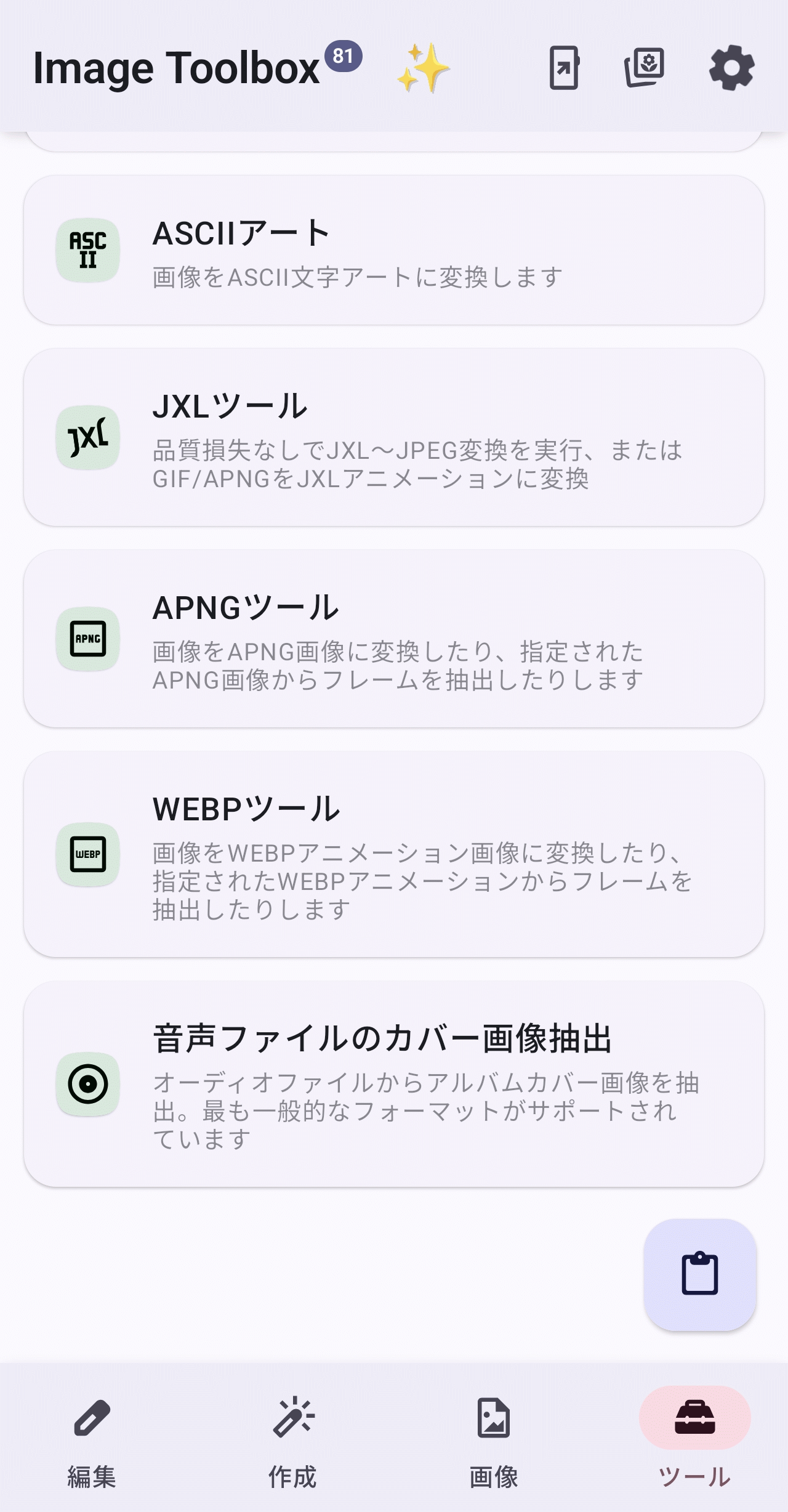
ホーム画面上で「ツール」タブを選択した状態が以下。「PDFツール」「ドキュメントスキャナー」といったPDF関連のツールやQRコードの読み込みだけでなく作成も可能な「QRコード」といったビジネスシーンでも役立ちそうなツールが存在します。また「GIFツール」「JXLツール」「APNGツール」「WEBPツール」といった特定の画像フォーマットをターゲットとするツール群や、変わったところでは「ASCIIアート」を画像から生成するツールや「音声ファイルのカバー画像抽出」といったツールもあり興味が尽きません。
◆まとめ
以上のように「Image Toolbox」は魅力的な機能を多数取り揃えた画像編集ツールであることがわかります。Androidアプリという枠を超えて、高機能な画像ツールを探している場合は候補の一つとして検討する価値があるのではないでしょうか。
・関連記事
スキャン書籍のPDFファイルを電子書籍並みにクリアで読みやすくするAI・高品質化・各種調整ツール「DN_SuperBook_PDF_Converter」 - GIGAZINE
Googleの画像生成AIはなぜ「Nano Banana」という名前なのか? - GIGAZINE
無料でJavaScriptによるウェブアプリ構築のデザイン・レンダリング・パフォーマンスパターンがわかる「Patterns.dev」 - GIGAZINE
「Blender 5.0」が登場、HDR対応やカラーマネジメント強化など新機能多数 - GIGAZINE
Photoshop代替として注目されるAffinityが無料化される、写真編集・ベクター編集・レイアウトを単一アプリで実行可能 - GIGAZINE
・関連コンテンツ
in AI, ソフトウェア, スマホ, レビュー, Posted by log1c_sh
You can read the machine translated English article A review of the open source Android appl….