




Windows 11で「Hey Siri」っぽい機能「Hey Copilot」が利用可能に、いろんな声のCopilotと日本語で話せる
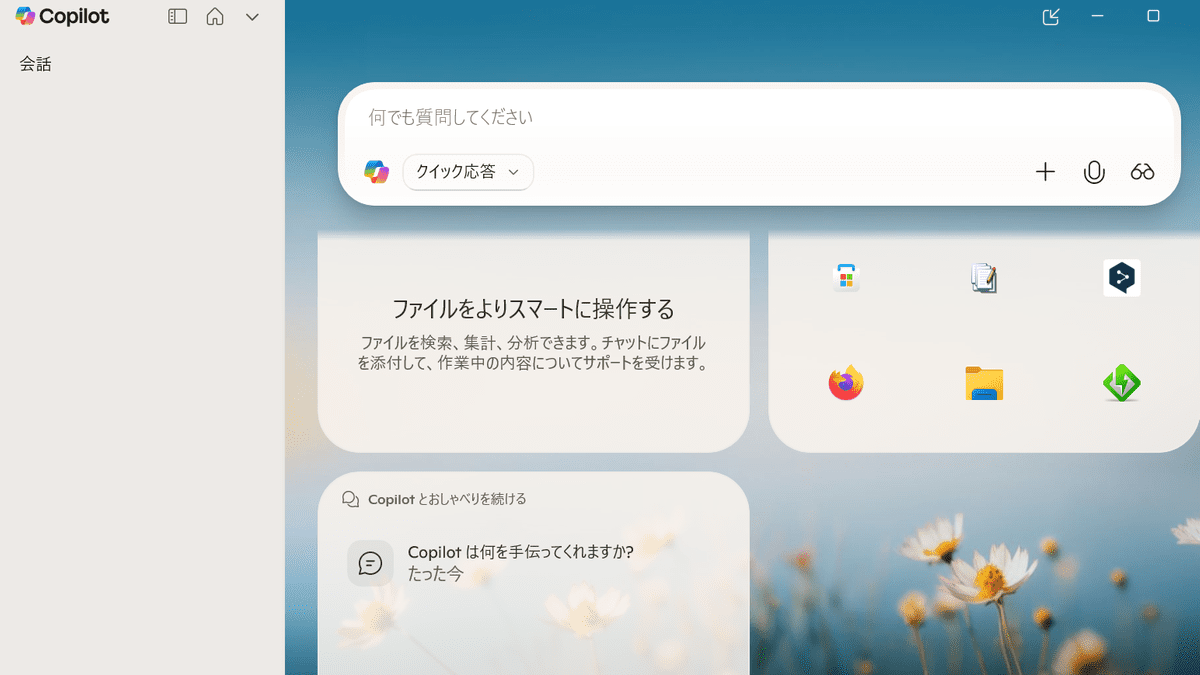
MicrosoftがWindows 11向けに、新しいウェイクワード「Hey Copilot(ヘイ、コパイロット)」でCopilotを起動する機能を導入しました。記事作成時点で既に利用できるようになっています。
Making every Windows 11 PC an AI PC | Windows Experience Blog
https://blogs.windows.com/windowsexperience/2025/10/16/making-every-windows-11-pc-an-ai-pc/
Microsoftは、「AI PC」には以下の3つの能力を備えるべきだと考えているそうです。
・テキストや音声で自然にやり取りでき、ユーザーを理解できること
・ユーザーが見ているものを認識し、ガイド付きサポートを提供できること
・ユーザーに代わって行動を起こせること
1つ目の「自然にやりとりできる」という点をもっと簡潔にするために導入されたのが、音声による対話型のプロンプト入力です。新たに、「Hey Copilot」と話しかけてCopilotを起動する機能がWindows 11向けに導入されました。
Hey Copilotのウェイクワードを利用するには最初に設定が必要です。Copilotキーや「Windows+C」のショートカットキーなどでCopilotを起動し、アカウントアイコンをクリックして設定を開きます。
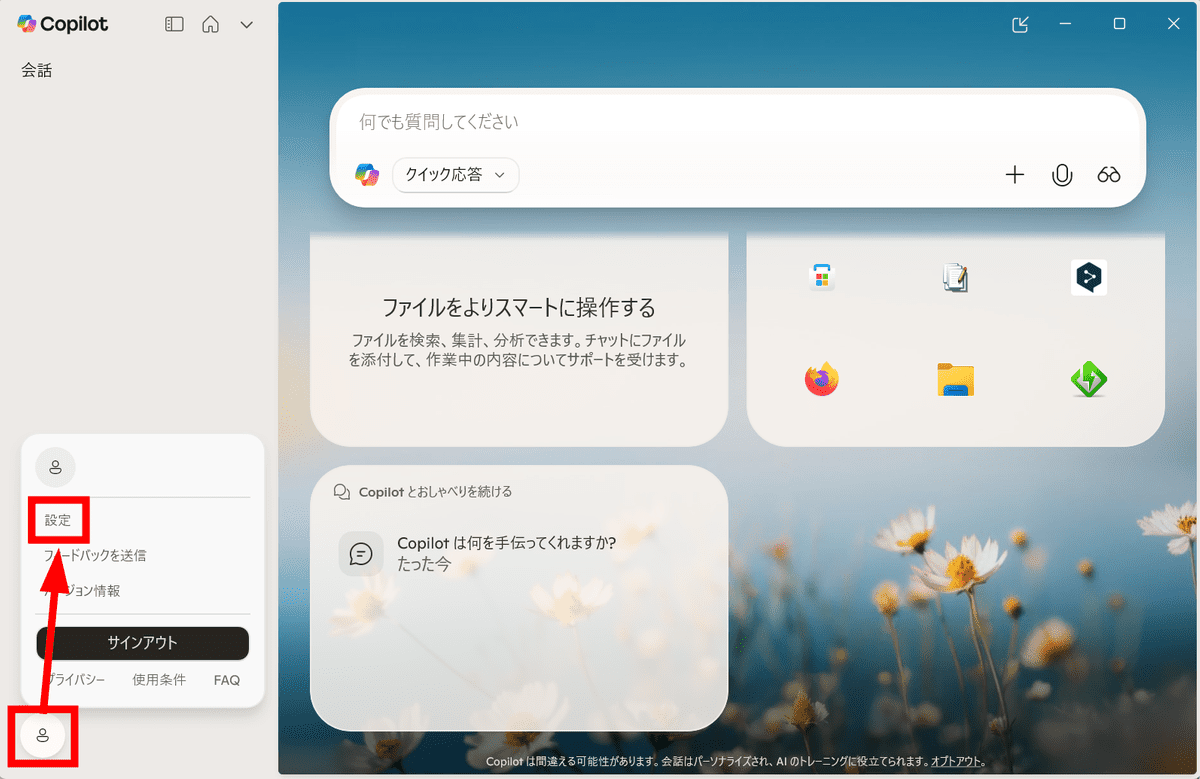
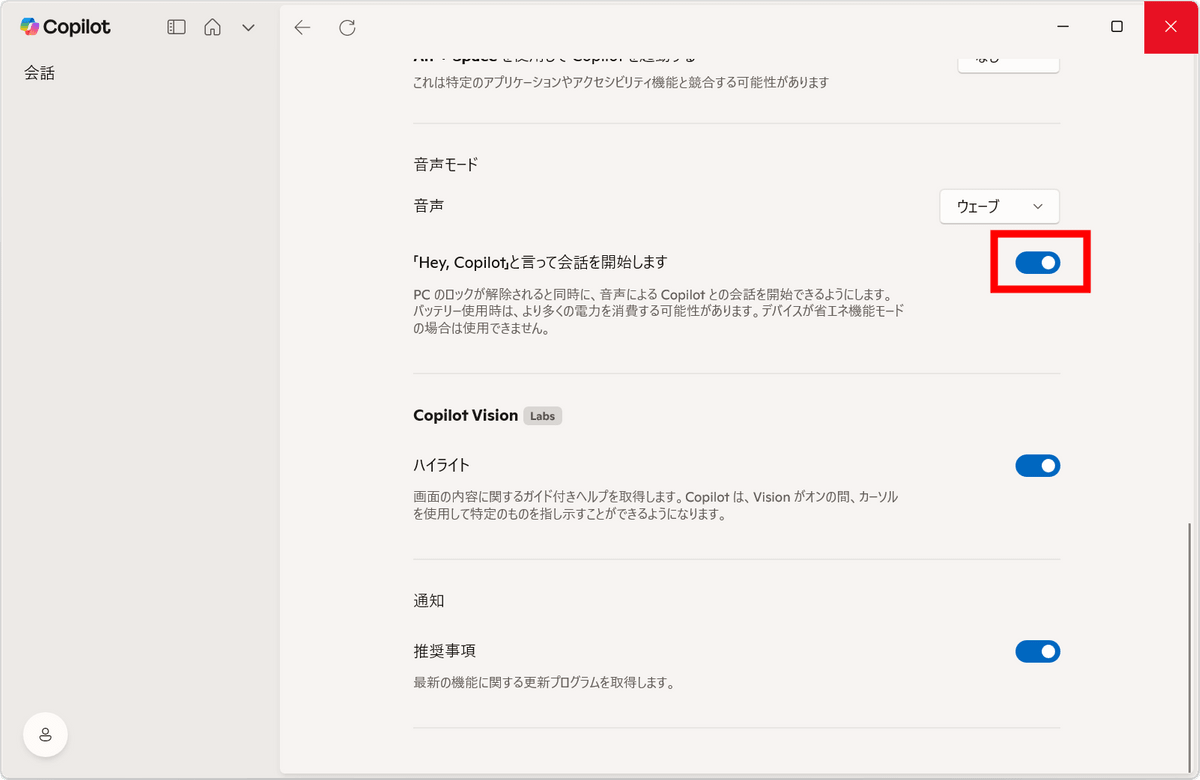
「Hey, Copilot」と言って会話を開始します、と書かれた項目のトグルスイッチをオンに。
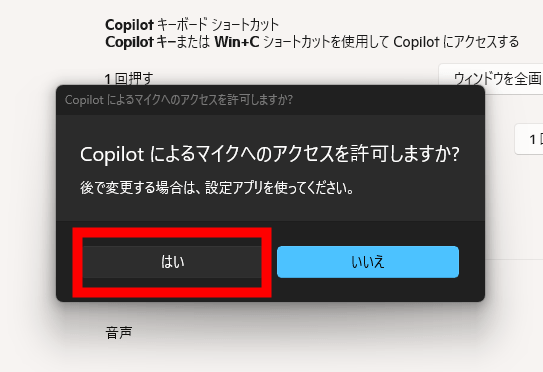
マイクのアクセスを許可する画面で「はい」を選択すれば完了です。
この状態でPCに向かって「Hey, Copilot」と言えば、Copilotの音声チャットが起動します。Copilot画面を開かずとも、いつでもCopilotとの会話を始められます。
実際にやってみました。
Windows 11向けに導入された「Hey, Copilot(ヘイ、コパイロット)」のウェイクワードでCopilotを起動する機能を使ってみた - YouTube
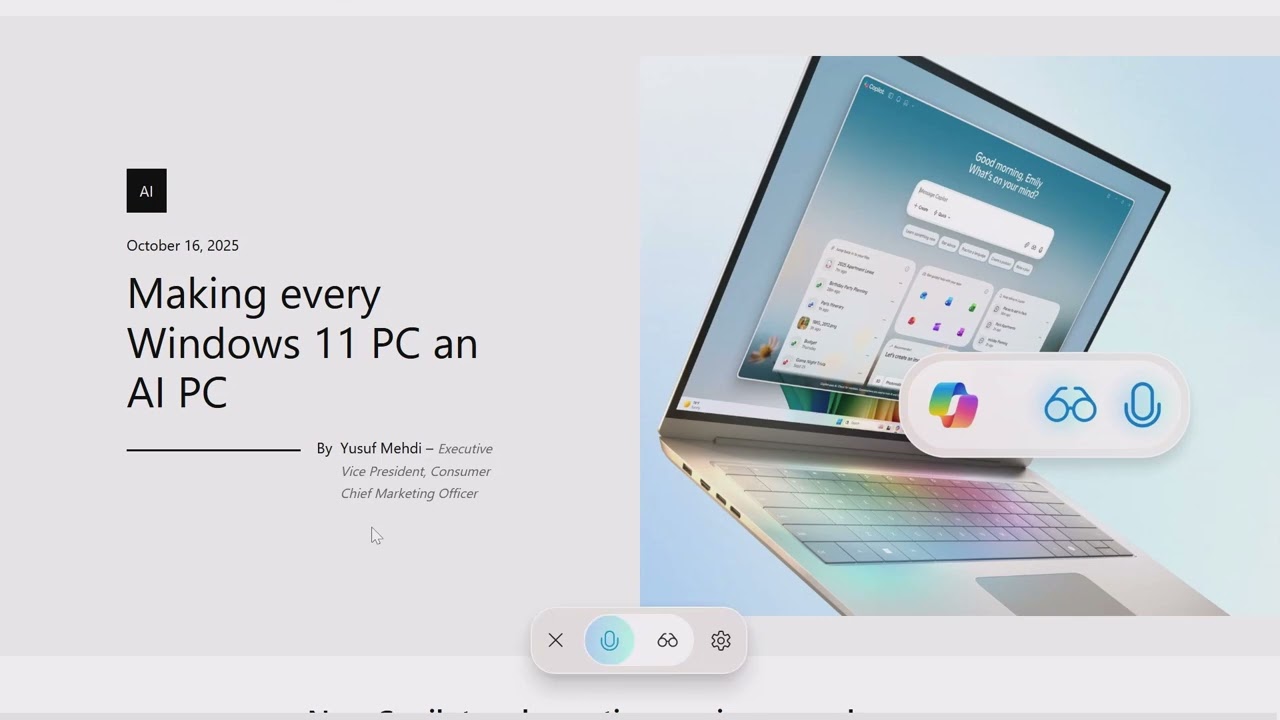
しばらく声を発さずにいると音声チャットは閉じてしまいますが、それまではずっと起動してこちらの発言を聞いていて、発言に対してさまざまな応答を出力してくれます。応答速度はそこそこ速いので、音声入力に抵抗がない人は便利に使えそう。ただし、「Edgeで検索して」といったタスクは実行してくれませんでした。
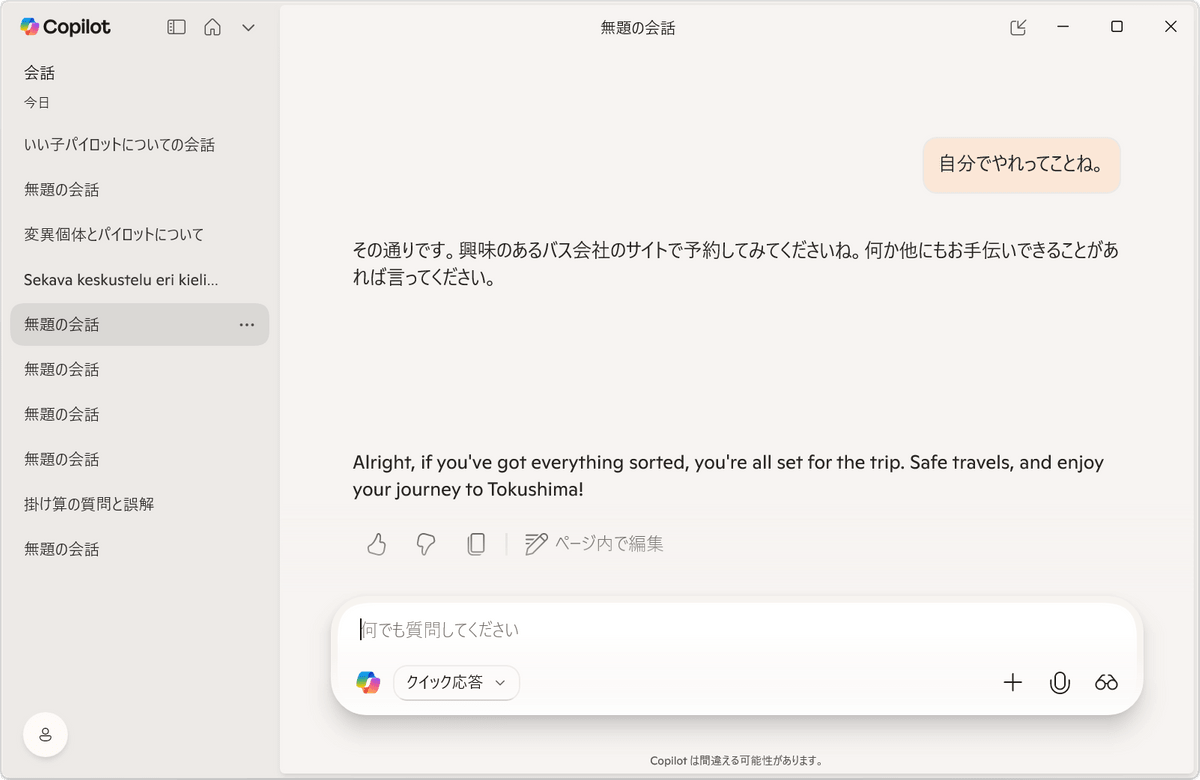
ただ、Copilotの声はなぜか少しカタコトで、たまに英語で応答することもありました。「中国語をしゃべって」といったワードに中国語で応答するなどもできるので、言語学習にも使えそうな感じです。
対話はすべて文字情報で記録されており、後から振り返ることができます。
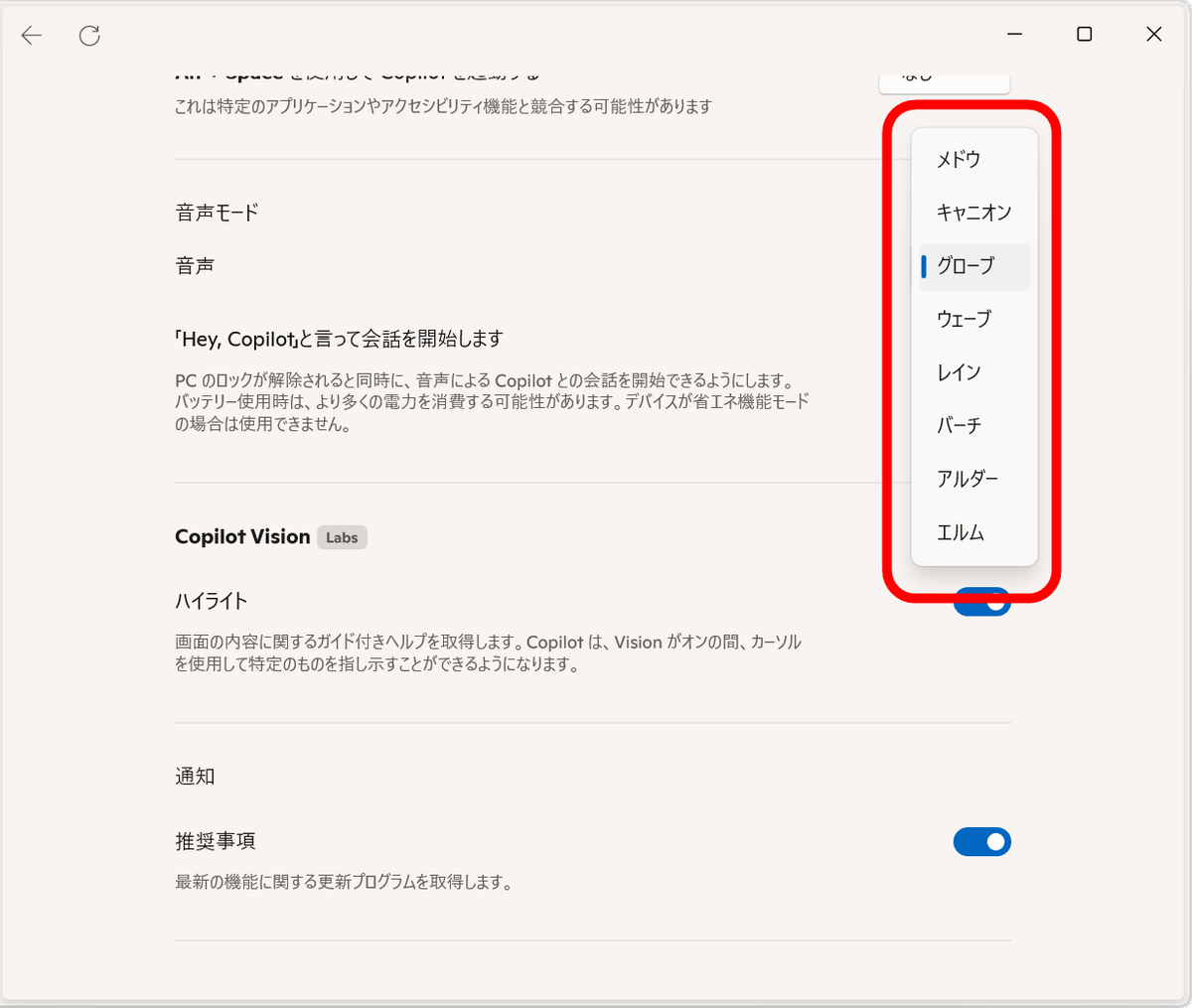
声は8種類用意されています。低い声から高い声までさまざまです。
「Hey, Copilot」はCopilot対応の全Windows 11デバイスで利用可能です。
また、デスクトップやアプリをCopilotに共有してコンテンツ分析・インサイト提供・質問回答を行ったり、特定のタスクについて「やり方を教えて」と尋ねるとアプリ内でクリック箇所や操作手順を表示したり、Word/Excel/PowerPointファイルを共有するとCopilotが各スライドを逐一確認せずともプレゼン全体を分析したりする「Copilot Vision」も利用可能になっています。
・関連記事
Copilotがタブ内容から文脈を理解してアイデアを示してくれる「Copilot Mode」がMicrosoft Edgeに登場 - GIGAZINE
MicrosoftがAI「Copilot Studio」にPCを自動操作できる「computer use」を追加、Windows上で動くあらゆるアプリを自動的に操作可能 - GIGAZINE
MicrosoftがCopilotを用いたウェブ検索機能「Copilot Search」を発表したので実際に使ってみた - GIGAZINE
・関連コンテンツ



in 動画, ソフトウェア, レビュー, Posted by log1p_kr
You can read the machine translated English article 'Hey Siri'-like feature 'Hey Copilot' no….