Samsung Galaxy S26シリーズの使い勝手を次世代NFCショートカットボタン「Aaron Button」でさらに向上させるPITAKAのアラミド繊維採用Samsung Galaxy S26対応ケースを使ってみた
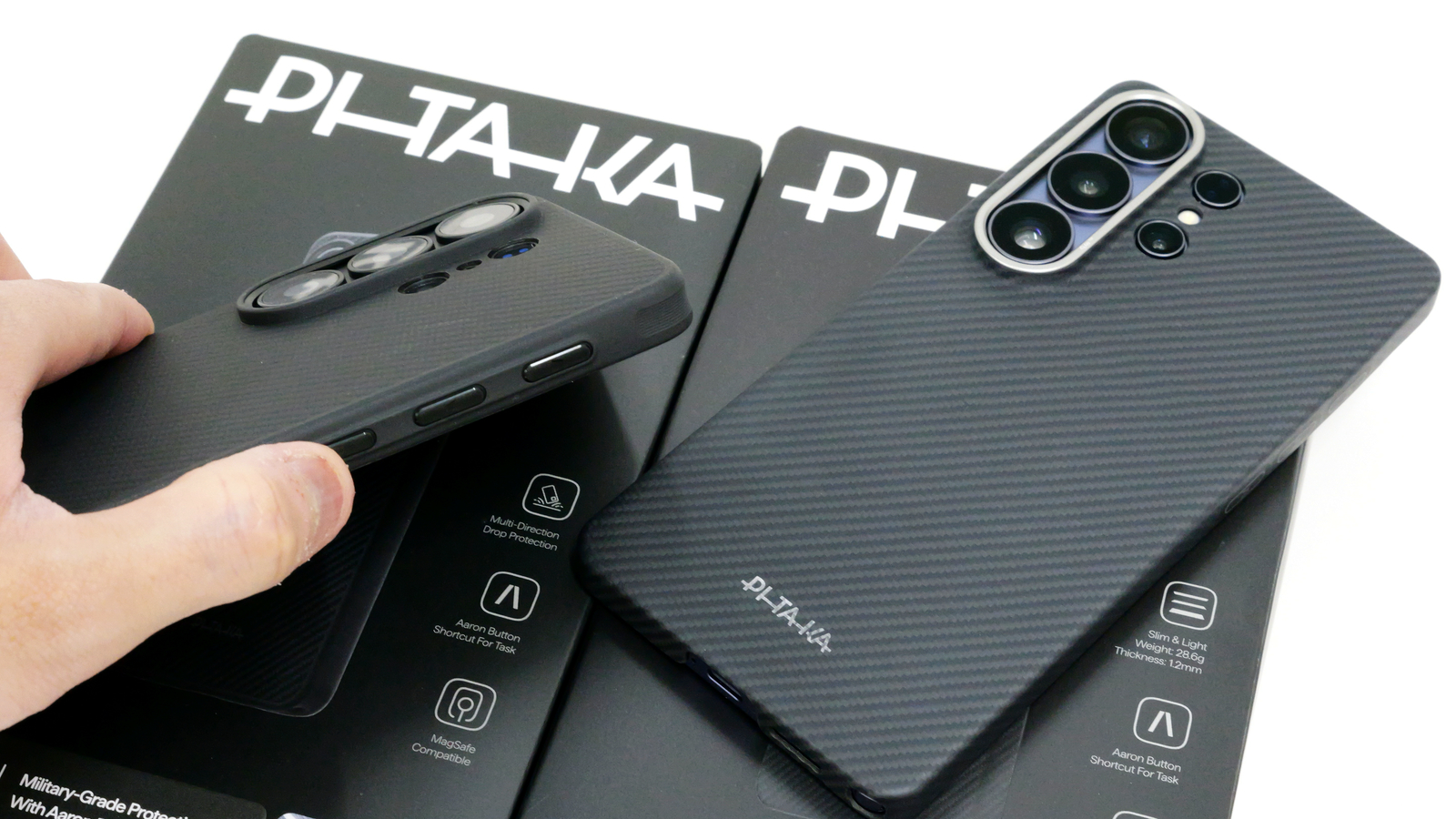
スマートデバイスアクセサリーやワイヤレス充電器のメーカーであるPITAKAが「Samsung Galaxy S26対応スマートフォンケース」を2026年2月26日に発売しました。このSamsung Galaxy S26対応スマートフォンケースには、航空機の機体や防護装備に使用される600Dアラミド繊維を採用して完全フラット筐体への最適設計がなされた「Edge Case(薄型)」と、1500Dアラミド繊維とTPU(熱可塑性ポリウレタン)で米軍規格の落下試験をクリアするほどの「Cairn Case(全面保護)」の2種類があり、どちらも次世代NFCショートカットボタンである「Aaron Button」を搭載しています。このAaron Buttonを活用することで、さまざまなタスクをケースのボタンに設定でき、日常生活の効率化が図れるとのことで実際に使ってみました。
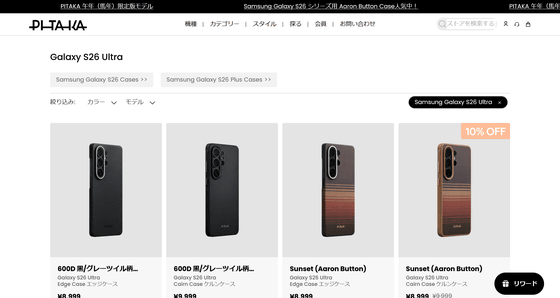
Galaxy S26 Ultra – PITAKA Japan
https://pitakajapan.com/collections/samsung-galaxy-s26-ultra-cases
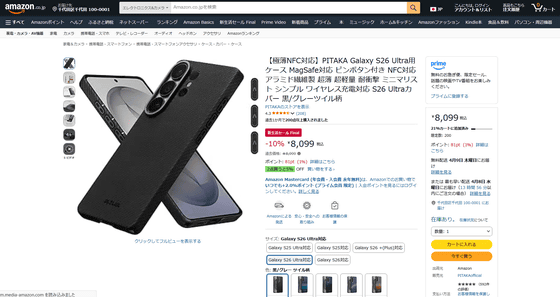
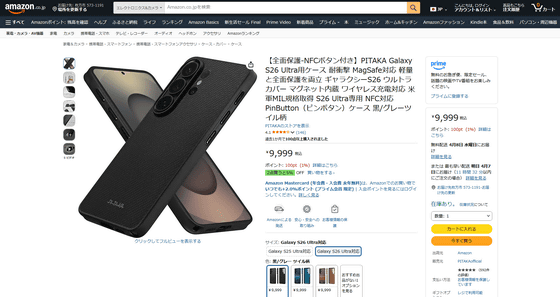
【楽天市場】「PITAKA」Galaxy S26 Ultra ケース ピンボタン付き NFC対応 超薄 超軽量 Galaxy S26 ケース MagSafe対応 アラミド繊維製 耐衝撃 ミニマリスト シンプル ワイヤレス充電対応 S26 Ultraケース 多色:PITAKAofficial
https://item.rakuten.co.jp/pitakaofficial/esucs26-01120100-jp/
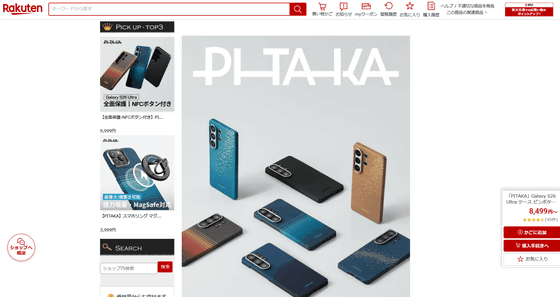
◆「Edge Case」を開封
今回はSamsung Galaxy S26 Ultra対応のケースのEdge CaseとCairn Caseを実際に使ってみます。色はどちらも「黒/グレー」です。
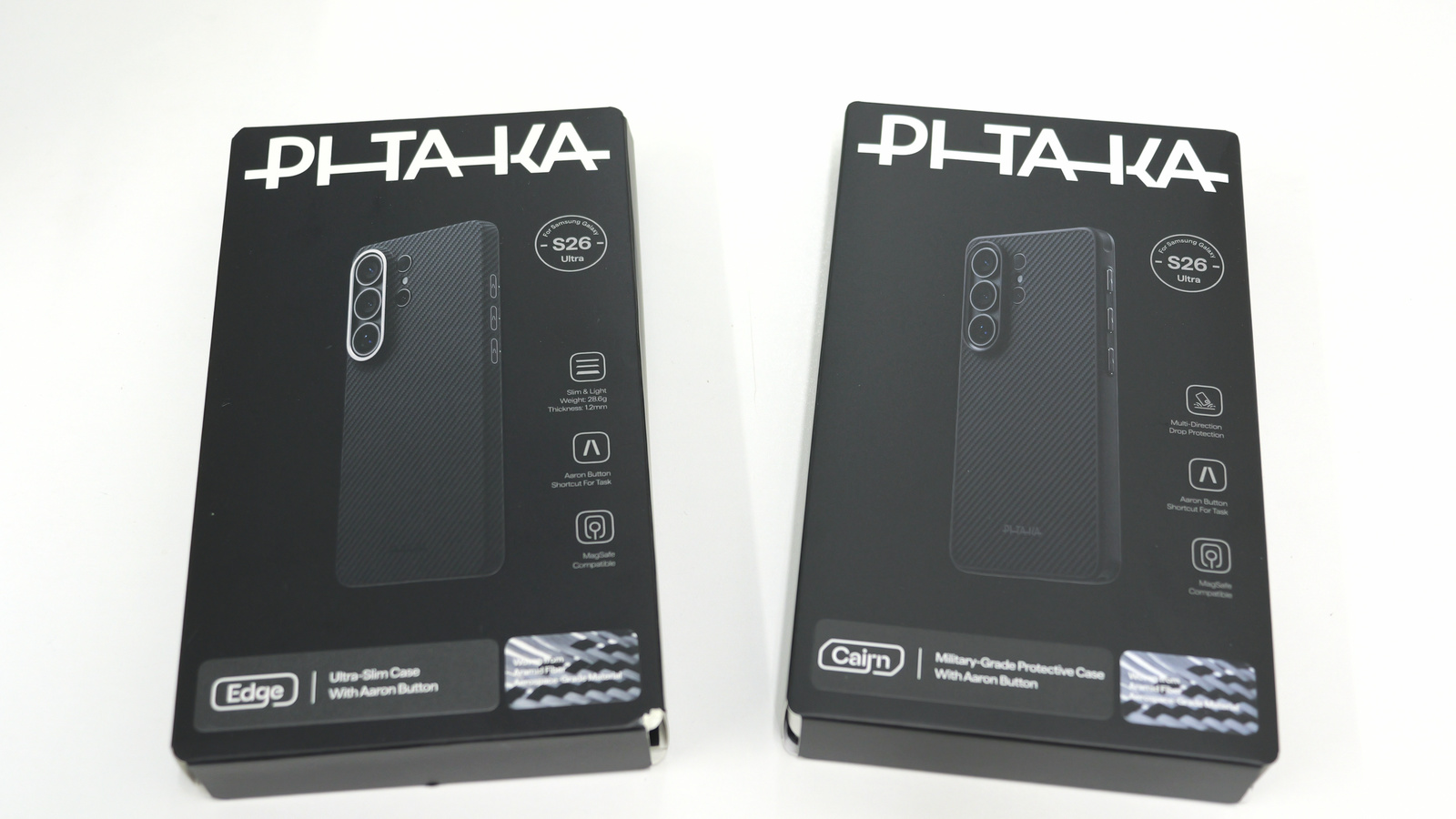
まずはEdge Caseを開封していきます。
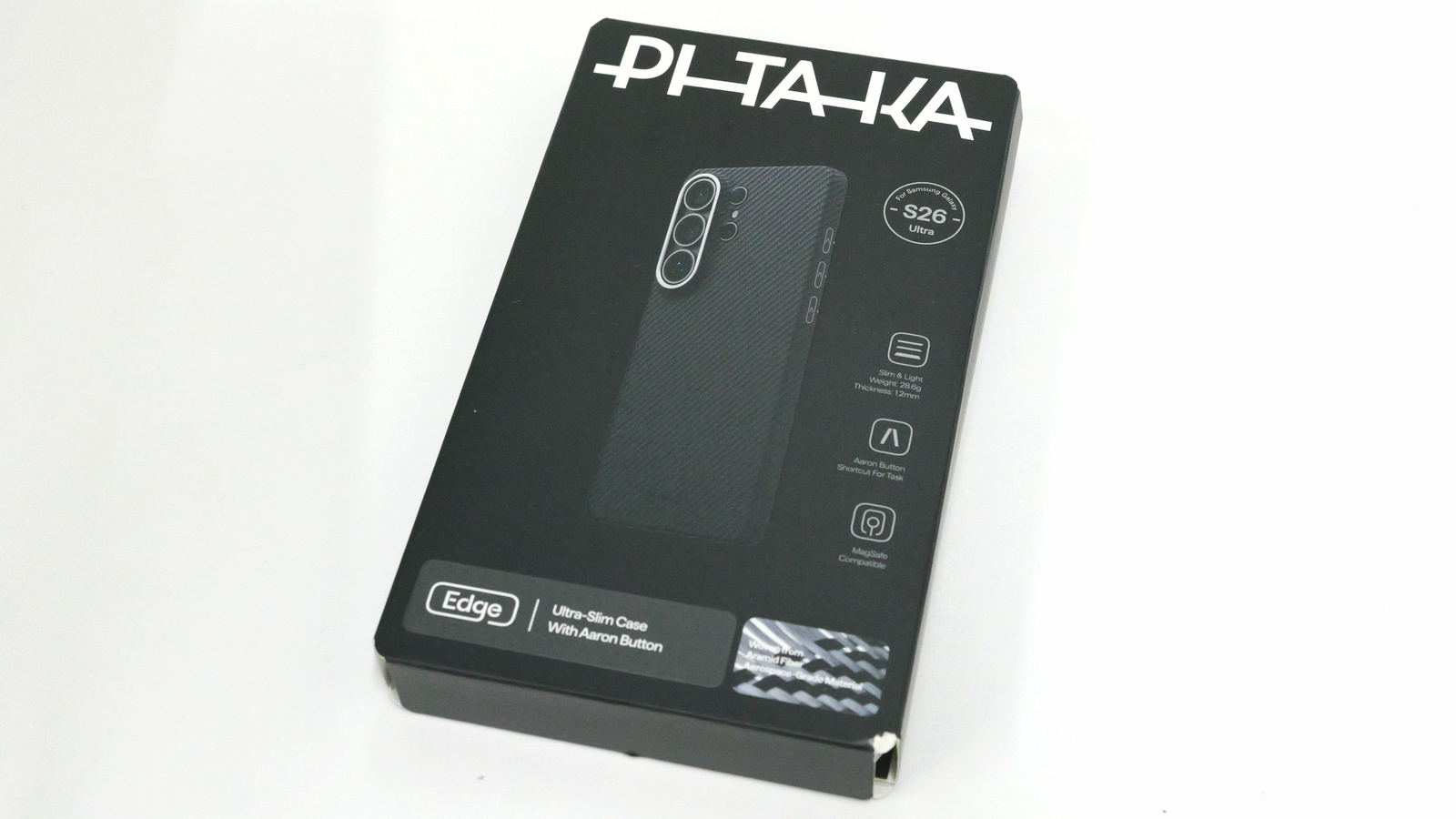
化粧箱の横を開いて、注意事項が書かれたトレーシングペーパーと厚紙ケースとともに本体の収まったトレイを引き出します。
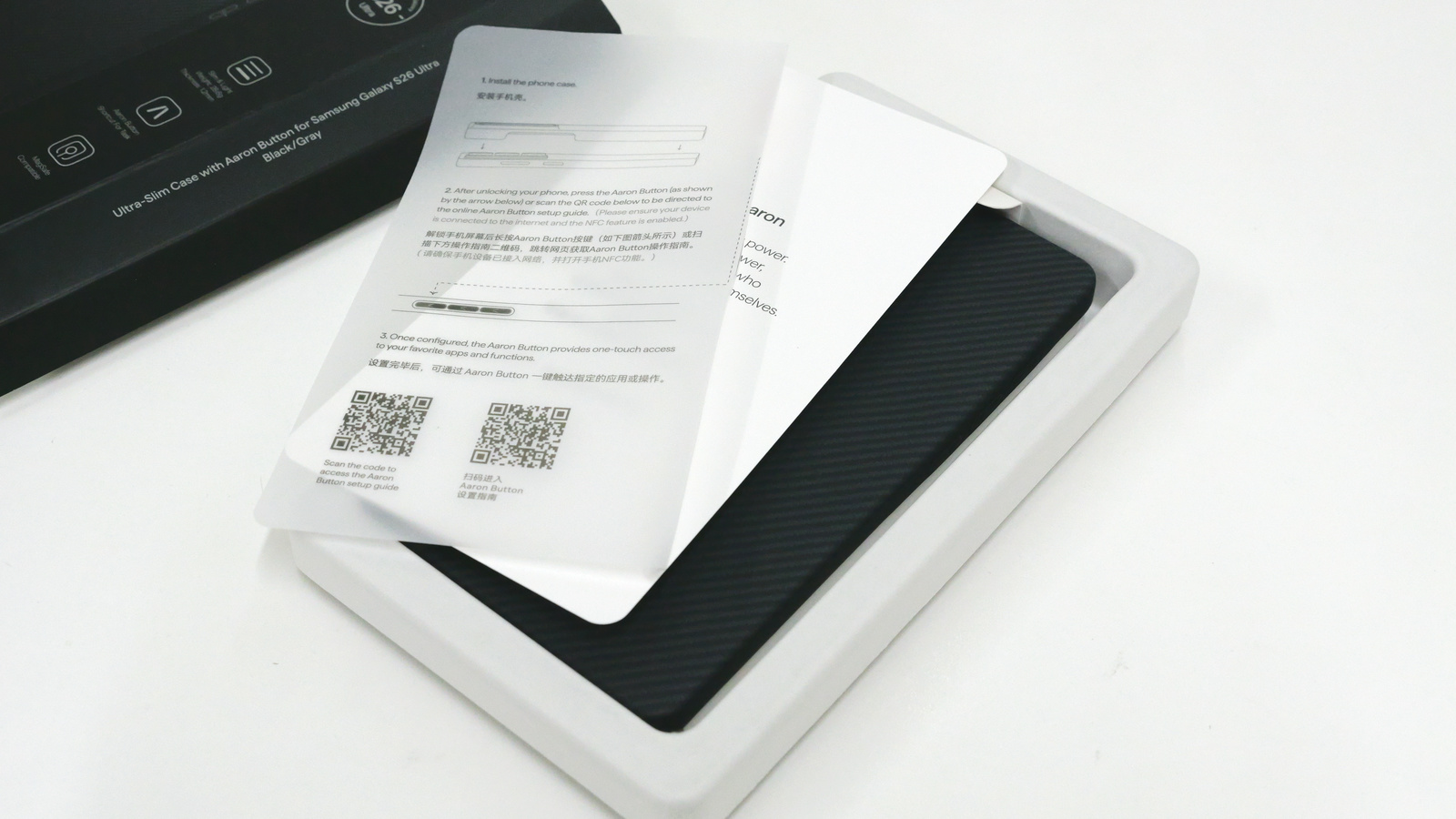
中身はEdge Case本体と説明書。
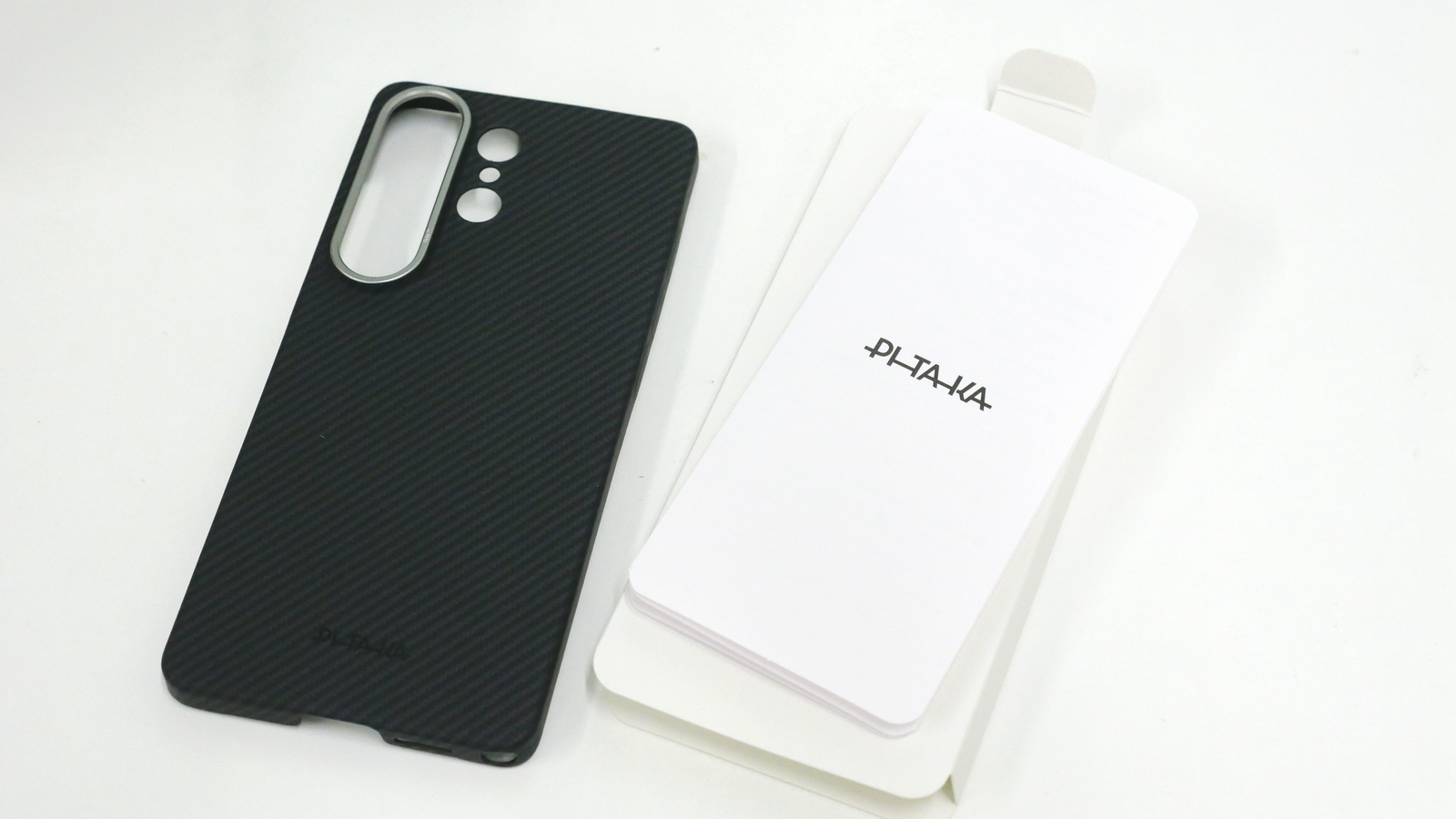
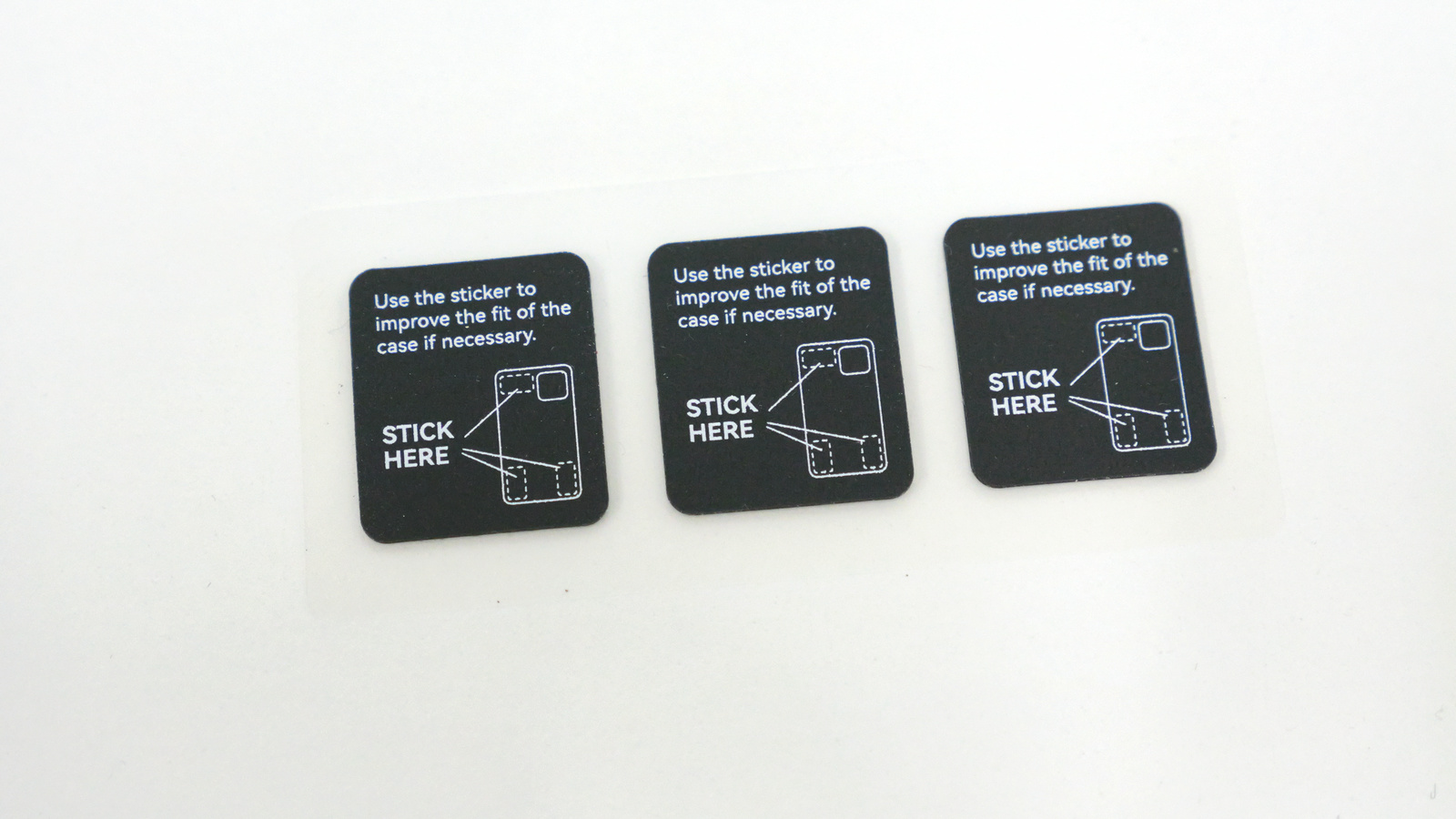
また、ケースにSamsung Galaxy S26 Ultraをフィットさせるためのステッカーが3枚同封されていました。
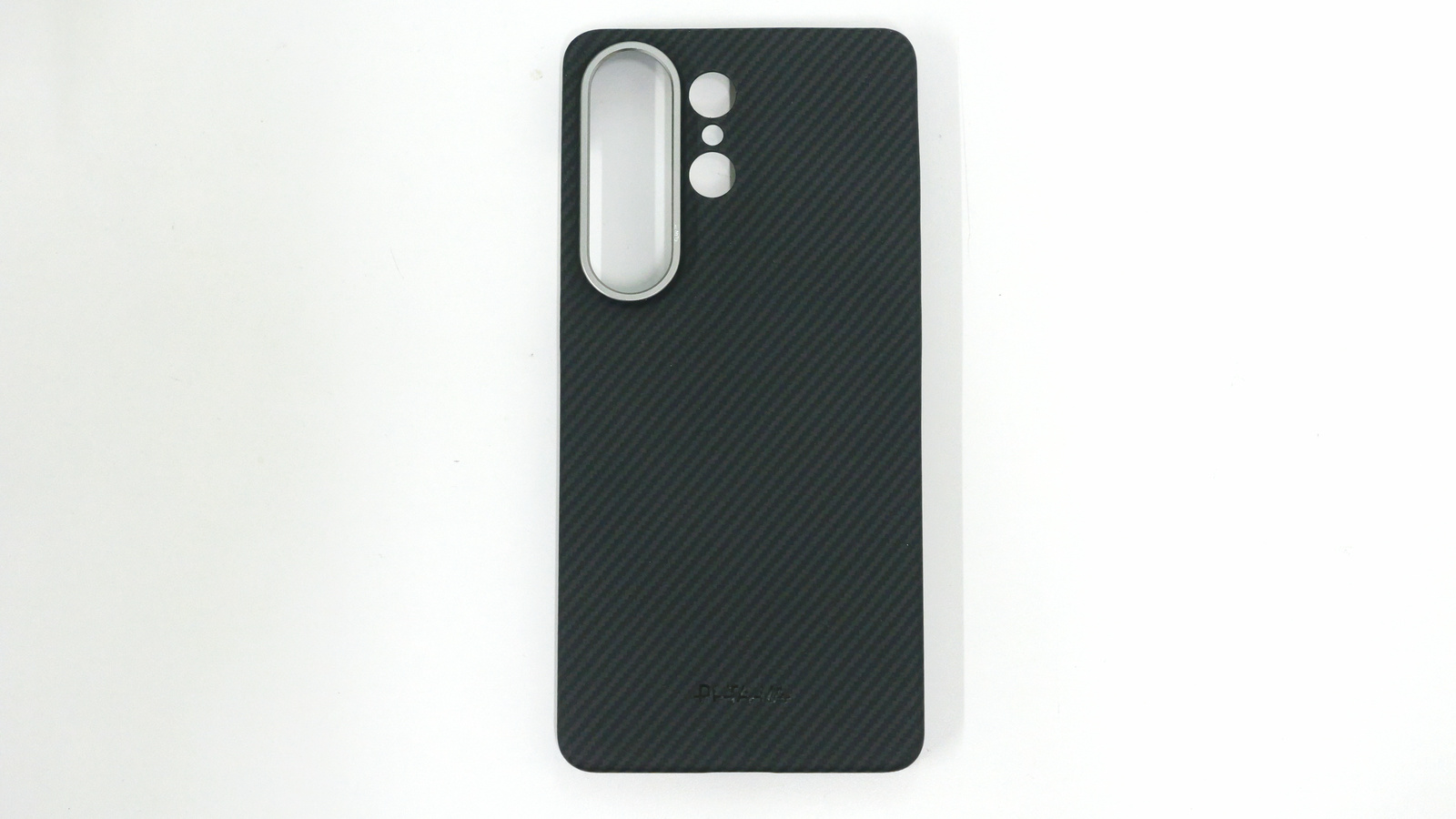
Edge Caseはカーボン調の高級感ある質感が特徴。PITAKA独自の「浮織技術」により表面に立体的なテクスチャーを表現し、「文字織り技術」で繊細なパターンが織り込まれているとのこと。耐久性に優れた500Dアラミド繊維を使用しており、鋼鉄の5倍の強度を持ちながらわずか0.95mmの厚さを実現しています。
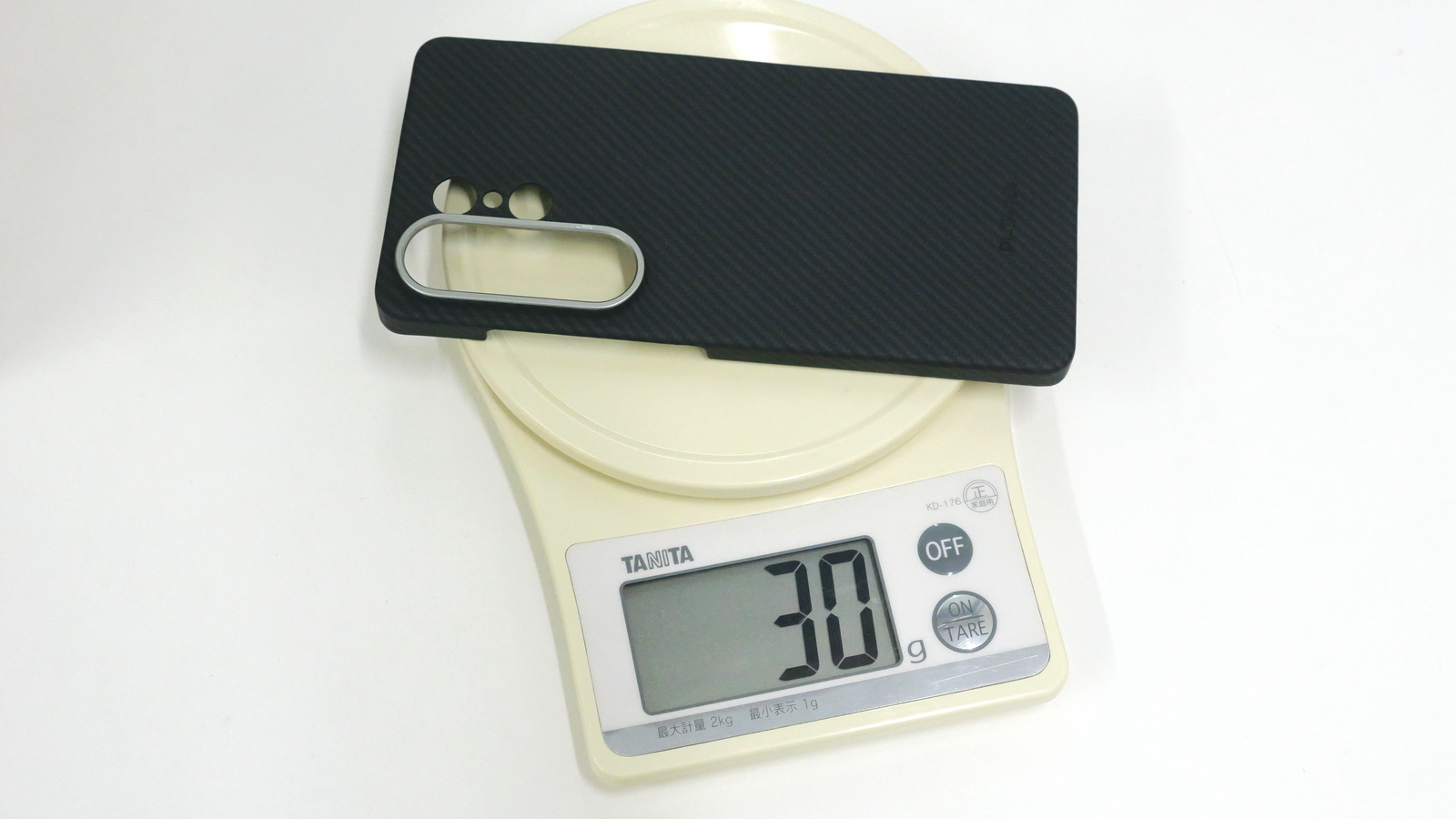
重量は実測で30gでした。
裏側はこんな感じ。
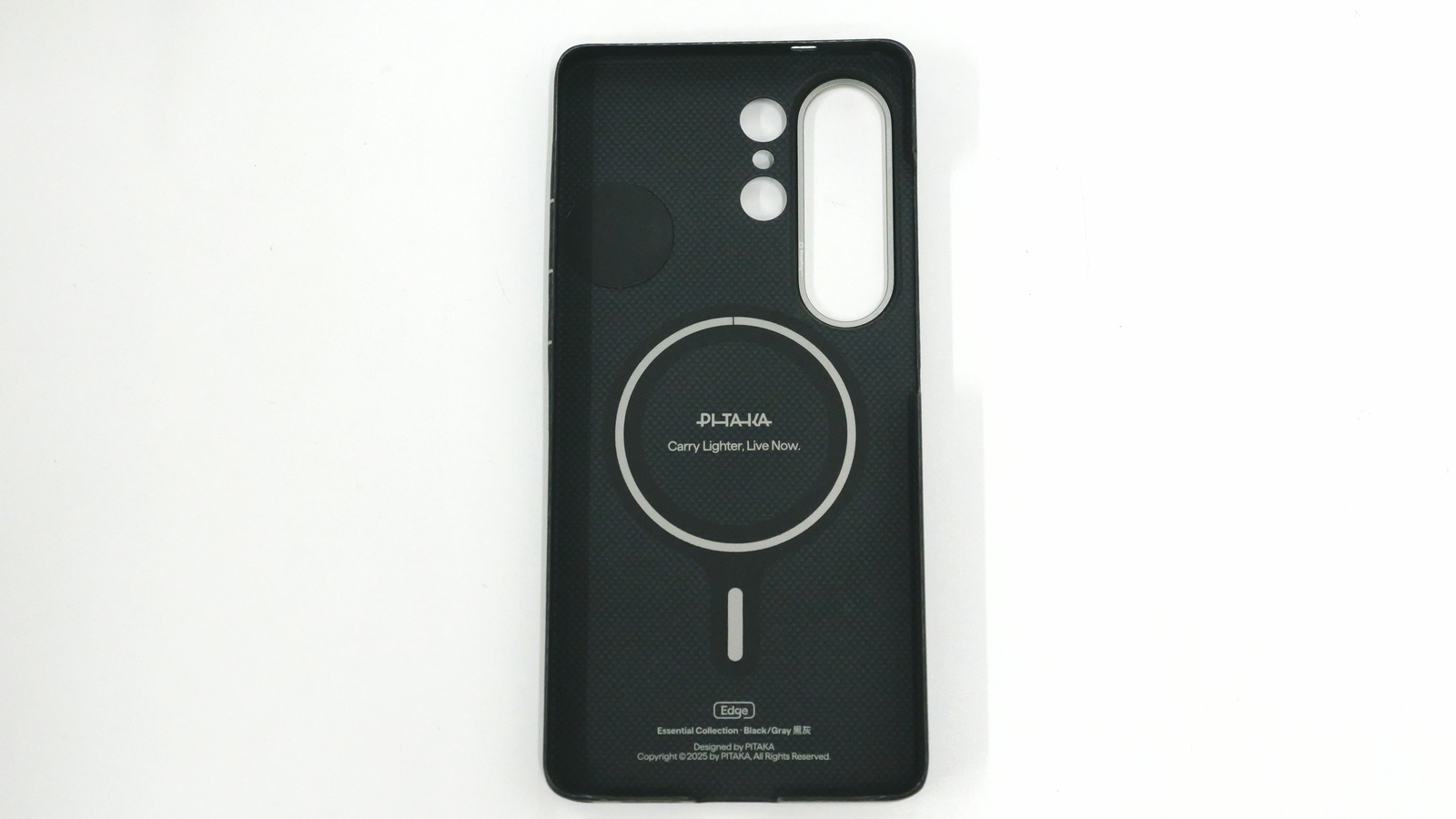
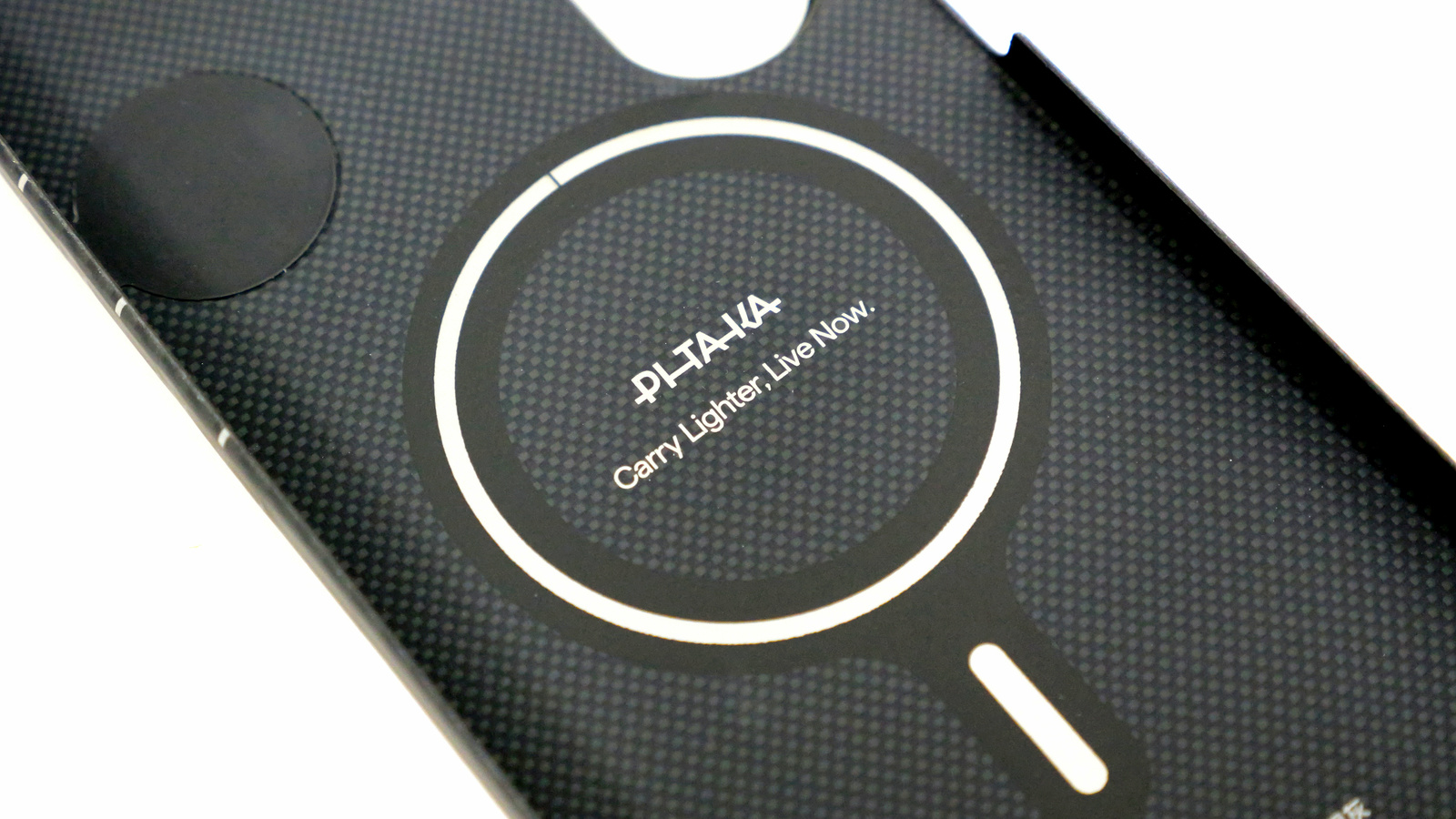
リングマグネットが内蔵されているので、ケースを装着したまま最大15Wの高速ワイヤレス充電が可能なほか、MagEZ GripやMagEZ Car Mount ProなどのMagSafe対応製品が利用可能になります。
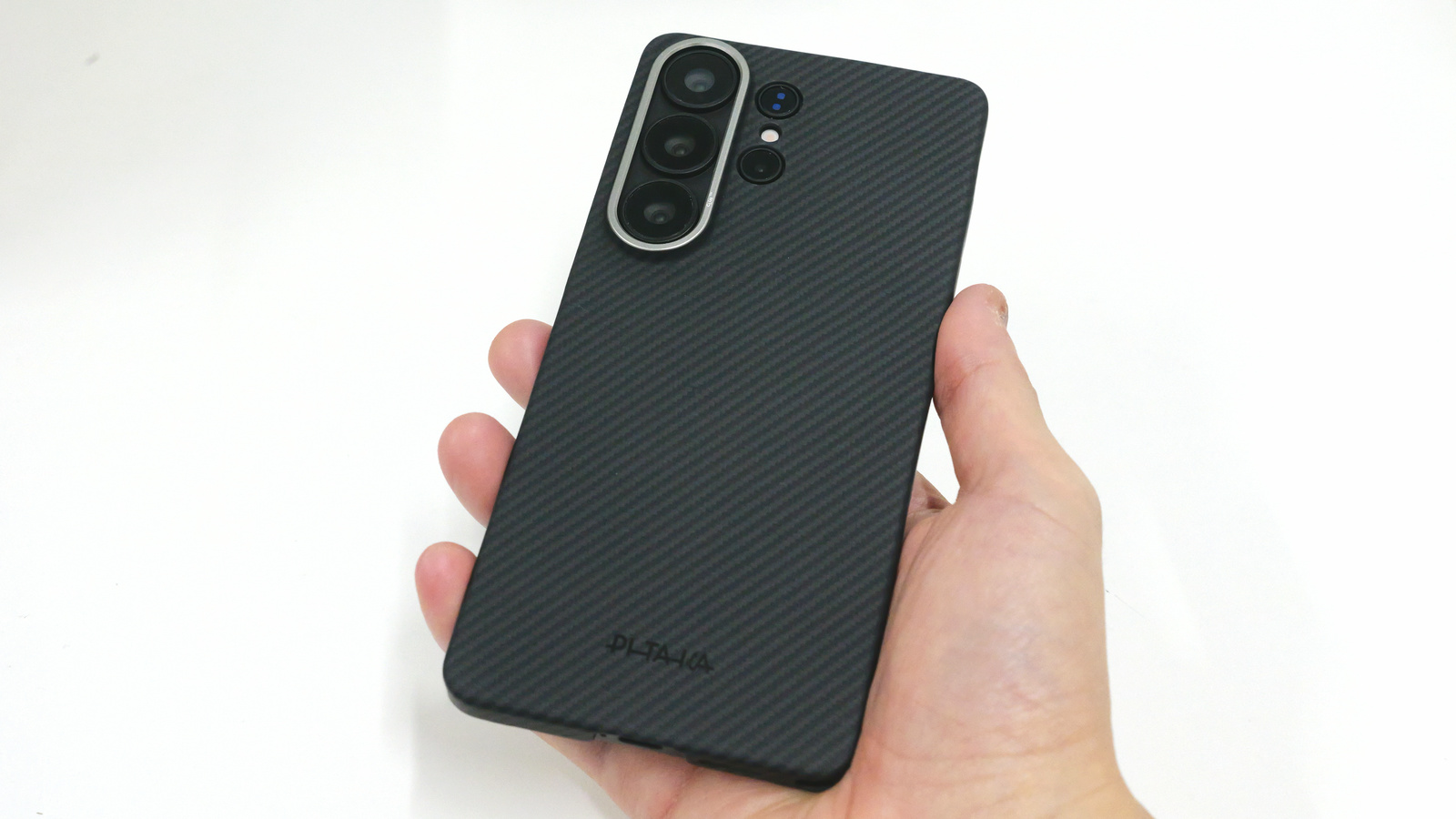
Galaxy S26 Ultra本体にEdge Caseを装着したところ。Edge CaseはS26シリーズの完全フラットデザインに合わせた精密設計となっているので、派手な装飾はなくシンプルで、Galaxy S26 Ultraの直線的な本体デザインにしっかりとフィットしています。触り心地はややマットな質感で、本体そのままやシリコン製のケースよりも滑りにくい印象。
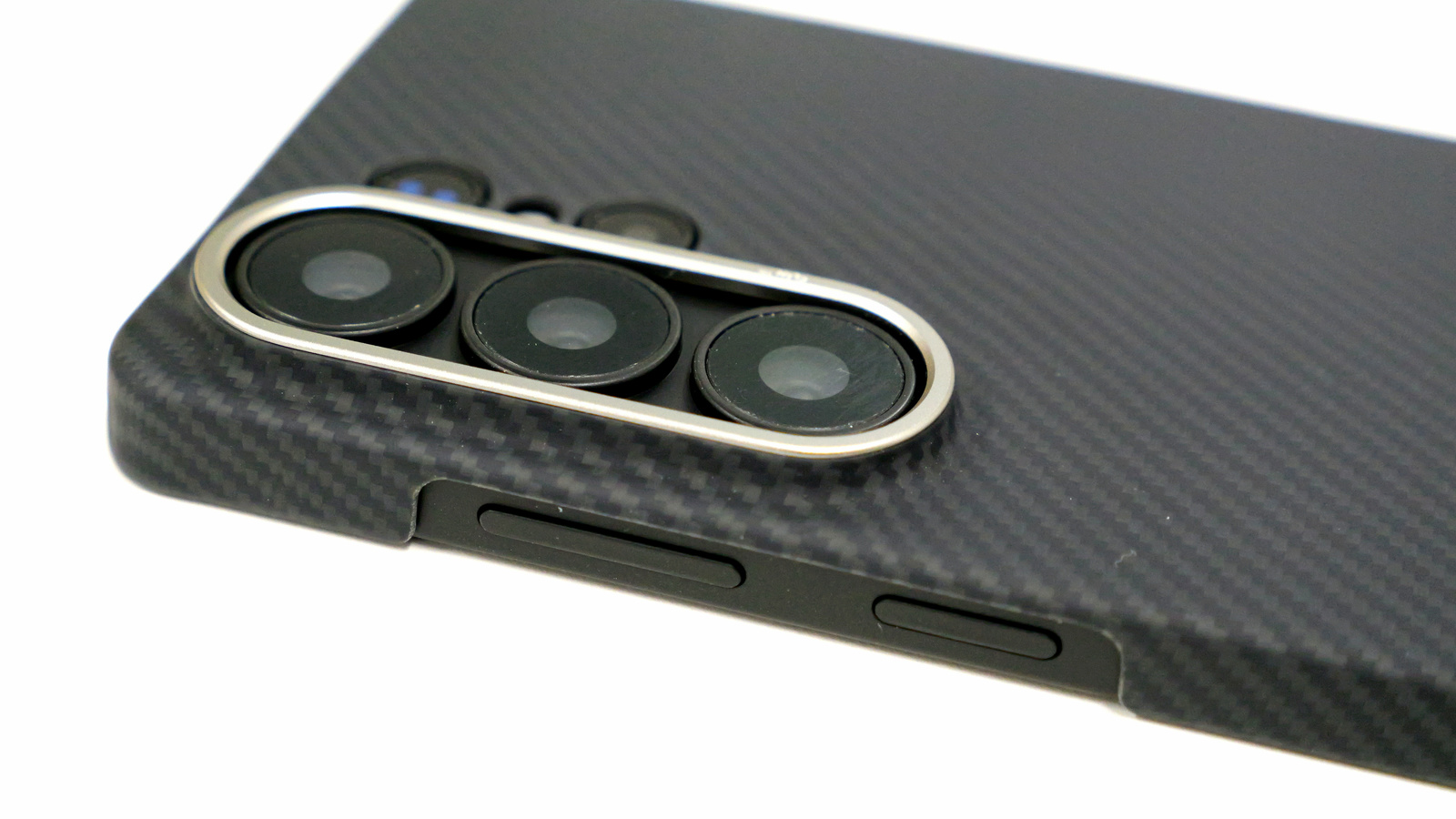
カメラレンズが収まる突出部分はシルバーに塗装されています。
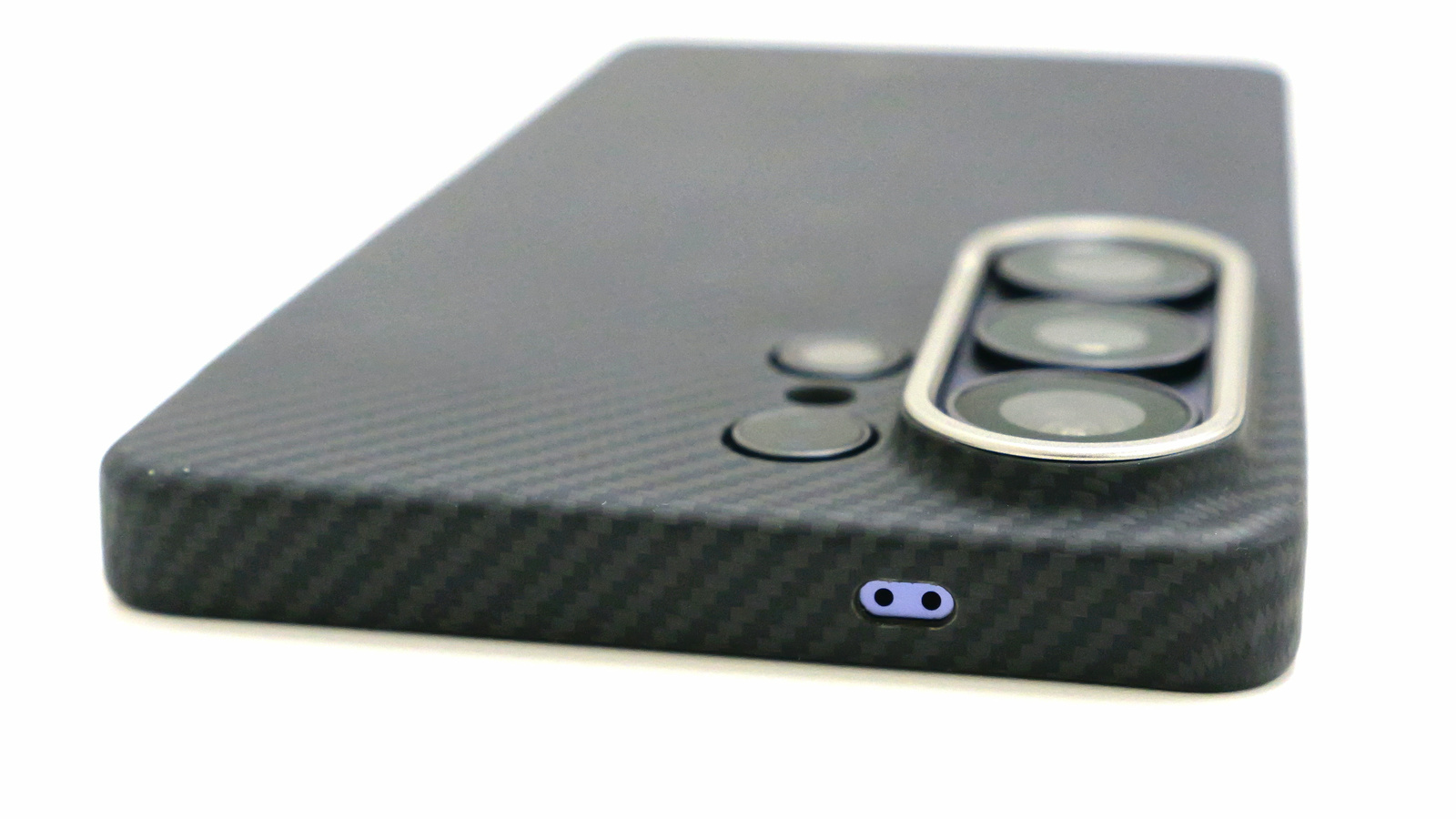
天面部にはマイク用の穴。
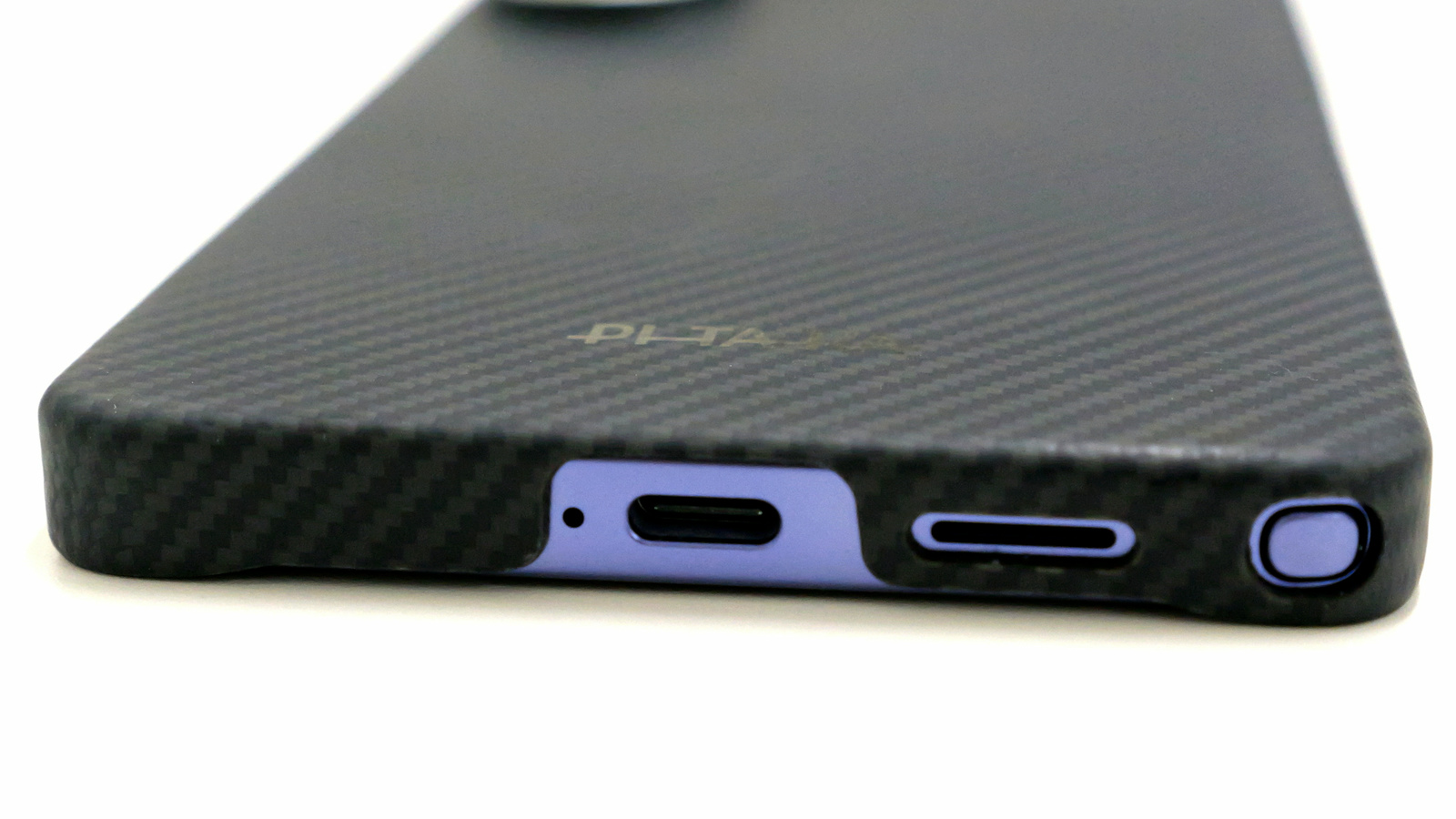
充電ポートのある底面部には、USB-Cの接続ポートに切欠があり、スピーカーとSペンの収納部分に穴があけられています。
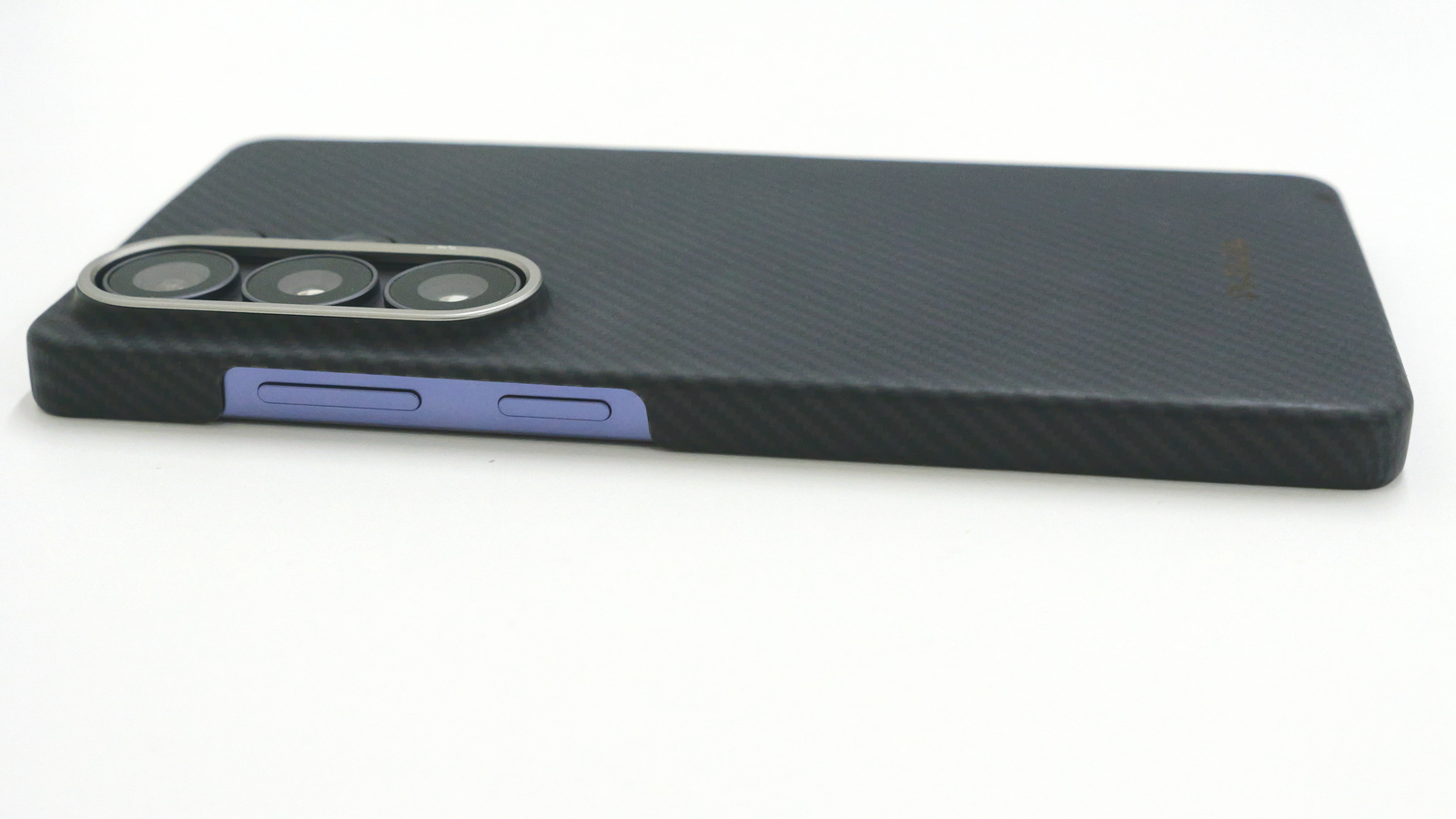
右側面には音量調節ボタンと電源ボタン用の切欠。
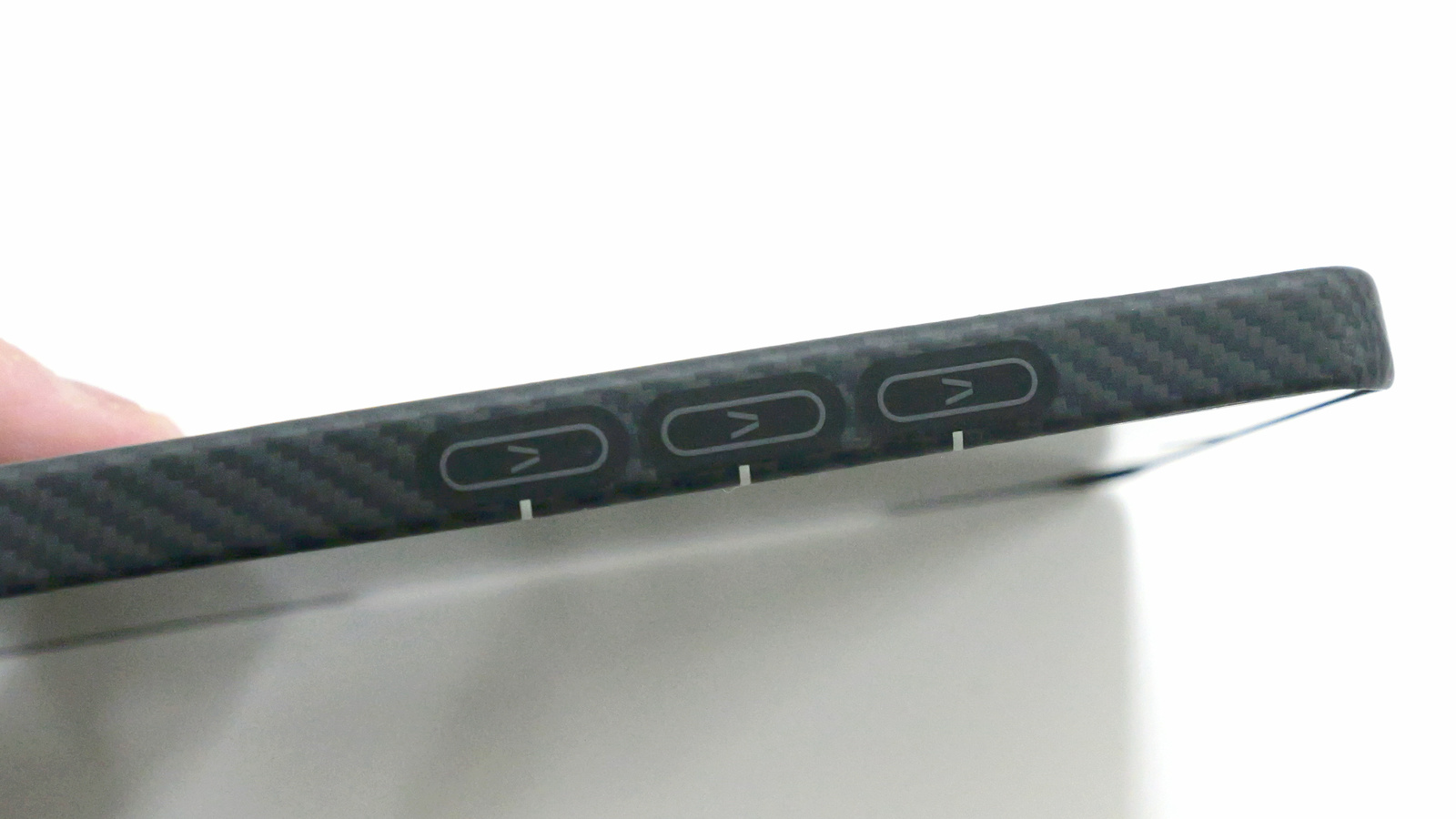
左側面には「Aaron Button」が3つあります。Aaron ButtonはPITAKA独自開発のNFCショートカットボタンで、専用アプリ「Aaron Button」による統合管理のもと、単一アプリの起動や複数操作の組み合わせや、スマート家電・照明などのIoT機器との連携が可能になるボタンです。
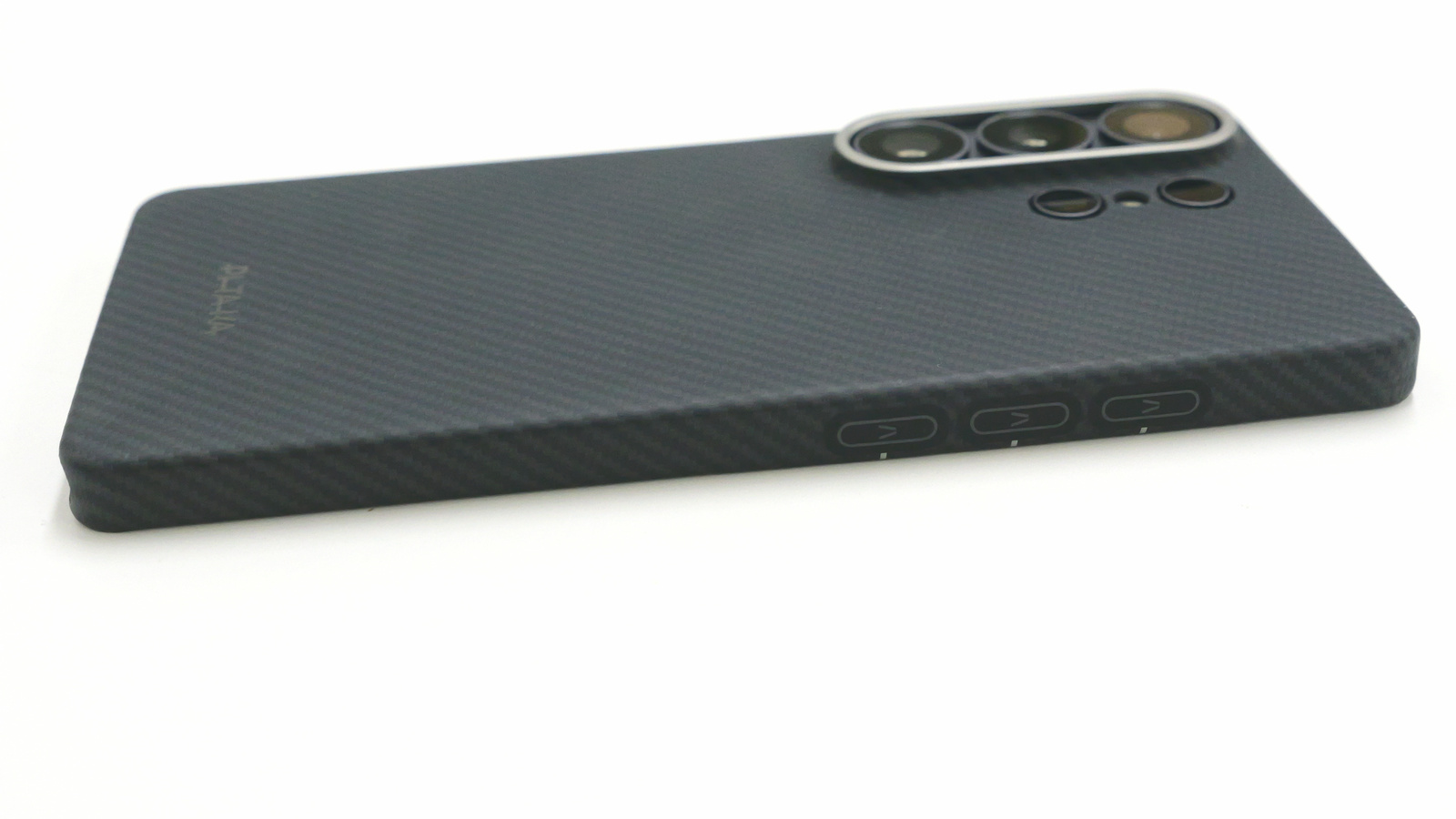
Edge Caseの場合は薄型のボディに合うようにフラットな埋め込み型になっており、押し込むとプチッというわずかな感触があります。
◆「Cairn Case」を開封
続いて、「Cairn Case」をチェック。
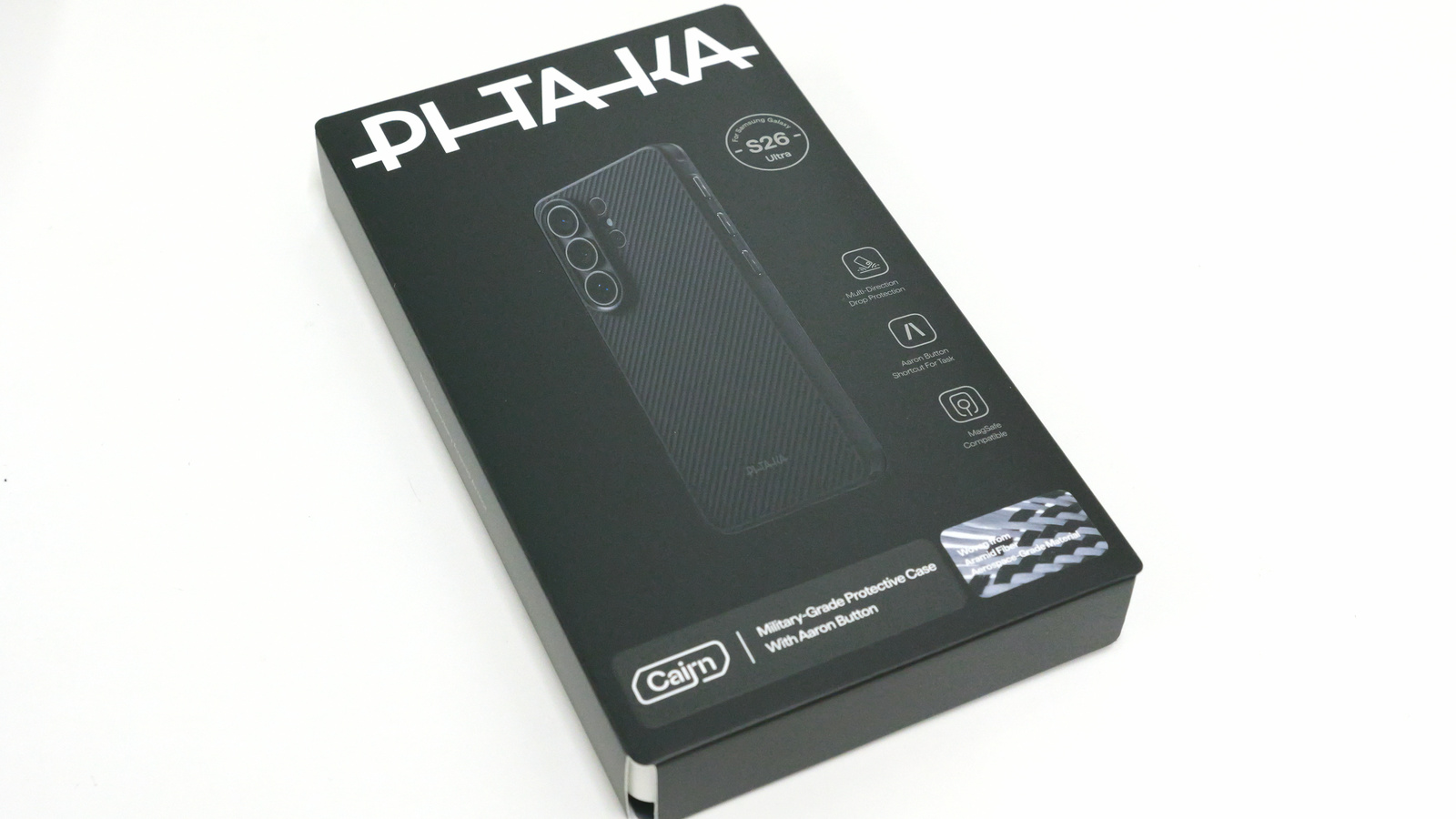
内容物はCairn Case本体と説明書。
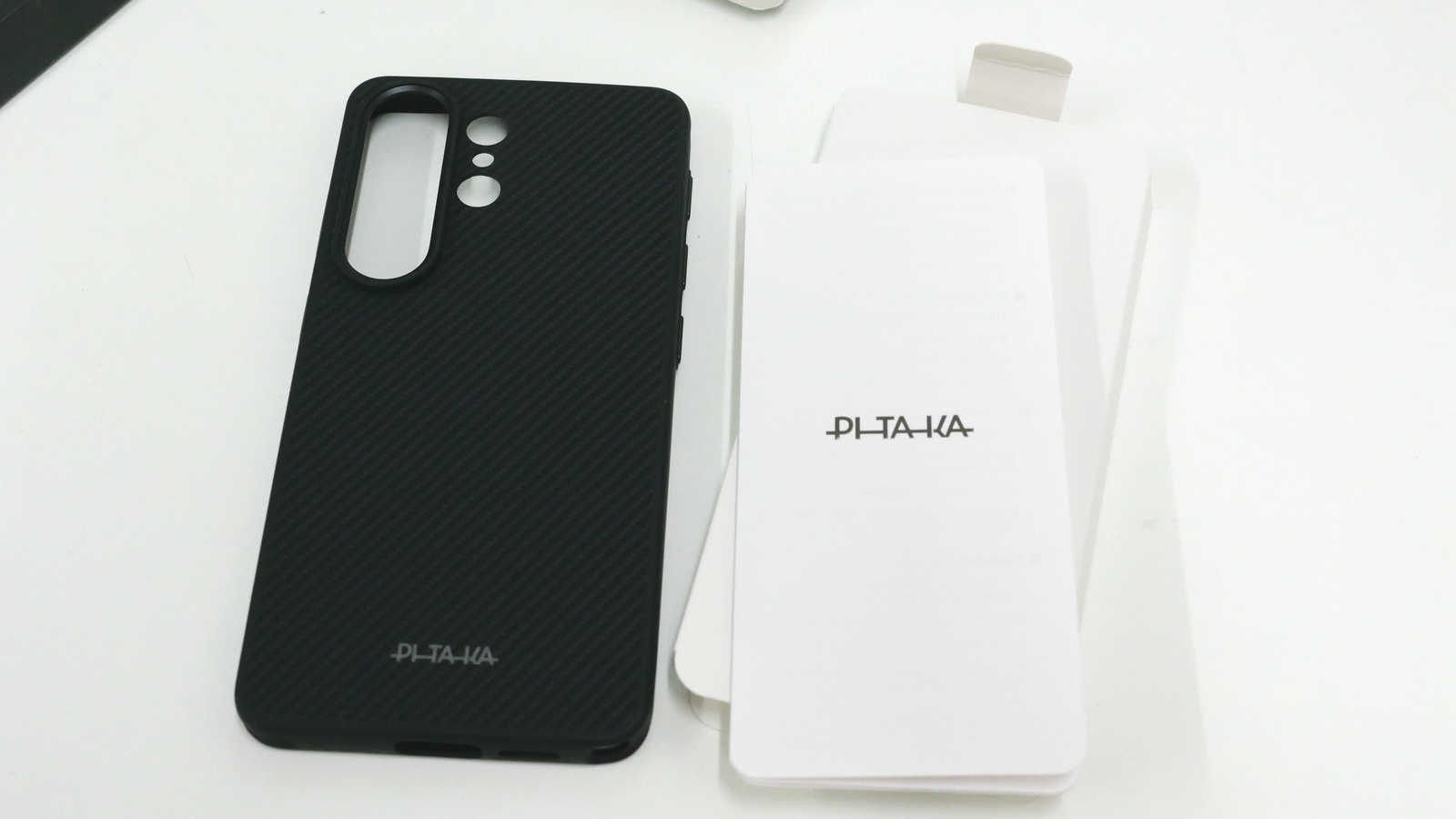
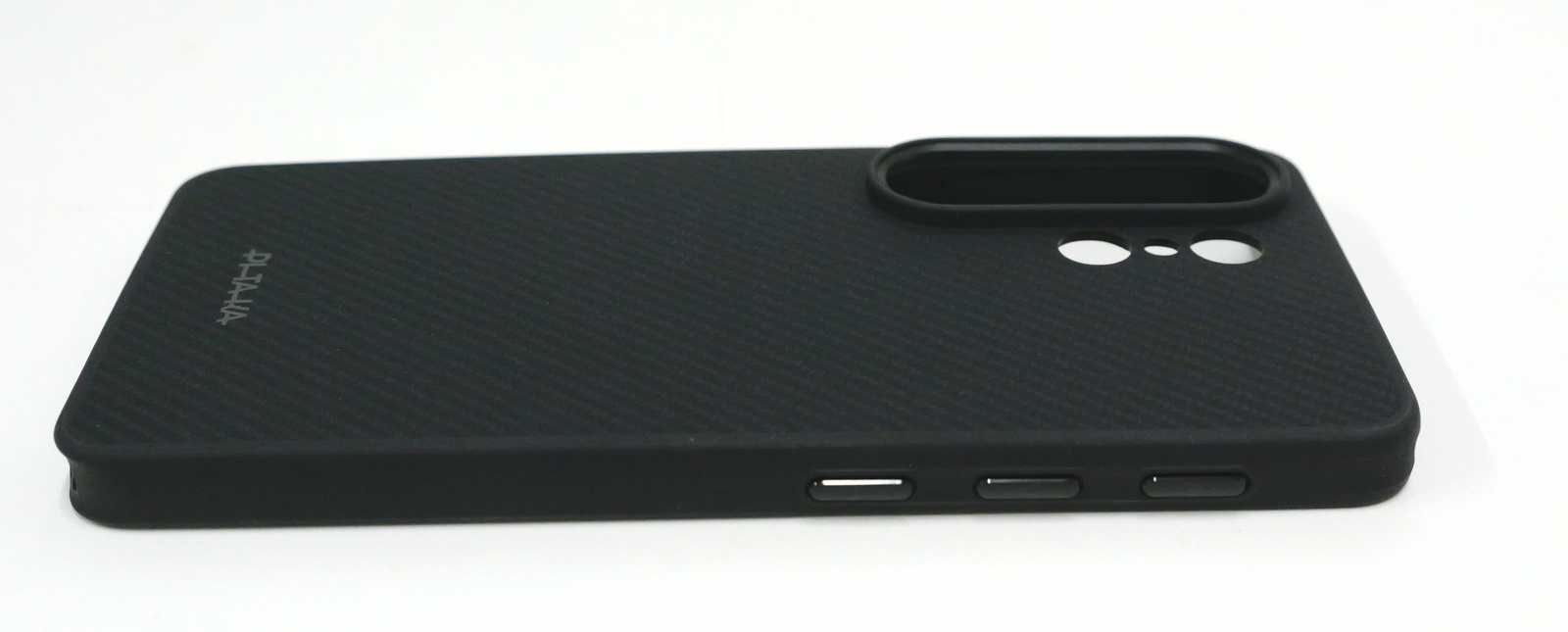
Cairn Case本体はEdge Caseと同じく表面がカーボン調の質感となっているのが特徴。ただし、PIKATAのロゴはCairn Caseだと銀色で印字されています。
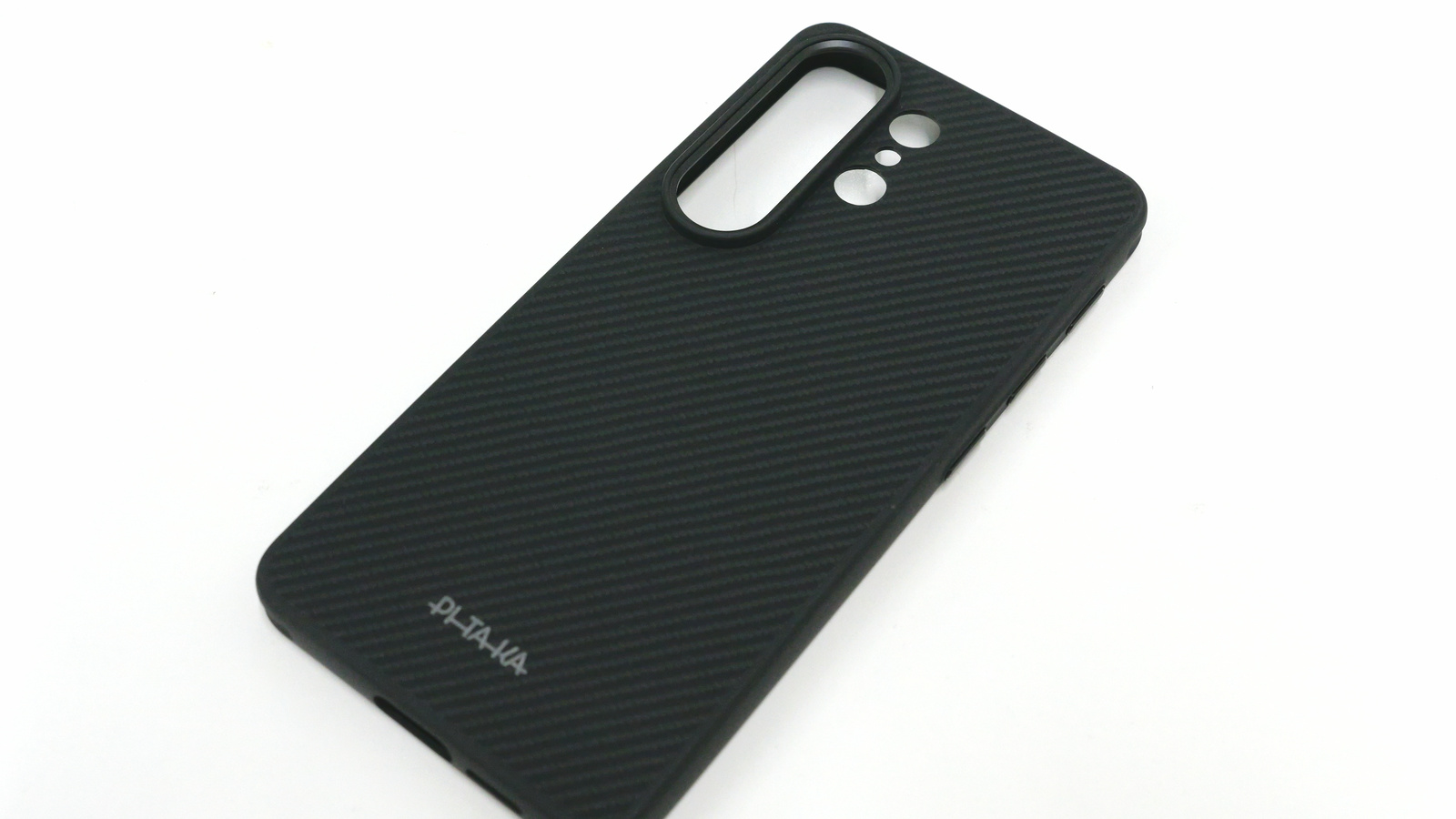
ただし、全面がカーボン調だったEdge Caseに対し、Cairn Caseは側面がTPU製で、ゴムのような質感になっています。
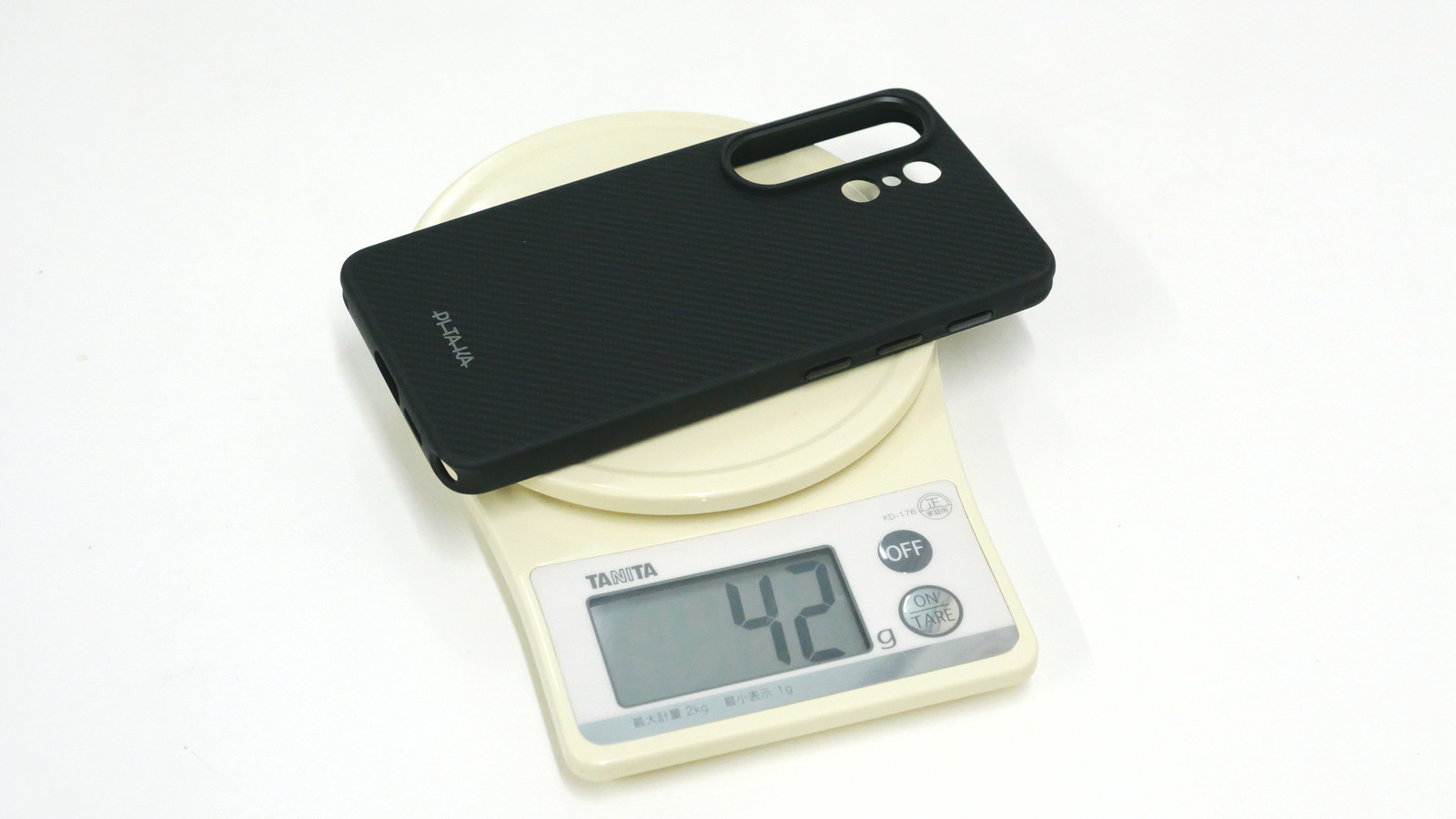
Cairn Case本体の重量は実測で42gでした。
裏面はこんな感じで、布のような素材が貼られています。
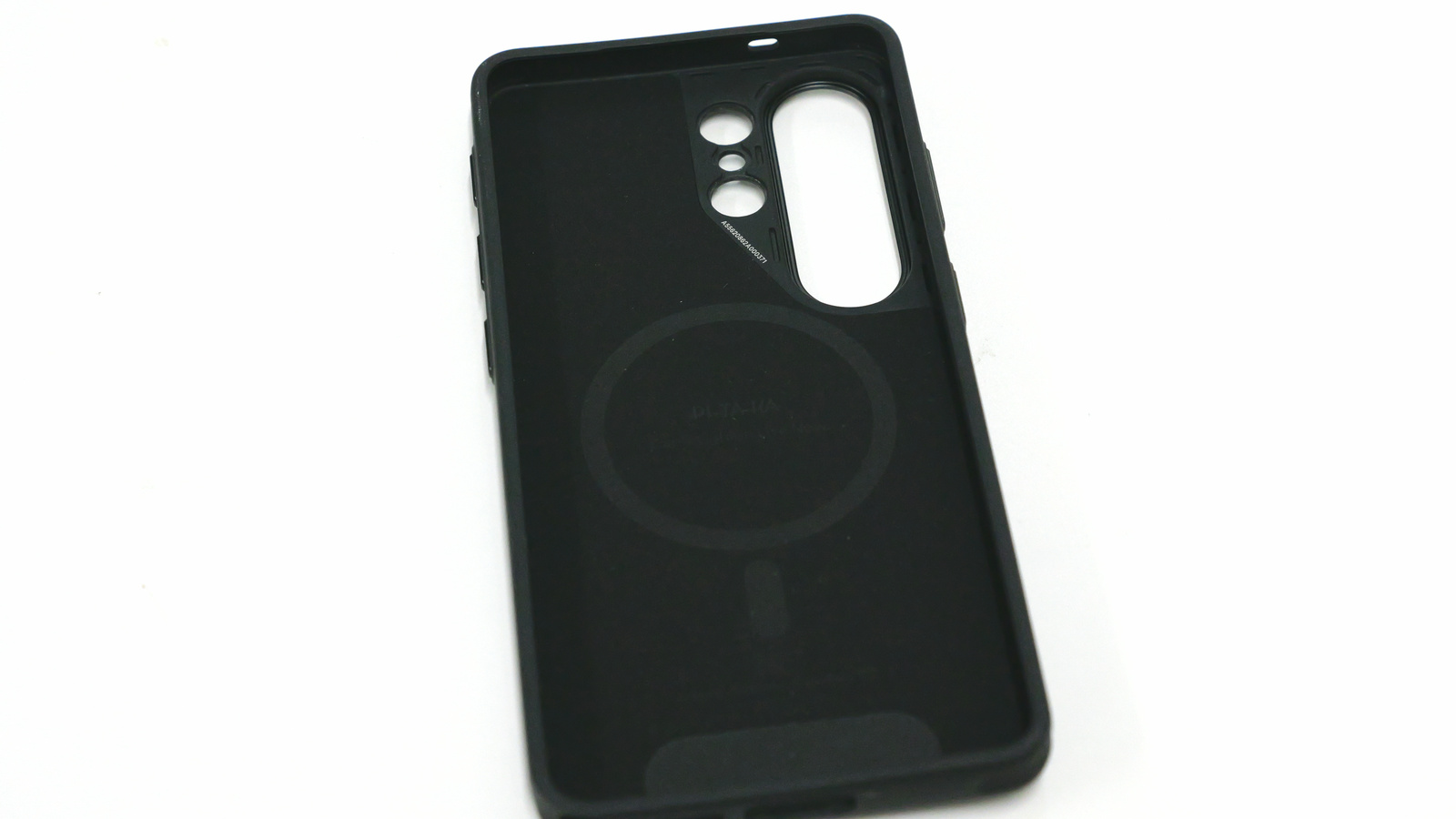
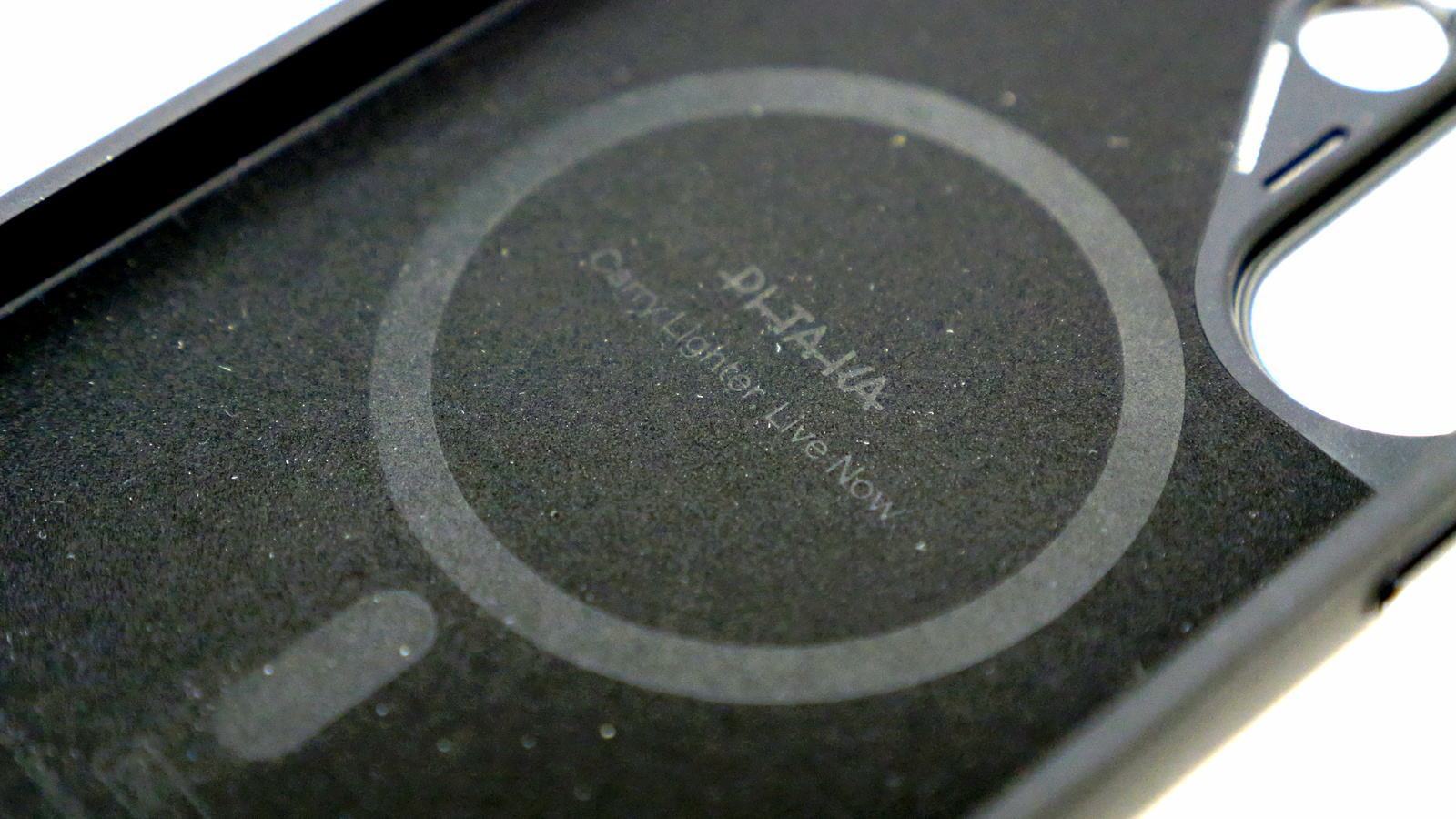
Cairn Caseにもリングマグネットが内蔵されていました。
Galaxy S26 Ultra本体に装着して手に取ってみると、背面側のテクスチャはEdge Caseと同じですが、側面がTPUになったことでEdge Caseと比べて横幅のボリュームががわずかに増した印象。
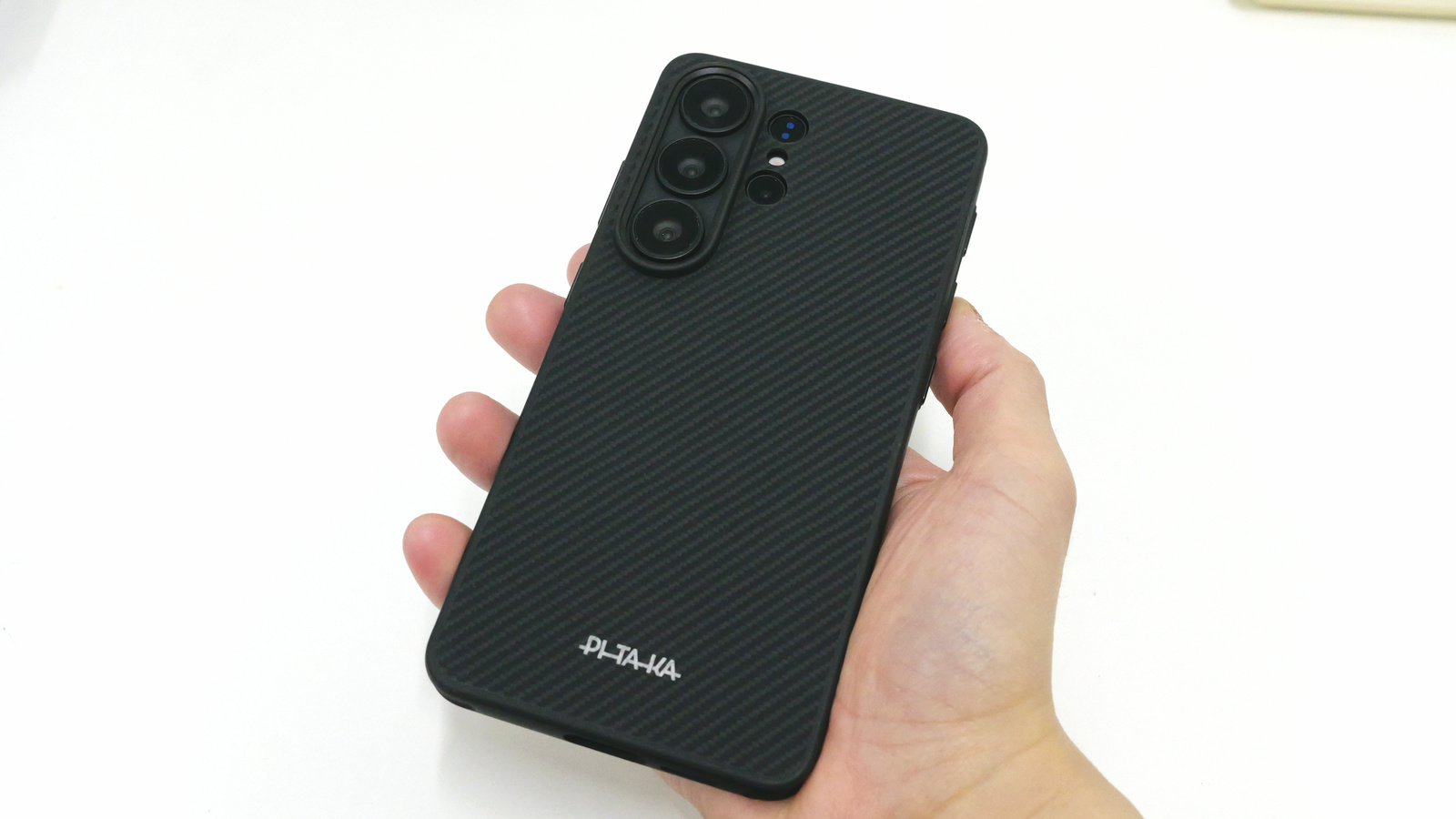
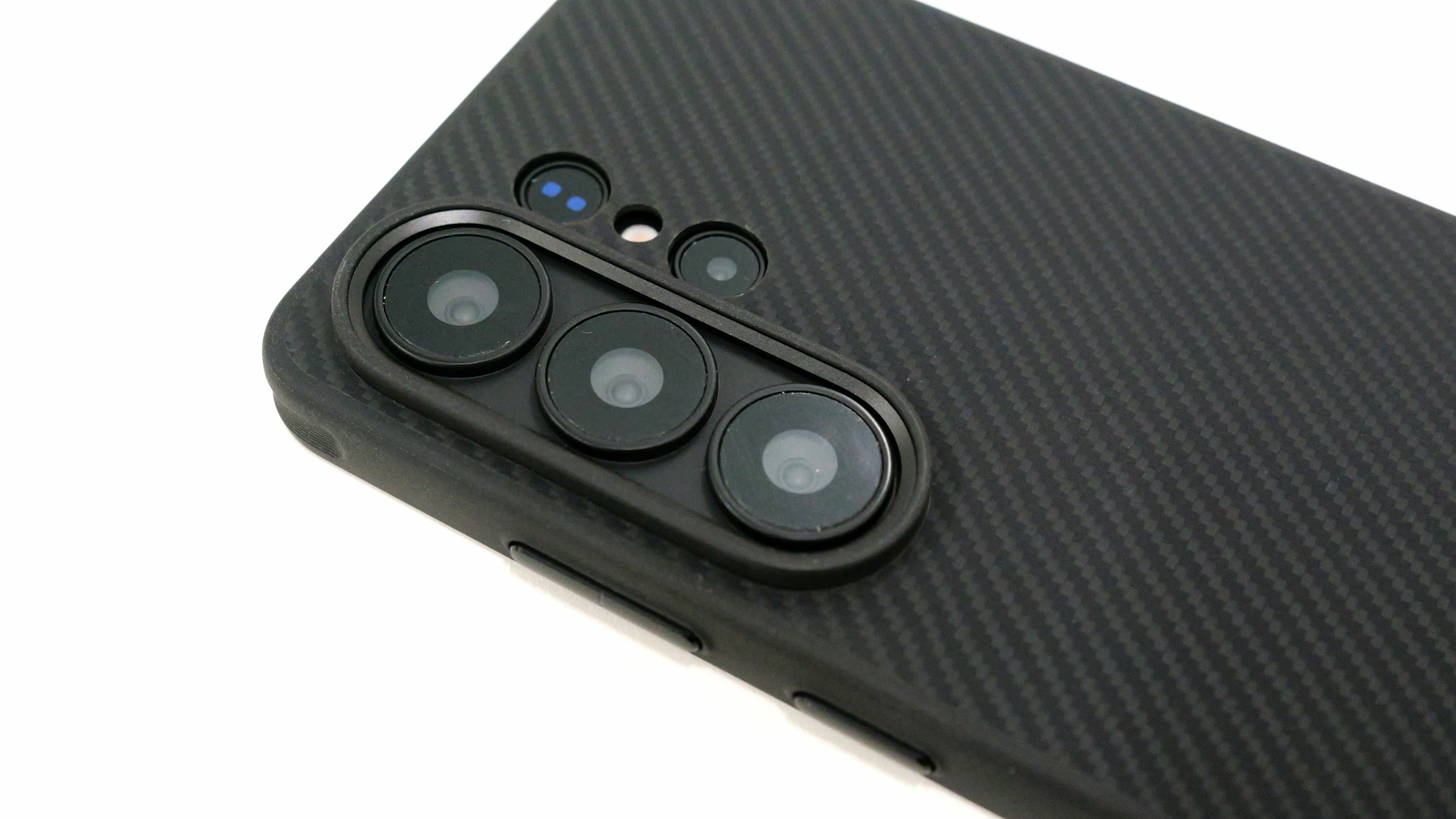
カメラのレンズ部分はこんな感じ。
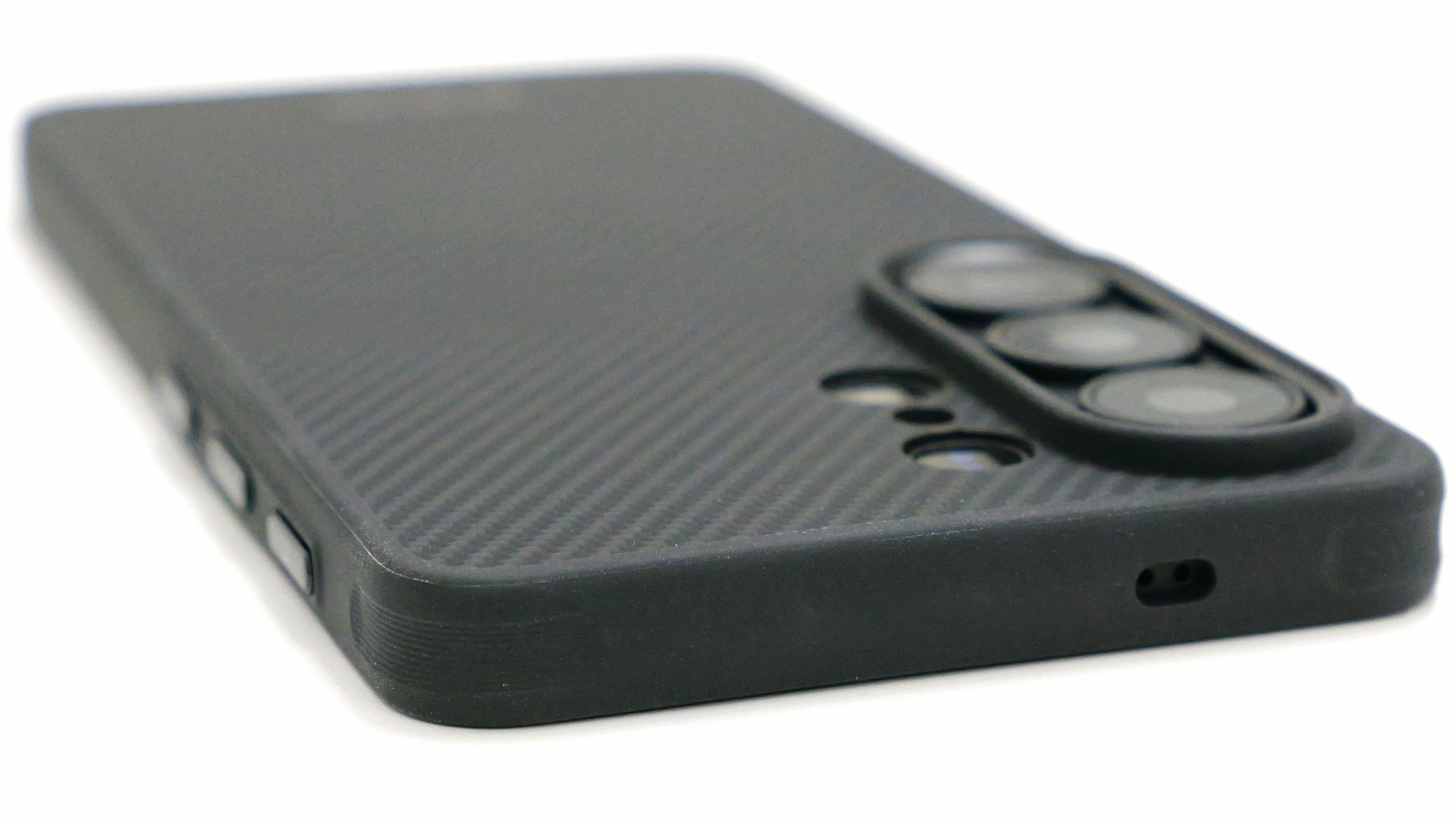
天面にはマイク用の穴が開いています。
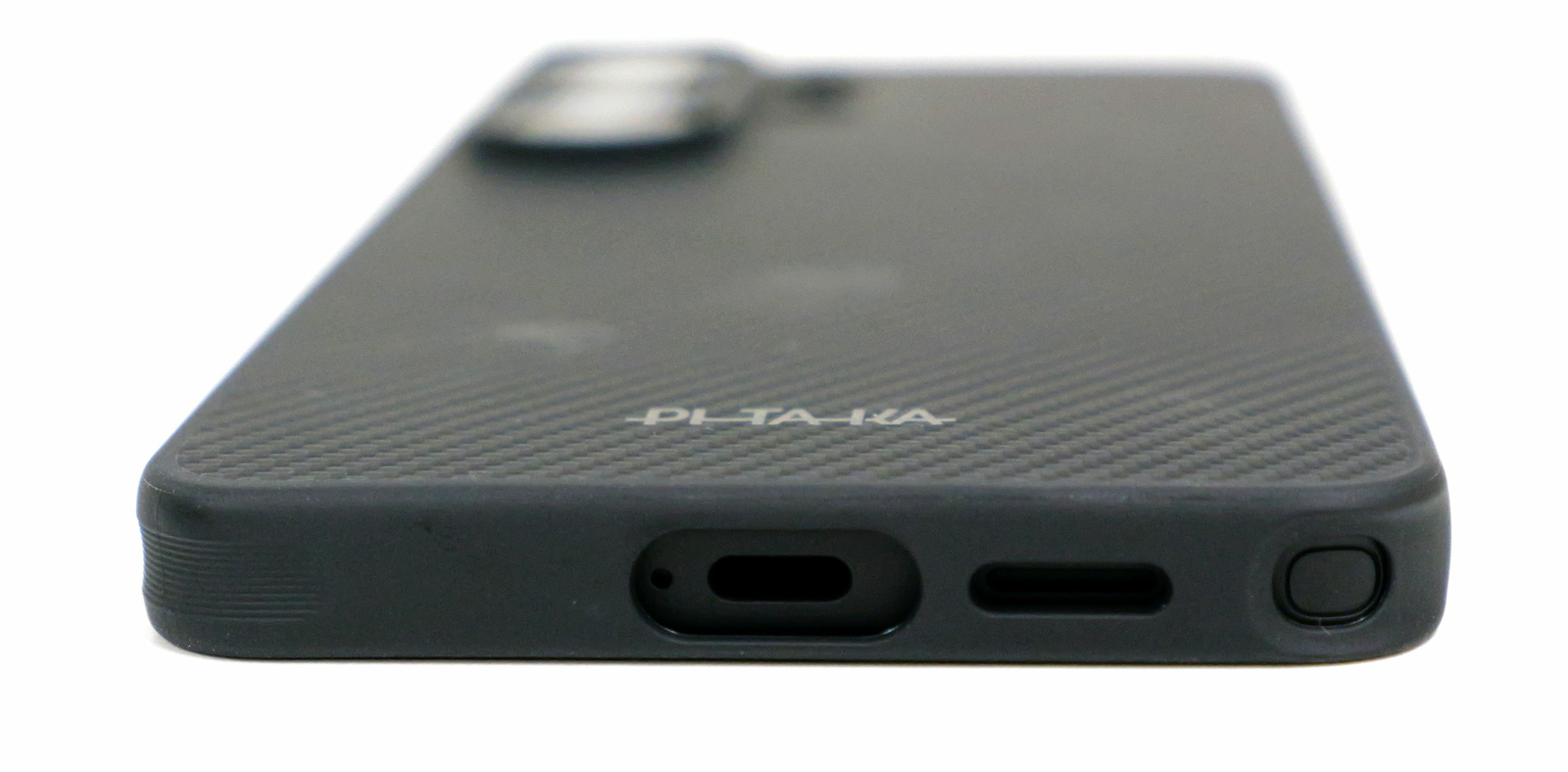
底面部は接続用のUSB-Cポートとスピーカー、Sペンの収納部に穴。
右側面には音量ボタンと電源ボタン。Cairn Caseだと盛り上がりのあるしっかりとしたボタンとなっており、カチッという感触があります。
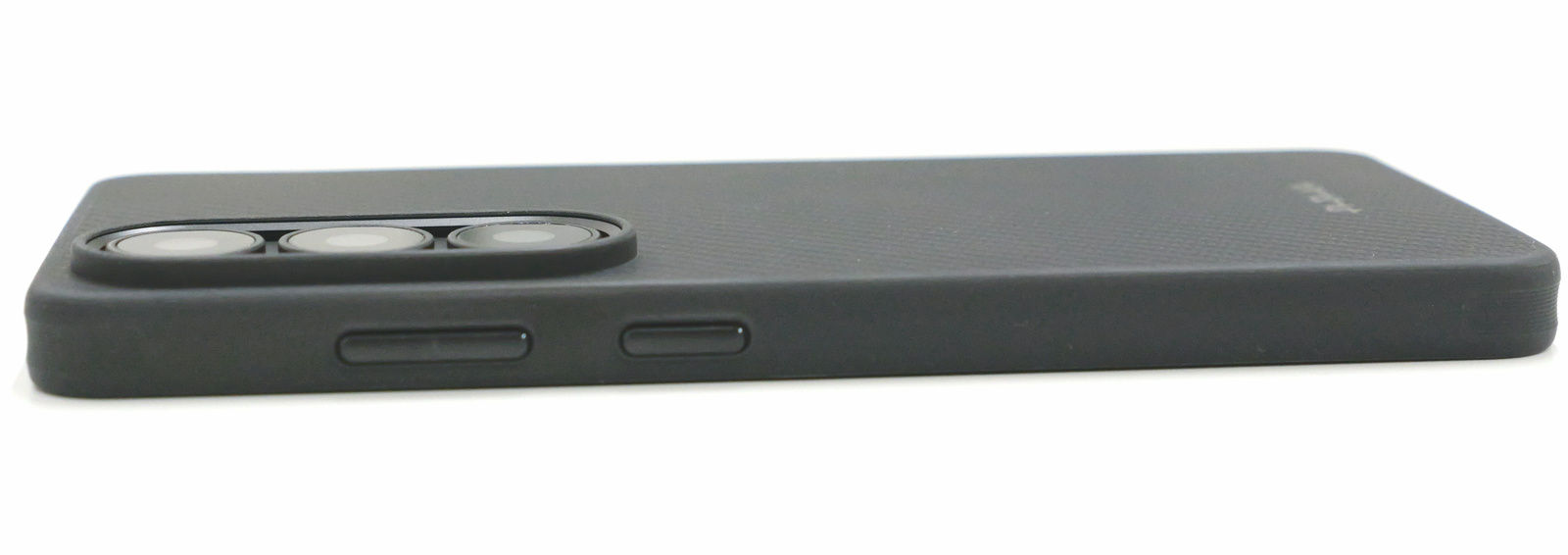
左側面はこんな感じ。
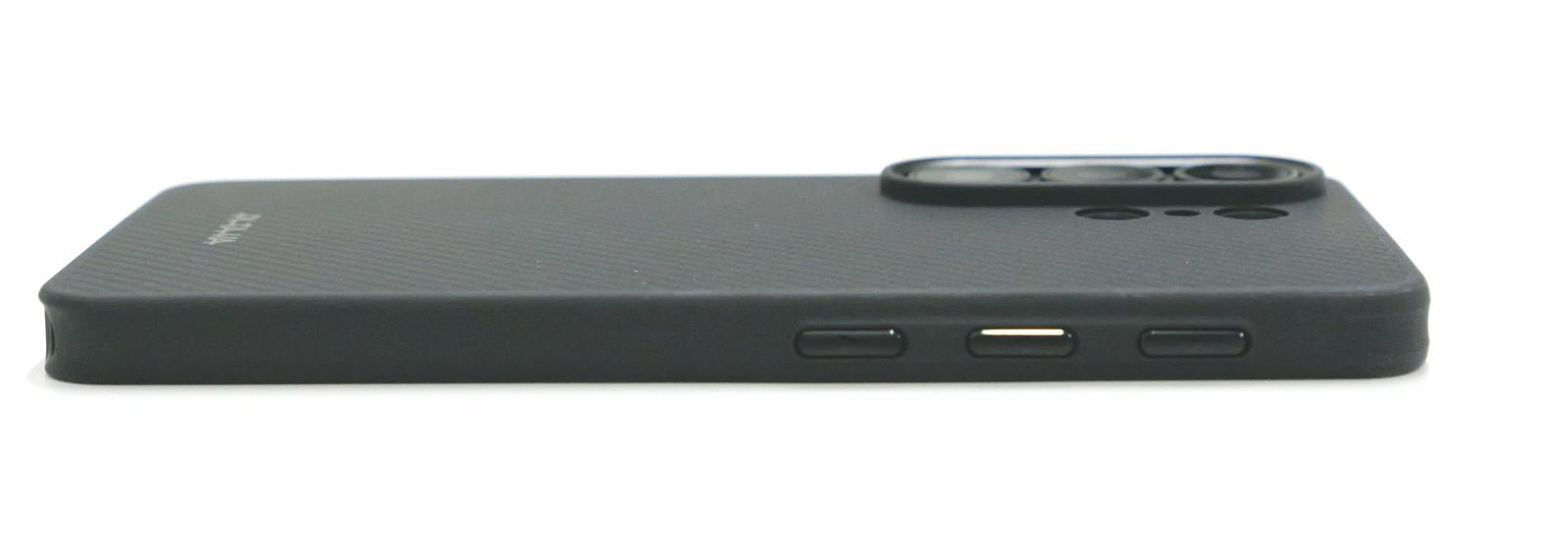
Aaron Buttonも盛り上がりのあるボタンでした。
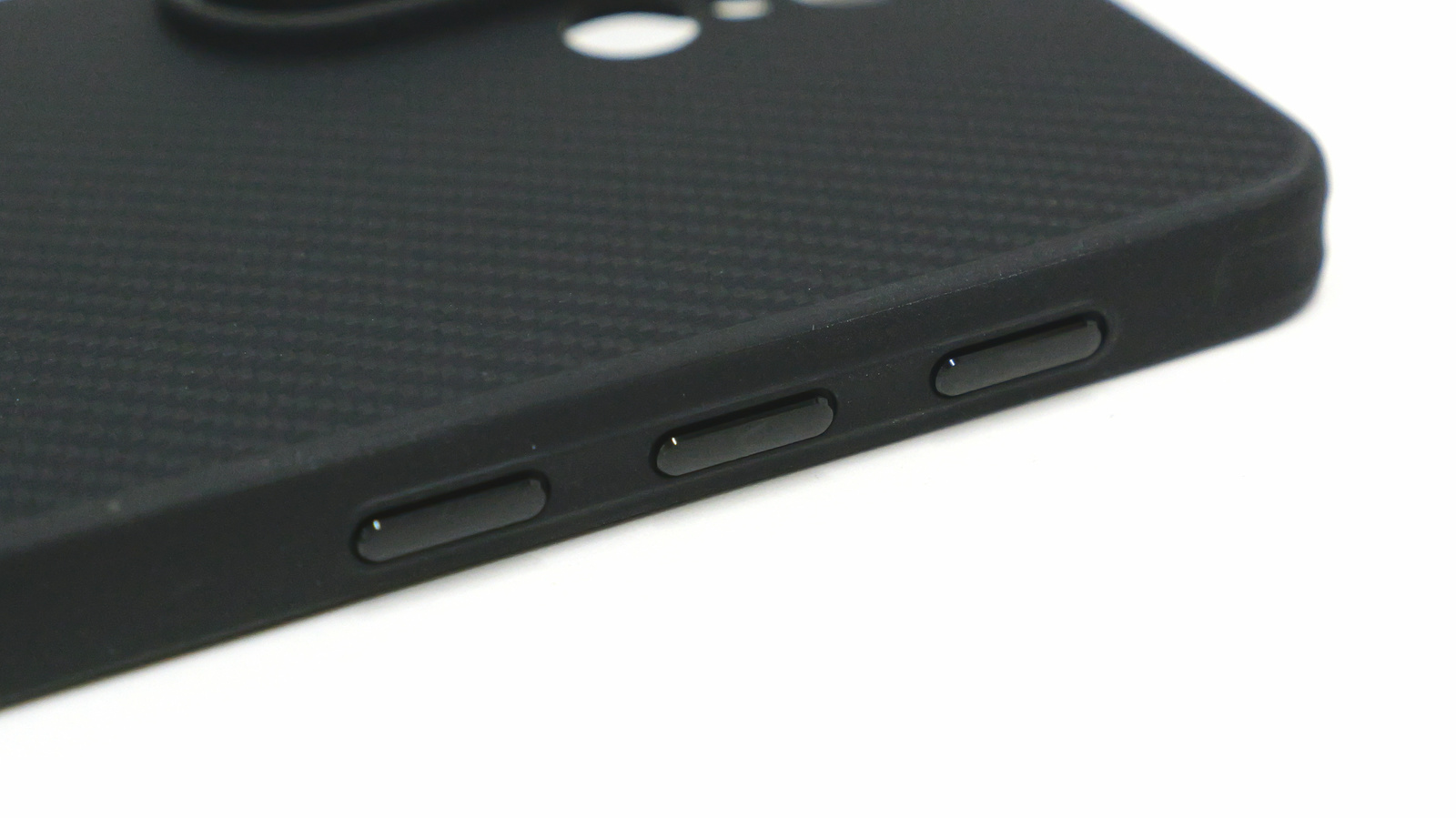
◆「Aaron Button」を実際に使ってみる
Edge CaseとCairn Caseの側面に配置された3つの「Aaron Button」はNFCタグを内蔵した物理的なボタンとなっており、専用アプリを使うことでそれぞれ異なる機能を割り当て可能。スマートフォンの画面を開くことなく、ボタンを押すだけで日常の繰り返し操作を劇的に効率化することができます。なお、Aaron Buttonという名前は実在するプログラマーであるアーロン・スワーツに敬意を表して名付けられたそうです。
Aaron Buttonのポイントはメモリ容量が拡張されたことで、単一アプリの起動だけでなく、「録音開始+マナーモード+通知オフ」といった複数操作の組み合わせや、スマート家電・照明などのIoT機器との連携が可能になったこと。また、専用アプリで3つのボタンへの機能割り当てから設定変更まで一元管理できるという点です。
専用アプリは以下からダウンロードできます。
Aaron Button - Google Play のアプリ
https://play.google.com/store/apps/details?id=com.pitaka.shortcuts
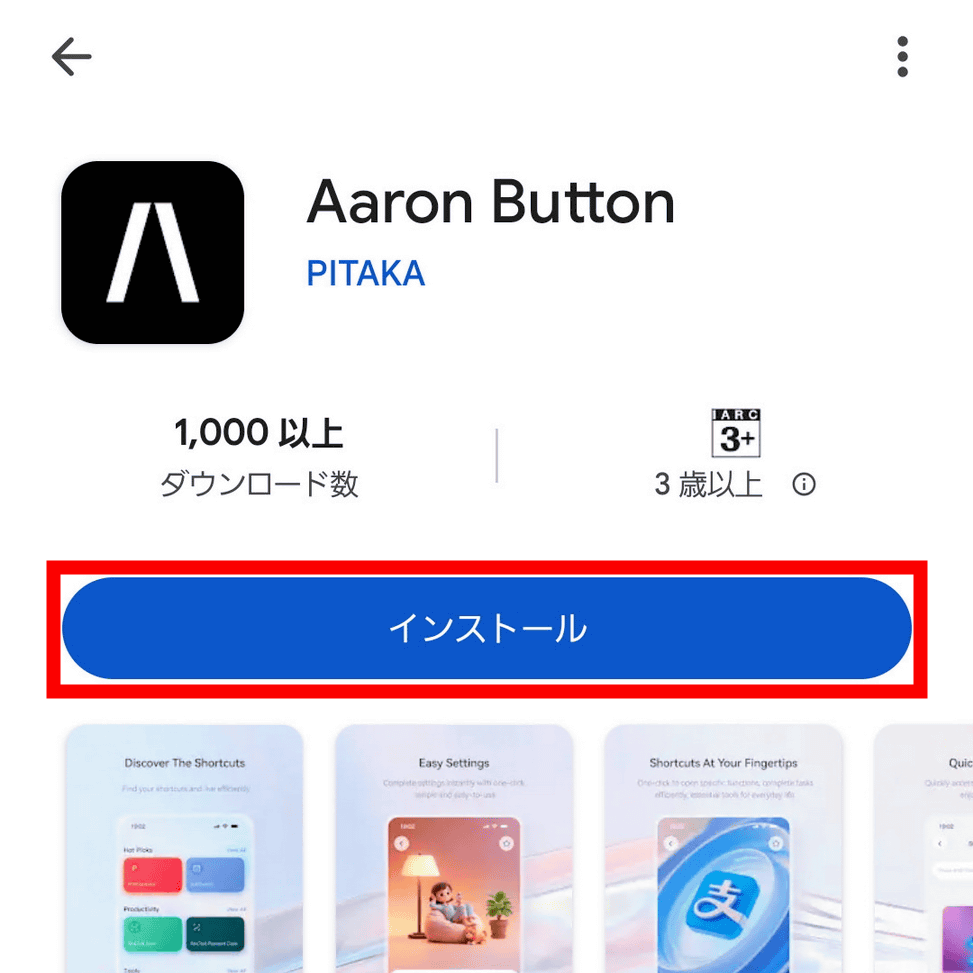
「インストール」をタップし、Aaron Buttonアプリをインストールします。
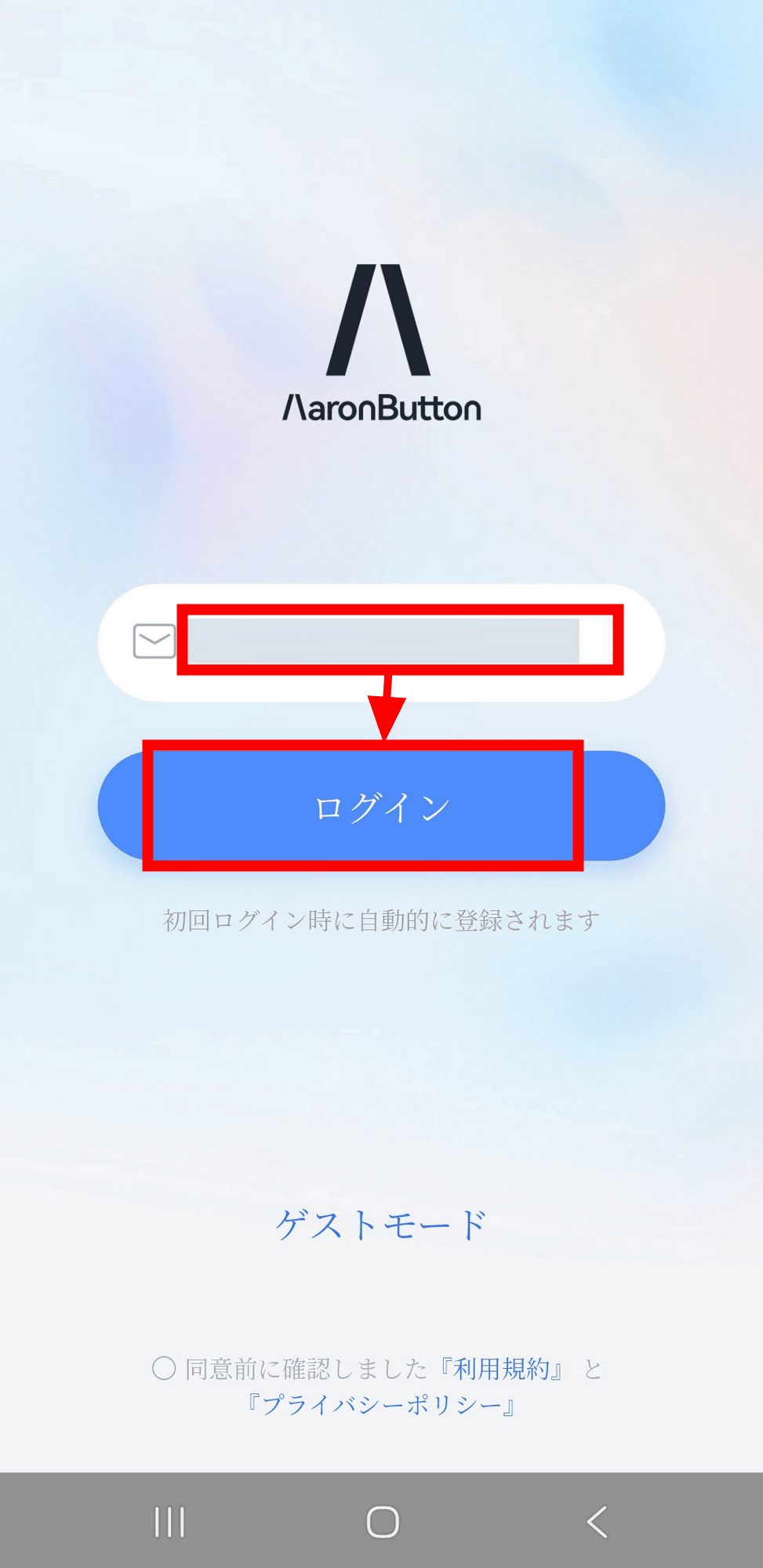
Aaron Buttonアプリを起動。メールアドレスを入力し、ログインをタップします。
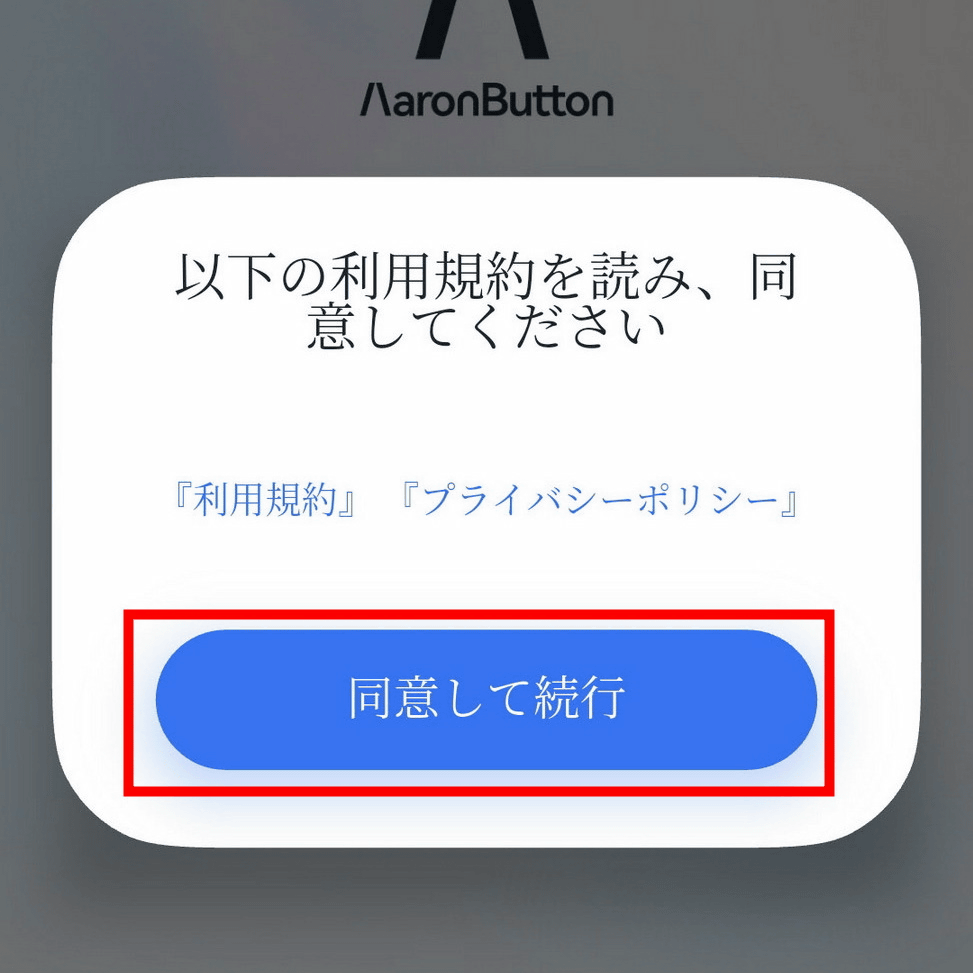
利用規約が表示されるので、目を通したら「同意して続行」をタップ。
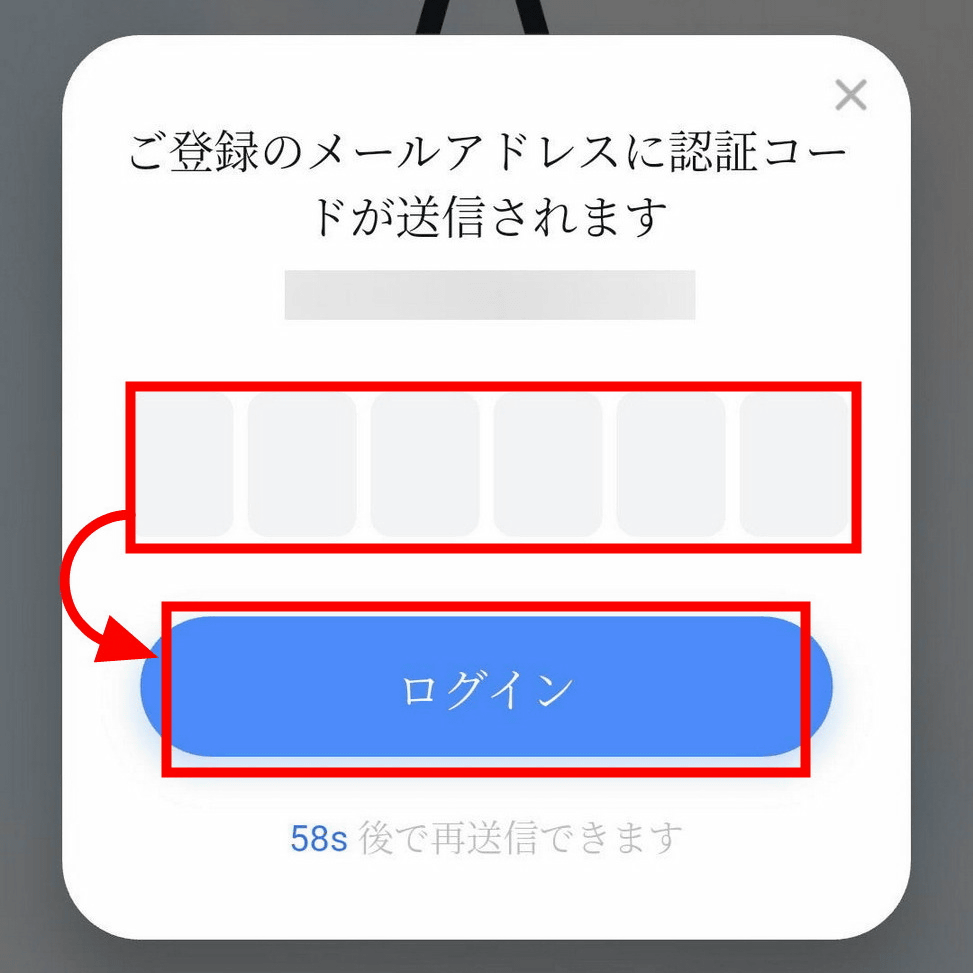
登録したメールアドレスに認証コードとして6桁の数字が送信されるので、アプリの入力欄に認証コードを入力して「ログイン」をタップ。
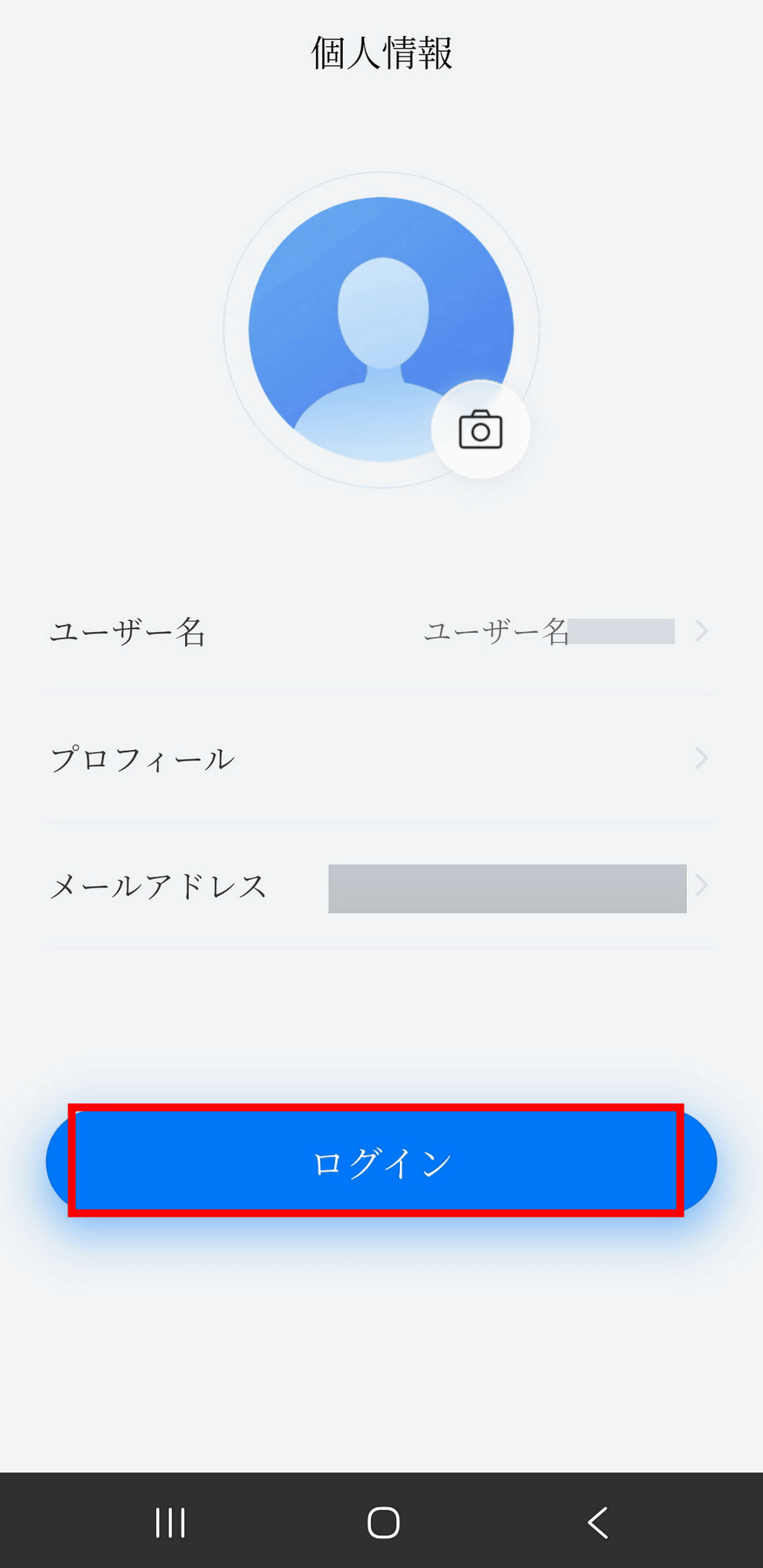
自分のユーザー名とメールアドレスが表示されるので、「ログイン」をタップします。
さまざまなアクションが表示されています。今回は「アプリを開く」をタップしました。
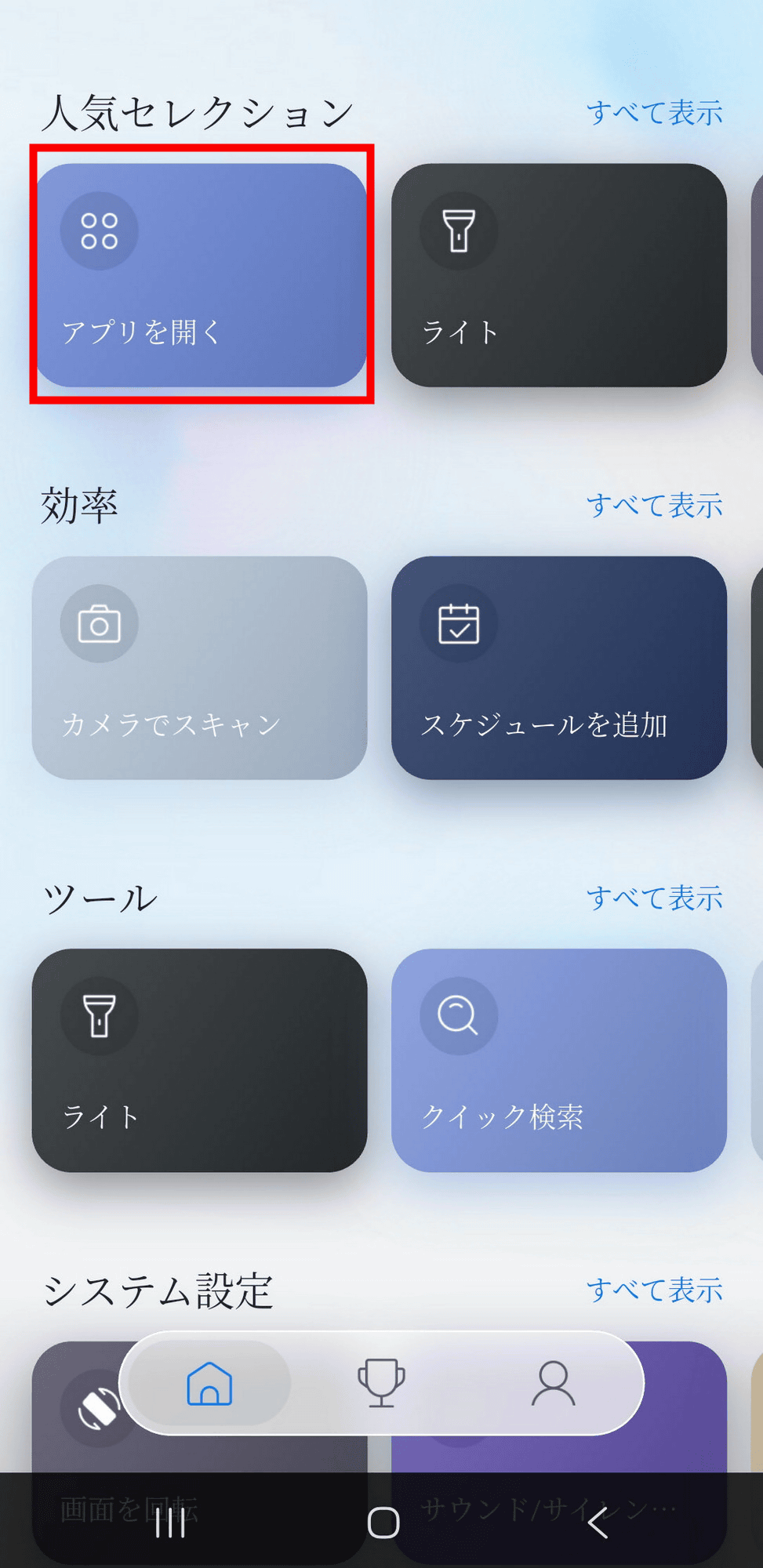
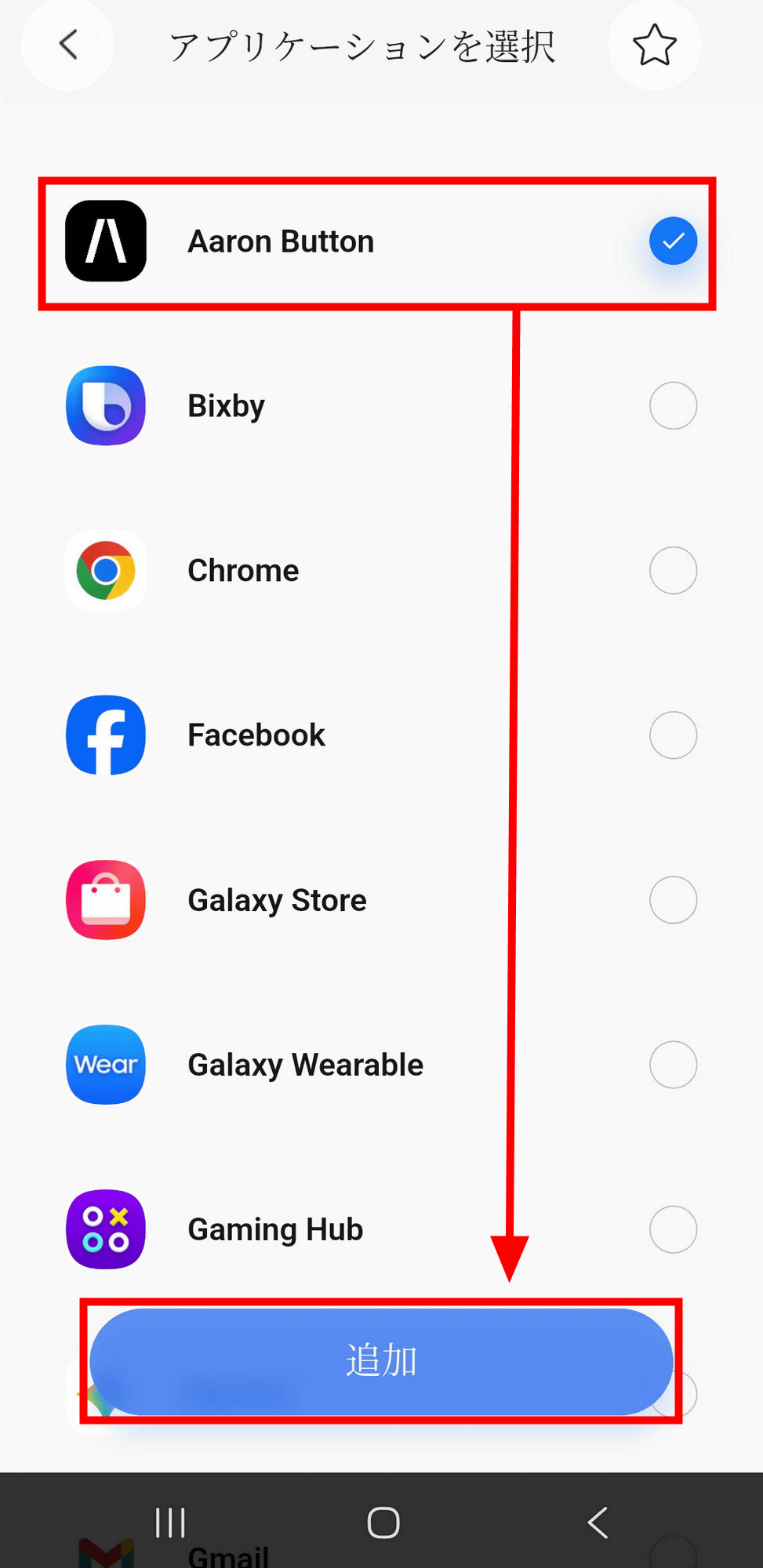
「アプリを開く」は、Aaron Buttonを押すだけで任意のアプリを起動できるようになるアクションです。今回はこの「Aaron Button」アプリを選択し、「追加」をタップ。
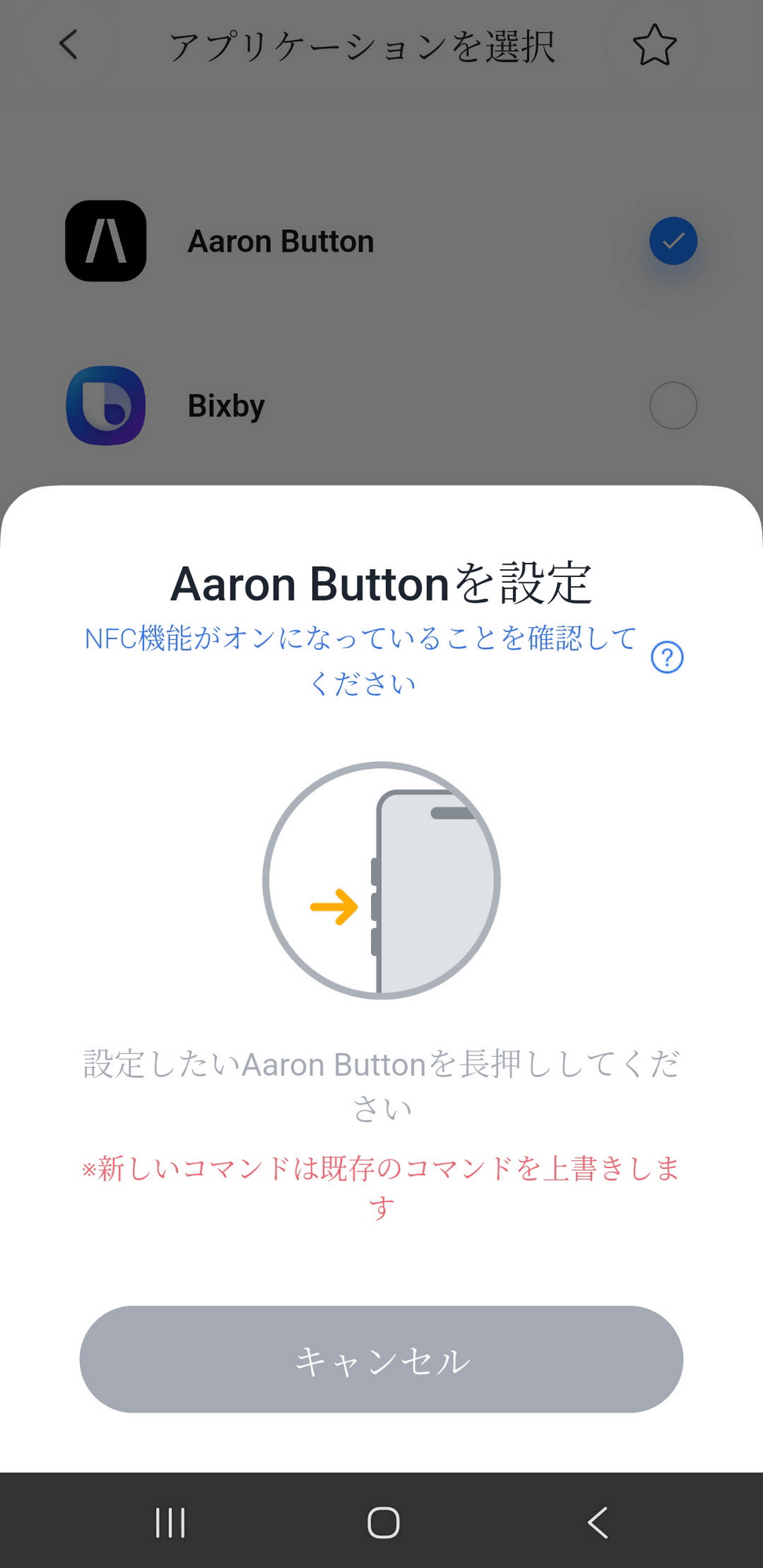
「Aaron Buttonを設定」と出るので、設定したいAaron Buttonを長押しします。
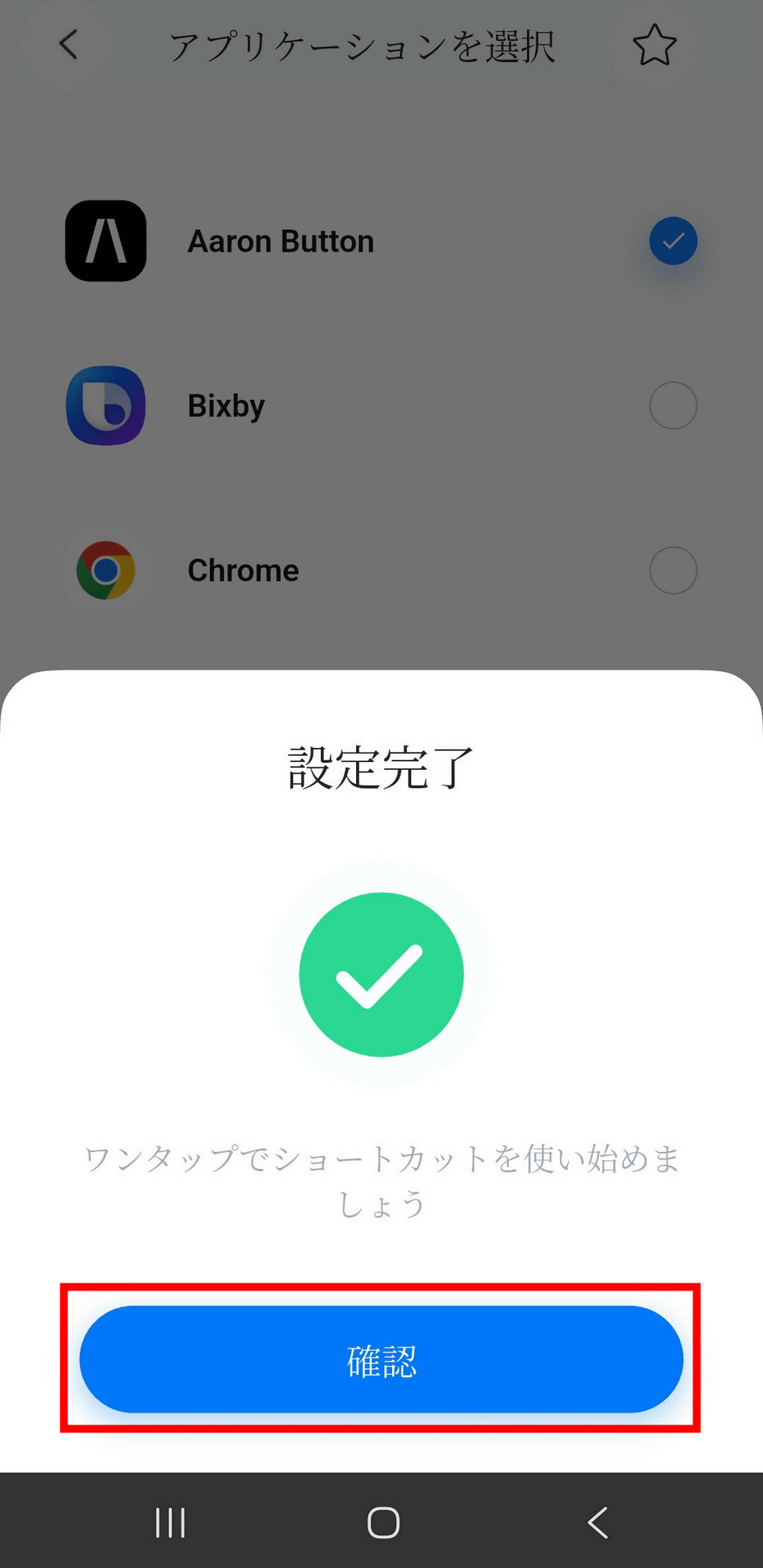
これで設定完了。「確認」をタップします。
実際にAaron Buttonを押すことで「Aaron Button」アプリを起動するところが以下のムービー。音楽アプリやカメラアプリなど「今使いたい!」という瞬間があるようなアプリを、ケースの横にあるボタンをぽちっと押すだけで起動できるのはかなり便利だと感じます。
PITAKAのSamsung Galaxy S26対応ケースはNFCボタンの「Aaron Button」を押すだけでアプリを一発起動できる - YouTube
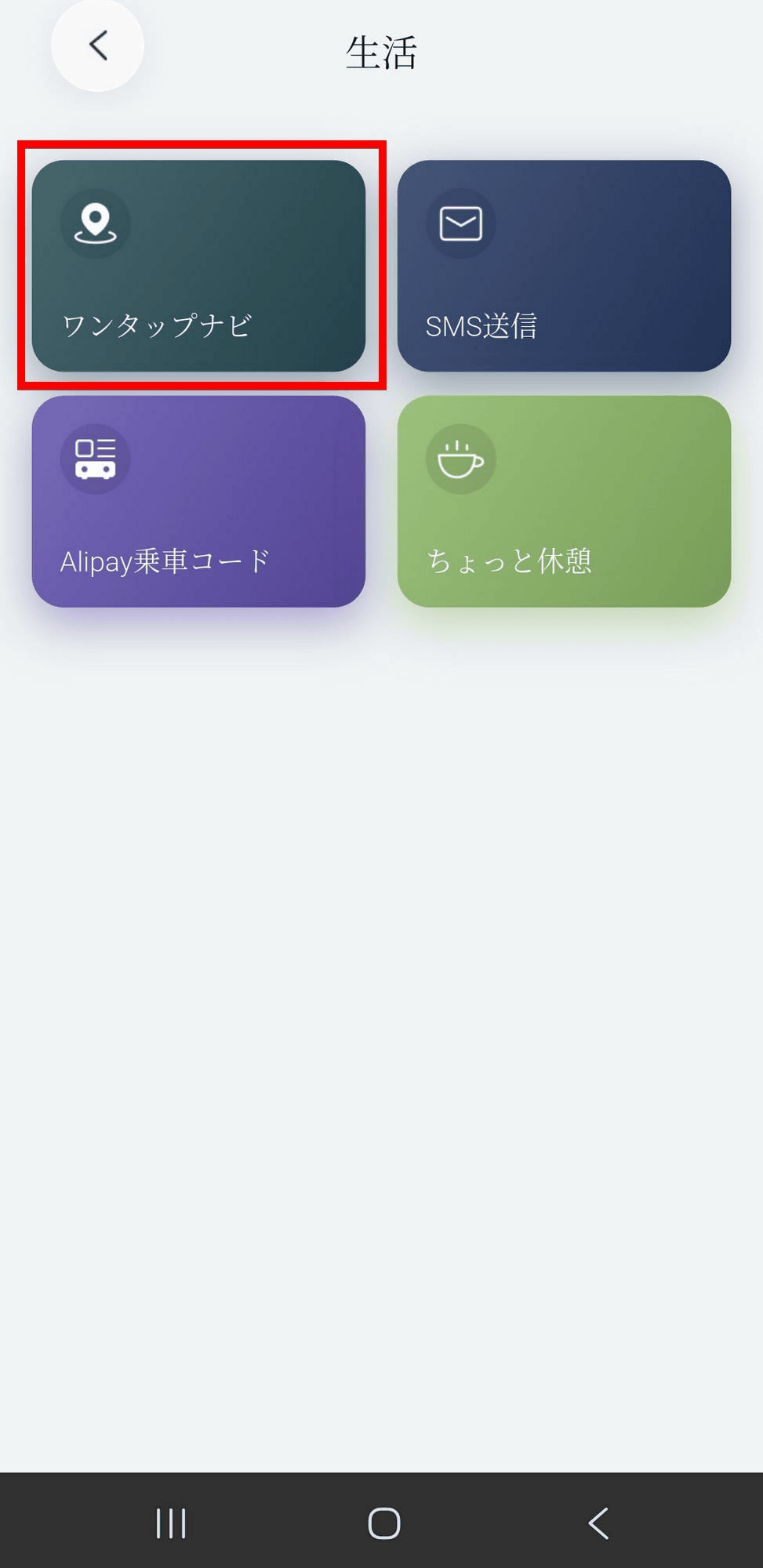
Aaron Buttonでは他にもさまざまな設定が可能。たとえば「ワンタップナビ」では、あらかじめ登録しておいた場所までのナビをボタン一発で呼び出すことができます。
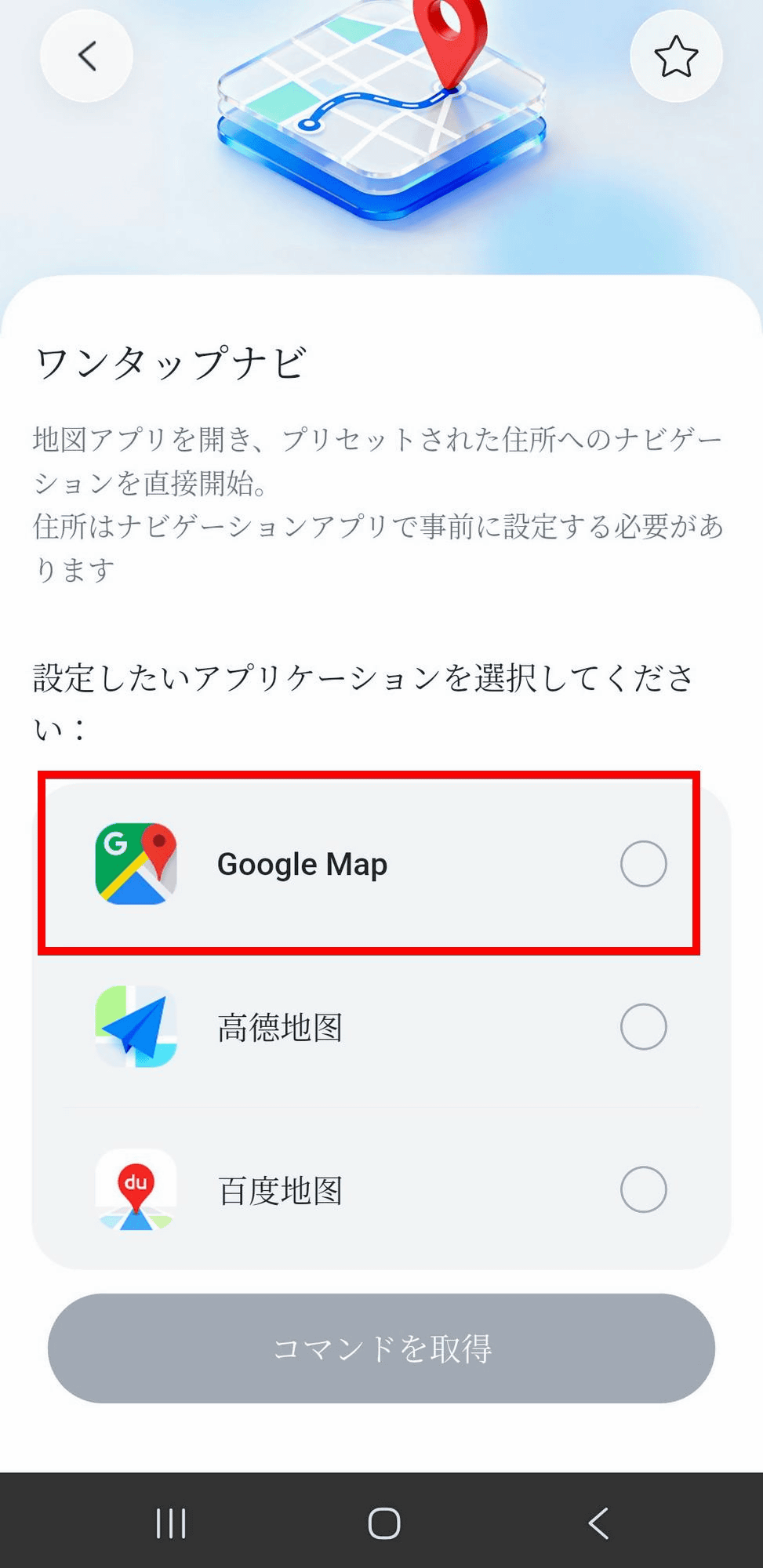
「ワンタップナビ」では地図アプリを連携させます。今回は「Google Map」を選択。
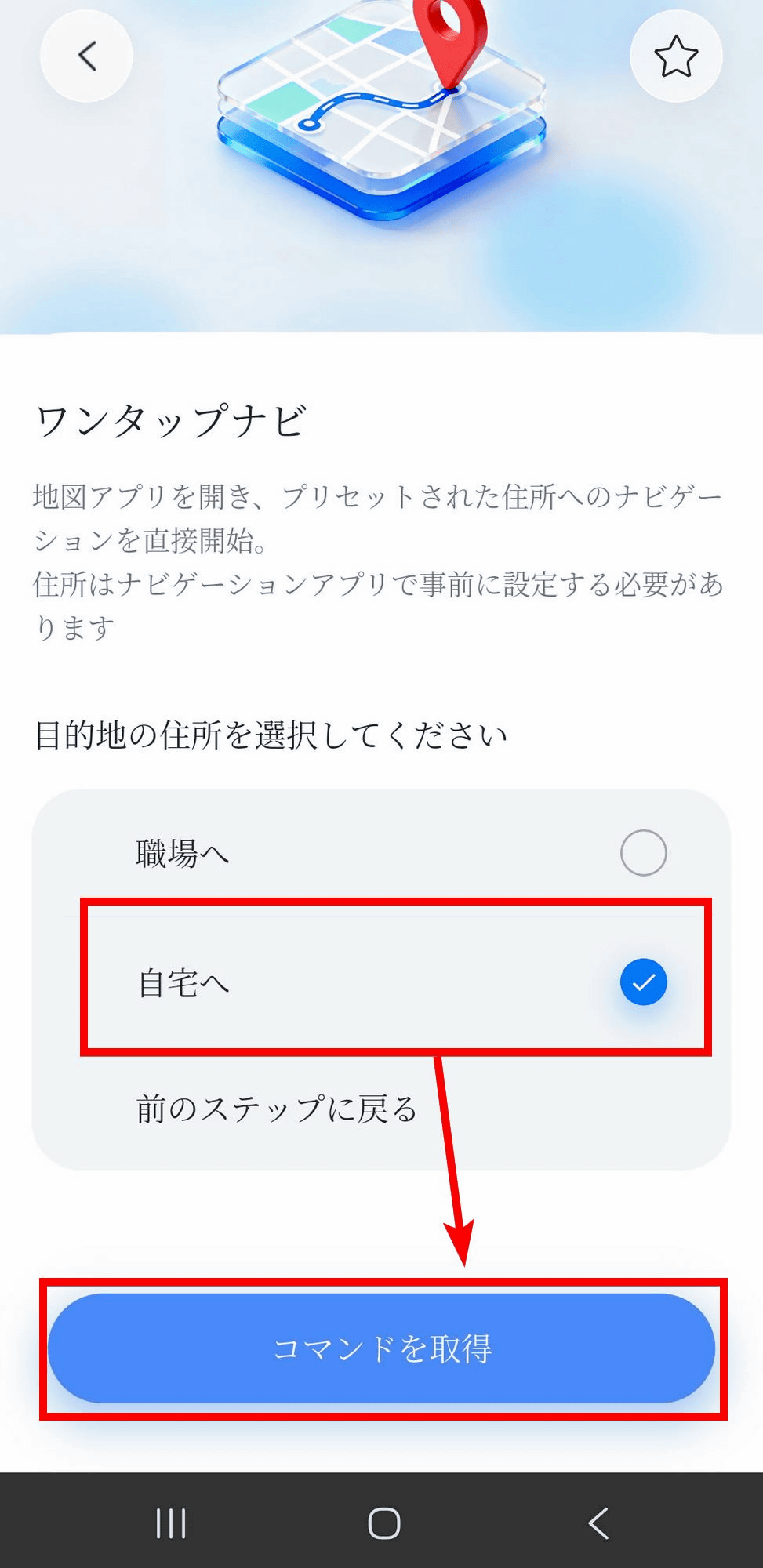
「自宅へ」を選択し、「コマンドを取得」をタップします。
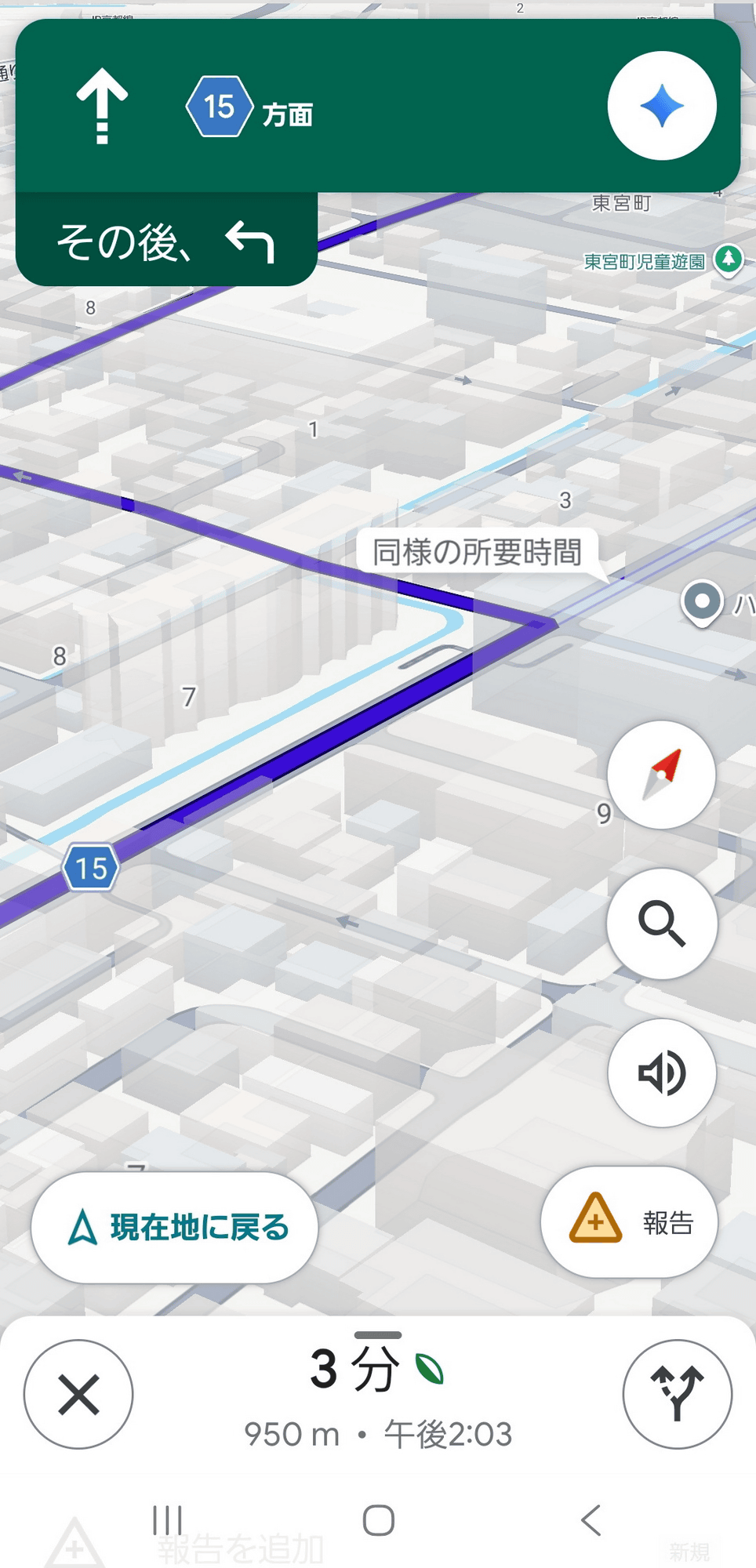
すると、割り当てたAaron Buttonを押すだけで、現在地からGoogle Mapに登録している自宅までの道筋のナビゲーションが自動で開始されます。「外出先から帰る時にアプリを起動して自宅を選択してナビゲーションを設定する」という一連の動作がボタン一発で実行できるので、Google Mapとスマートフォンをカーナビ代わりに使っている時にめちゃくちゃ便利。
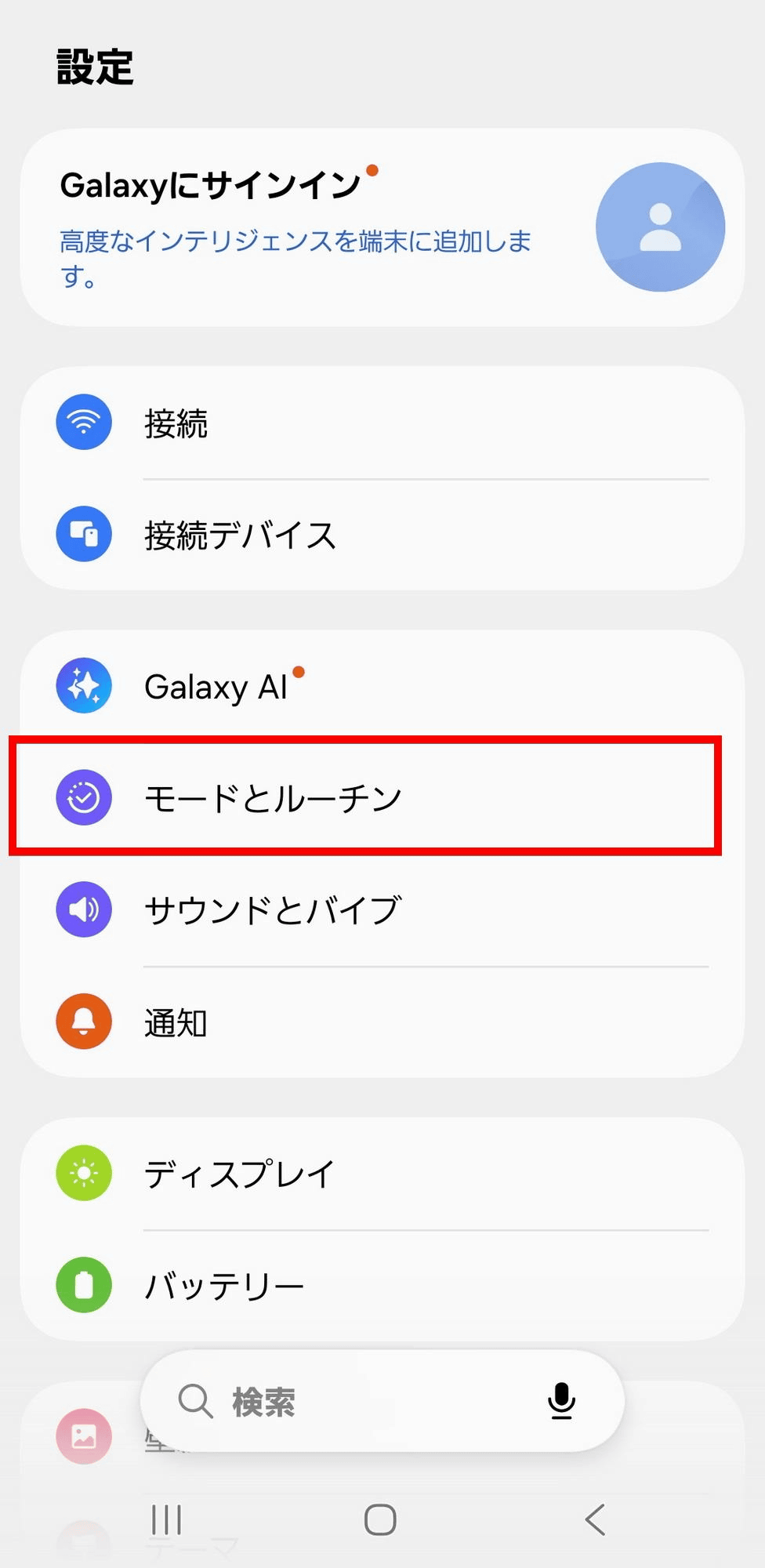
さらに、Aaron Buttonの連携を手動で設定することで、Aaron Buttonをトリガーにしたアクションを自作することも可能。Galaxy S26 Ultraの設定から「モードとルーチン」を選択。
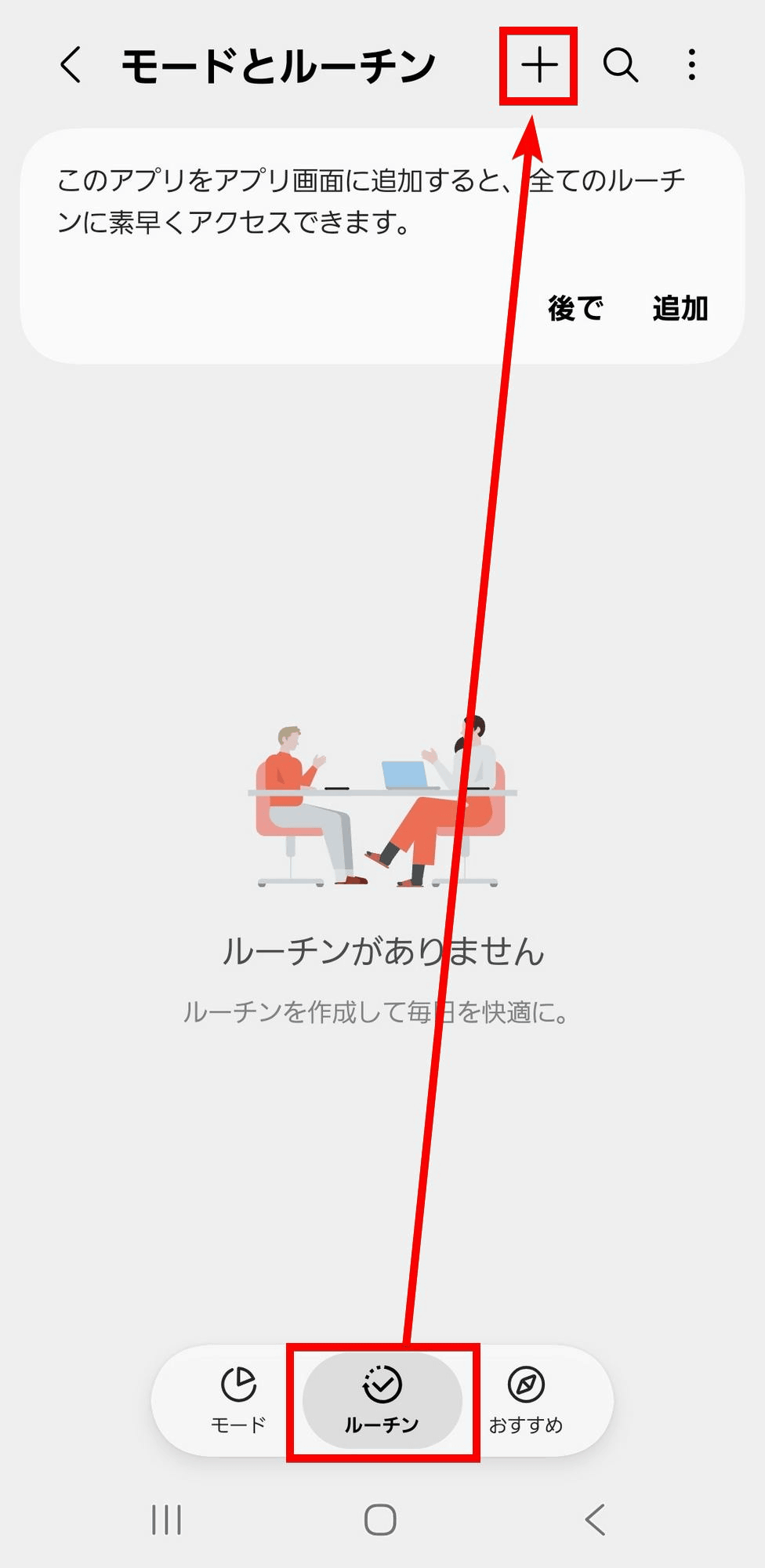
「ルーチン」を選択し、右上の「+」アイコンをタップします。
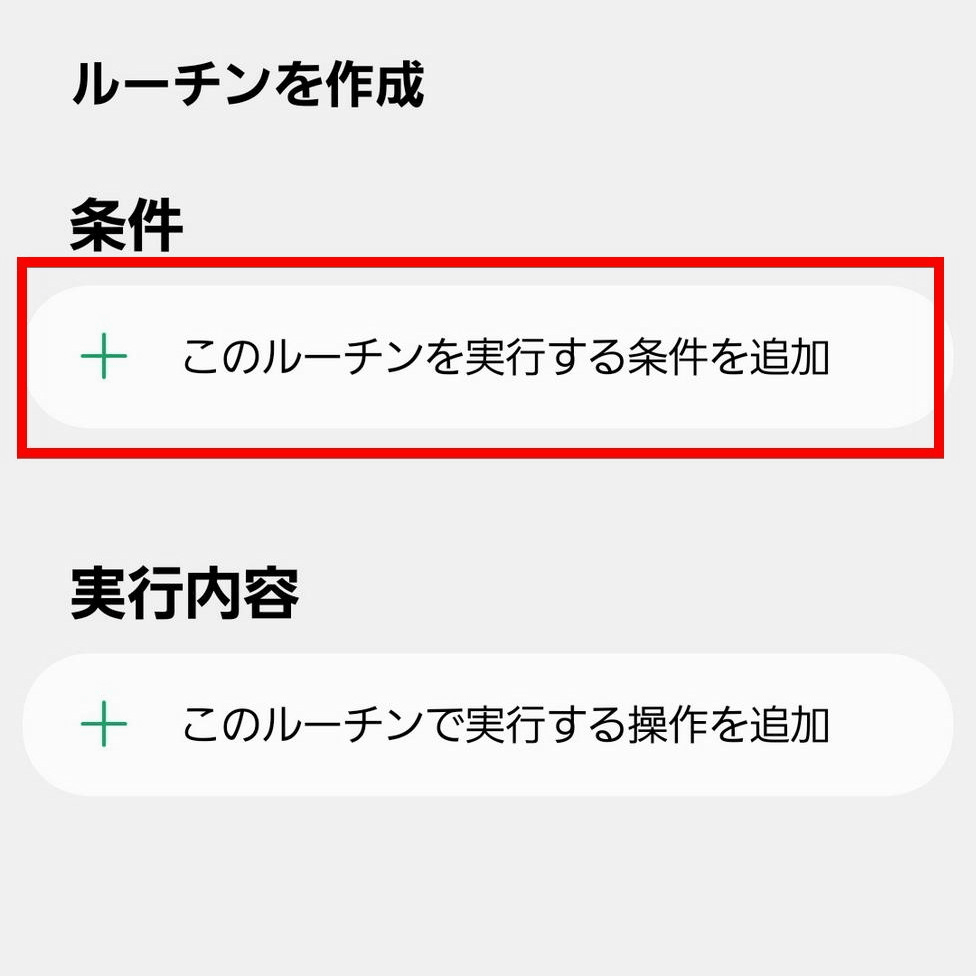
ルーチンの作成画面で、「このルーチンを実行する条件を追加」をタップ。
「NFCタグを使用」をタップ。
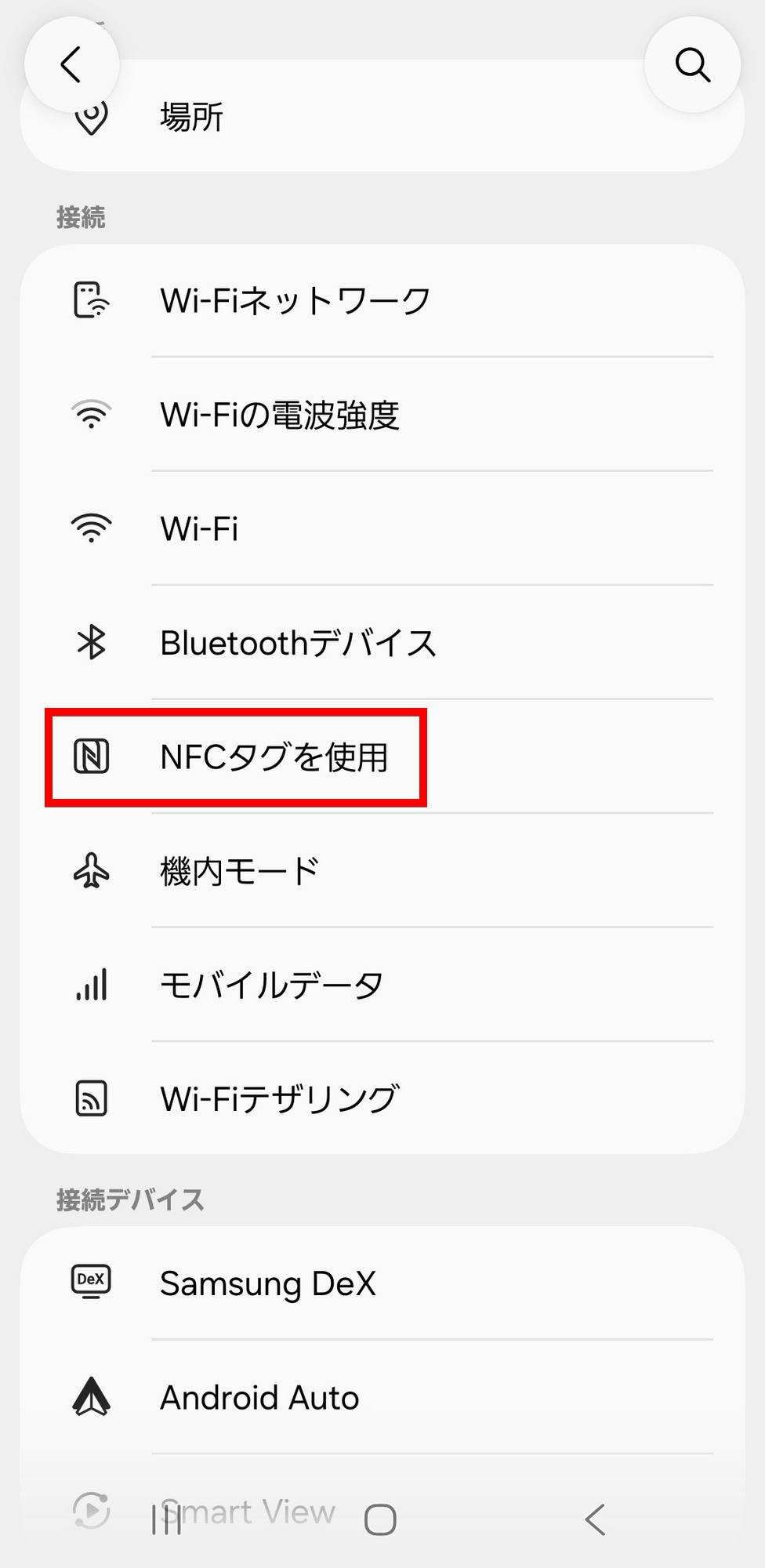
NFCタグをかざすように指示されるので、設定したいAaron Buttonを押します。
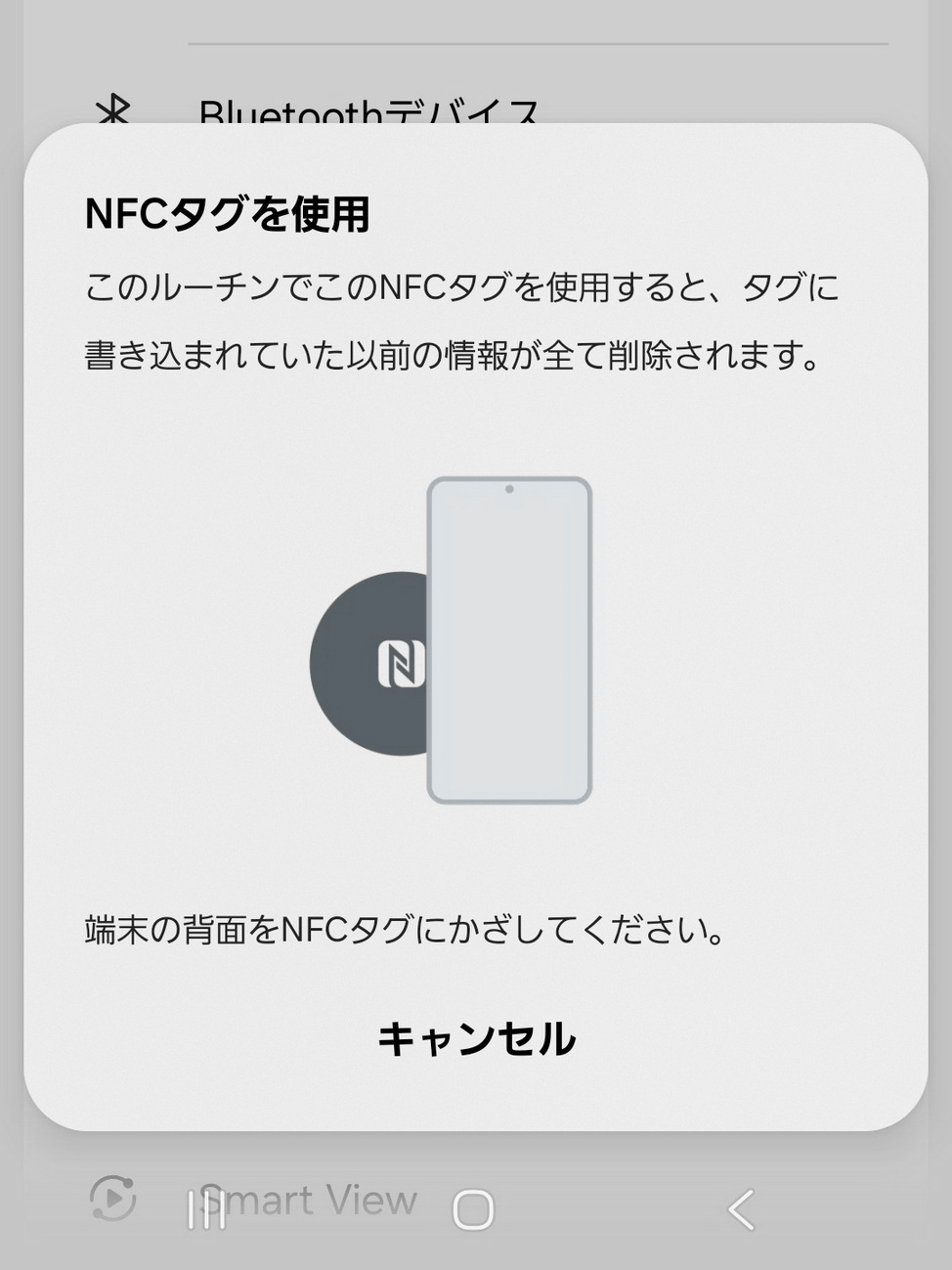
認識に成功すると名前を求められるので、今回は「button1」と命名し、「完了」をタップします。
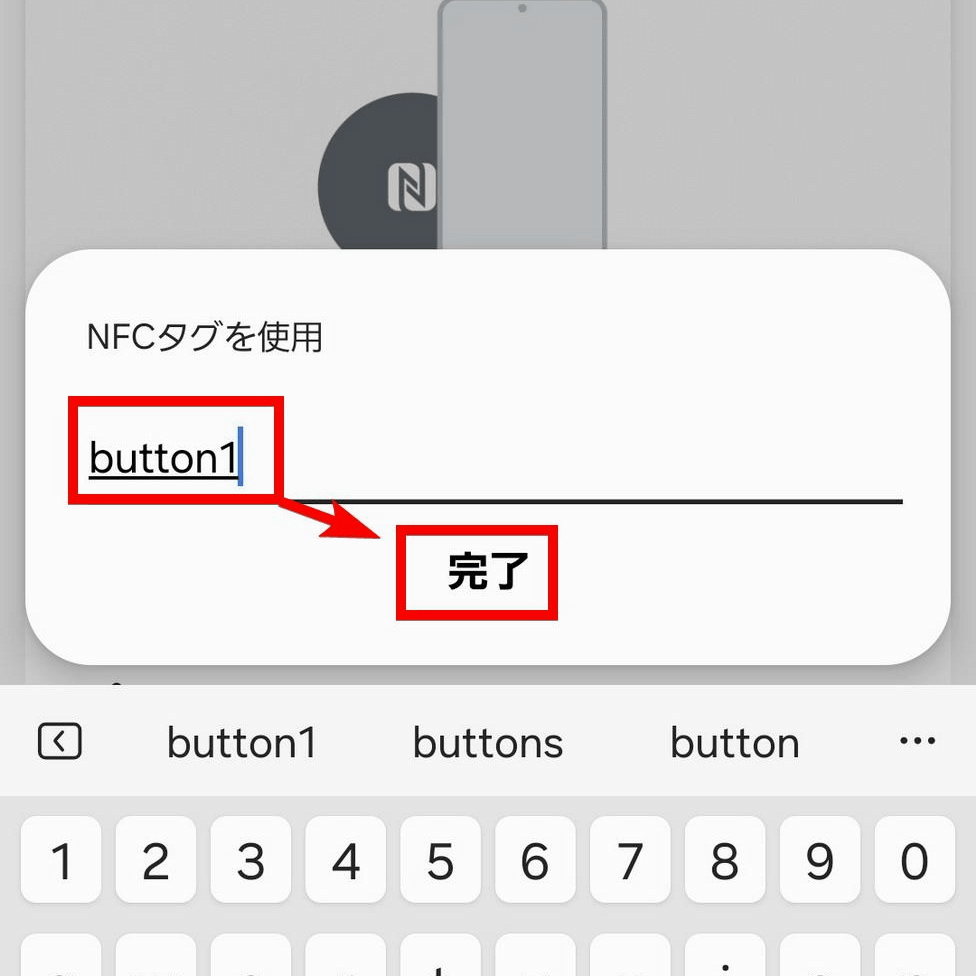
次に「このルーチンで実行する操作を追加」をタップします。
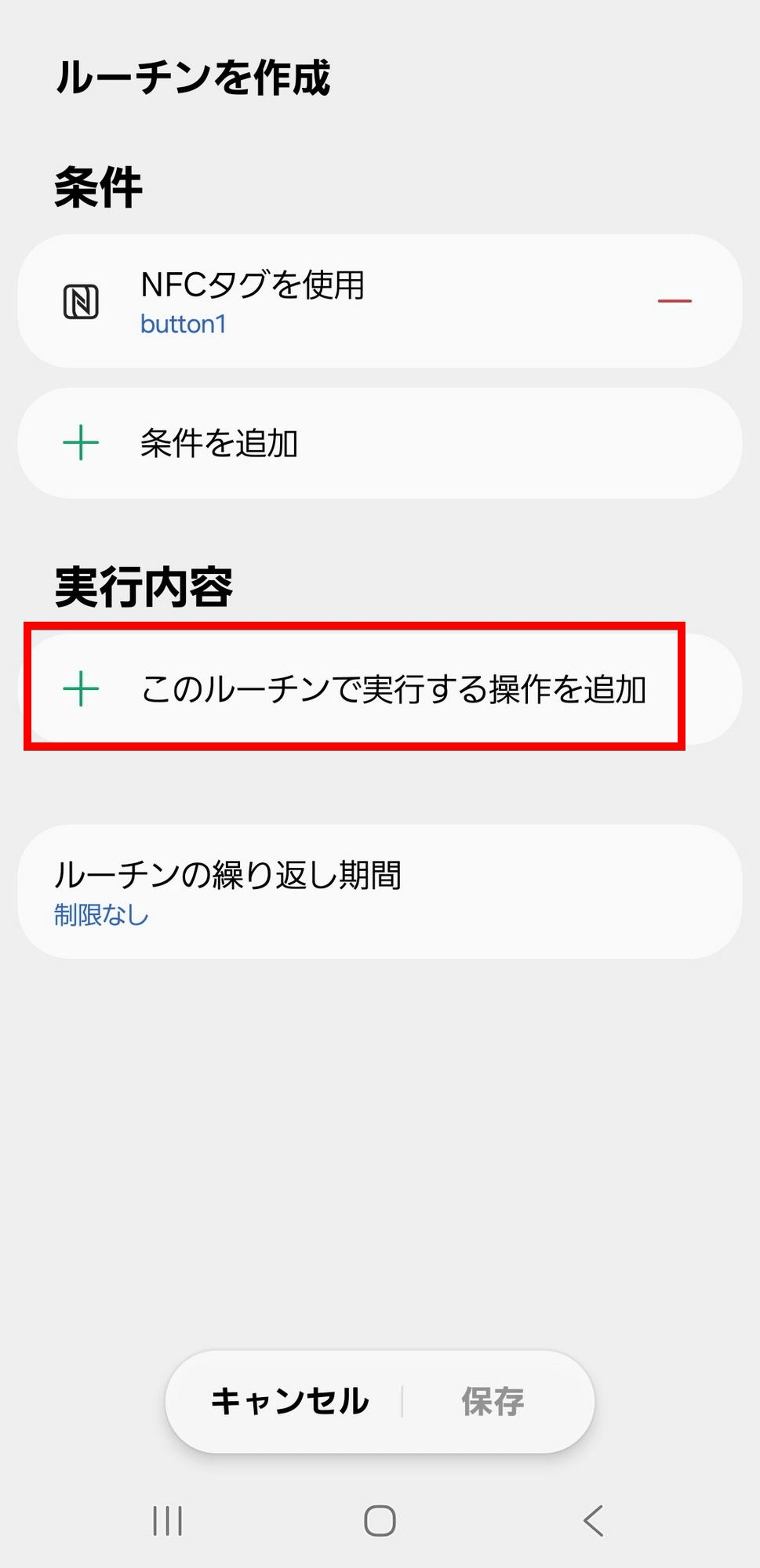
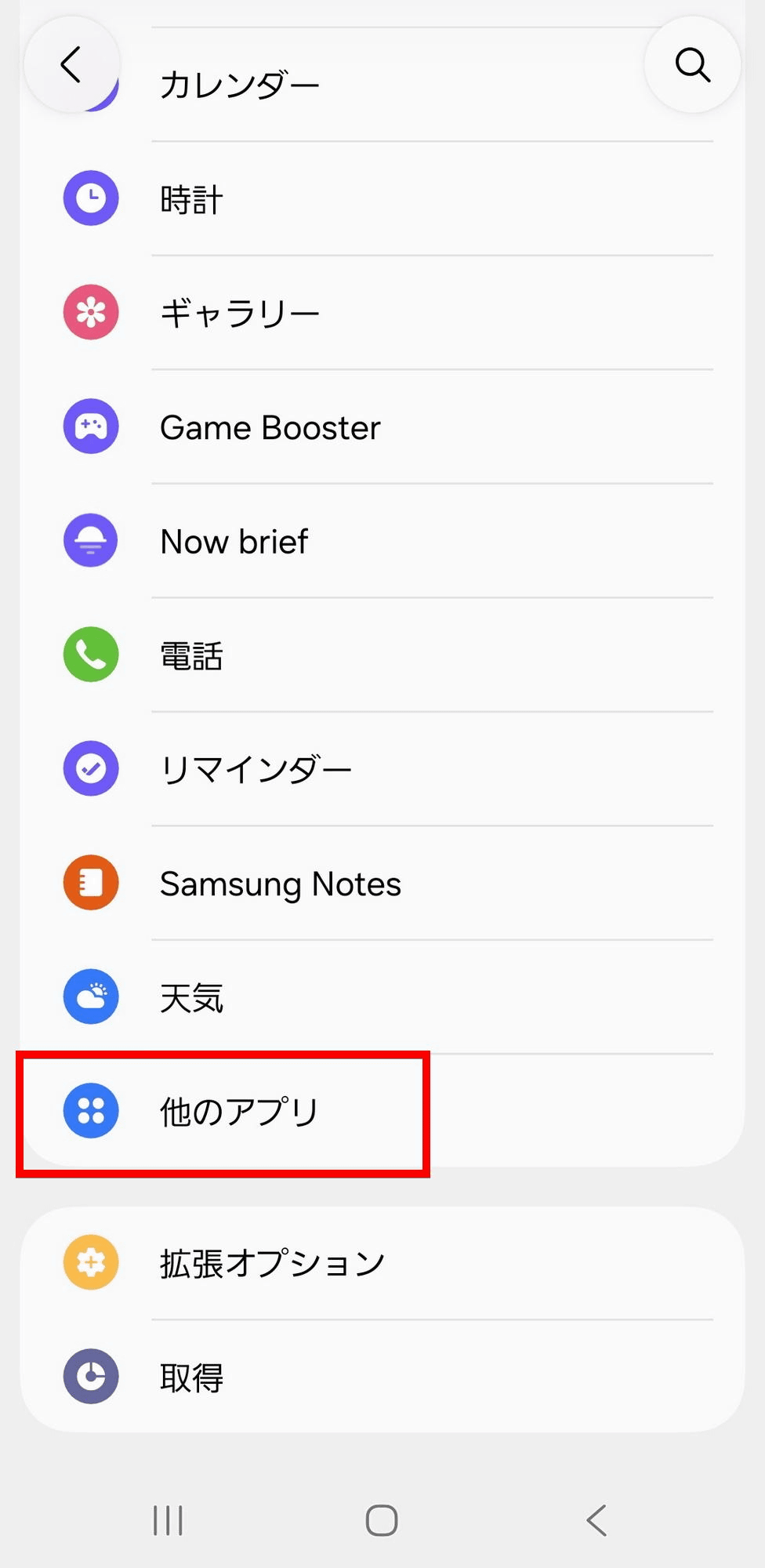
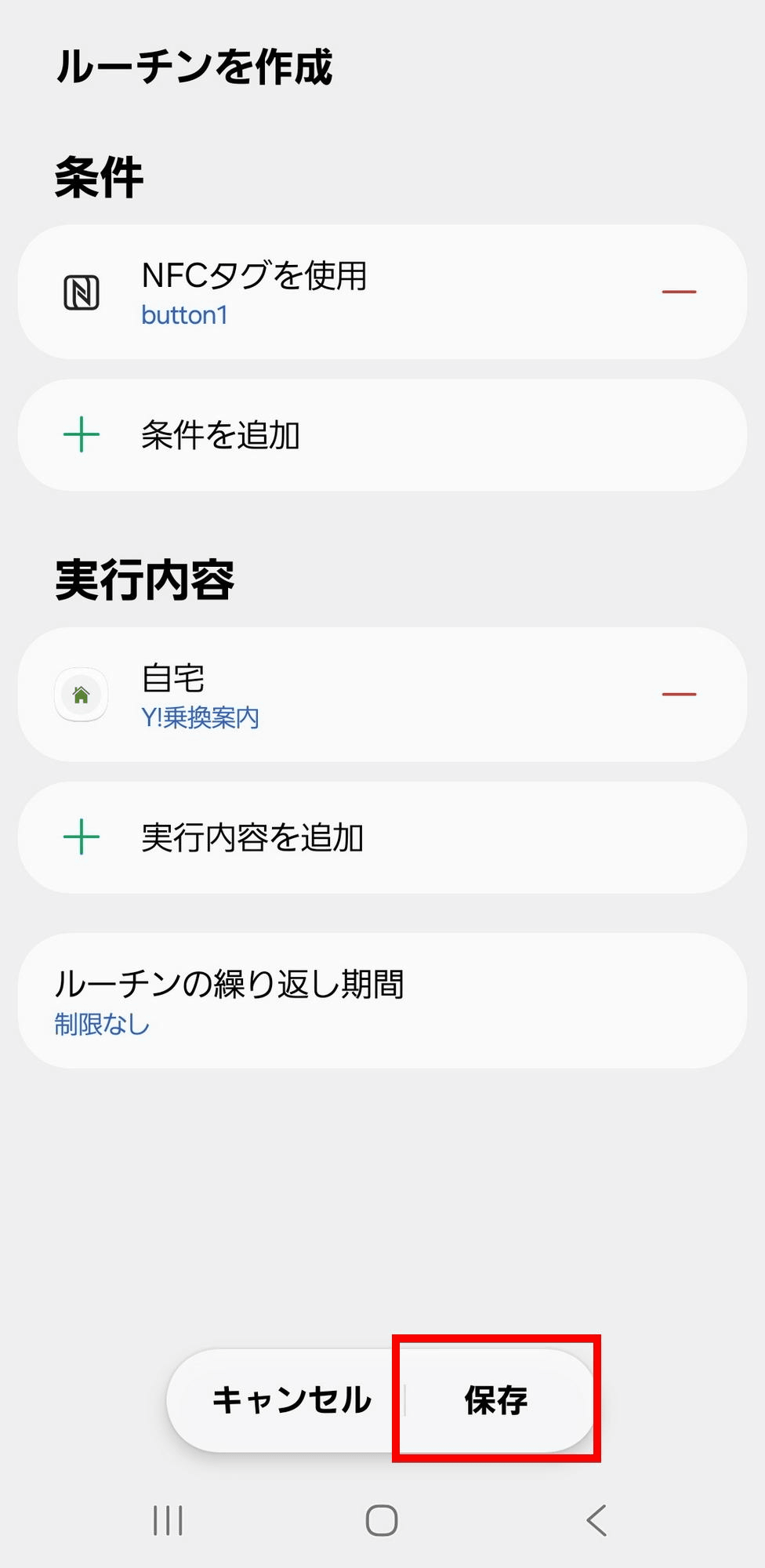
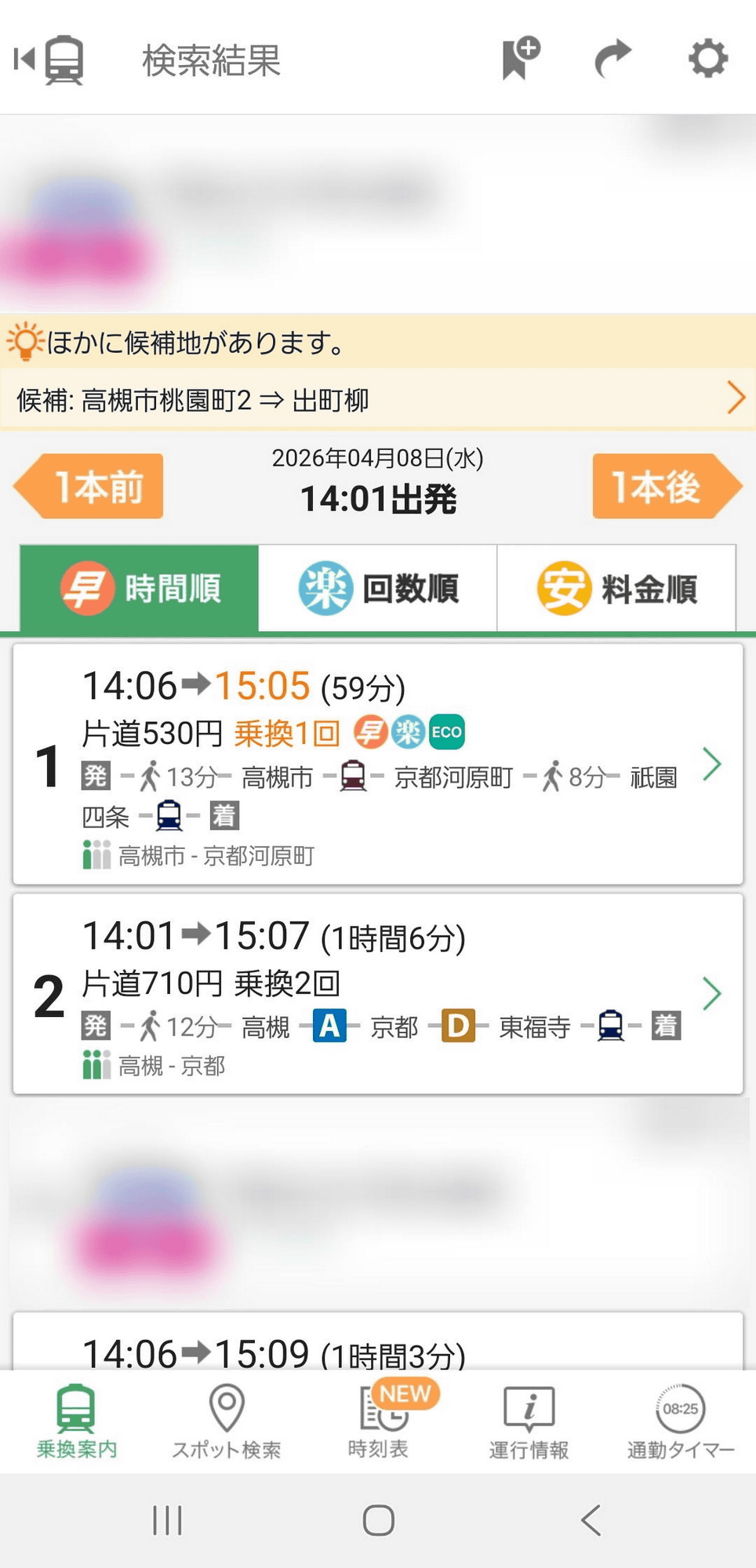
今回は「Aaron Buttonを押すだけで、乗り換え案内アプリから自宅に帰るまでのルートと電車の時間を調べる」というルーチンを組んでみます。「他のアプリ」をタップ。
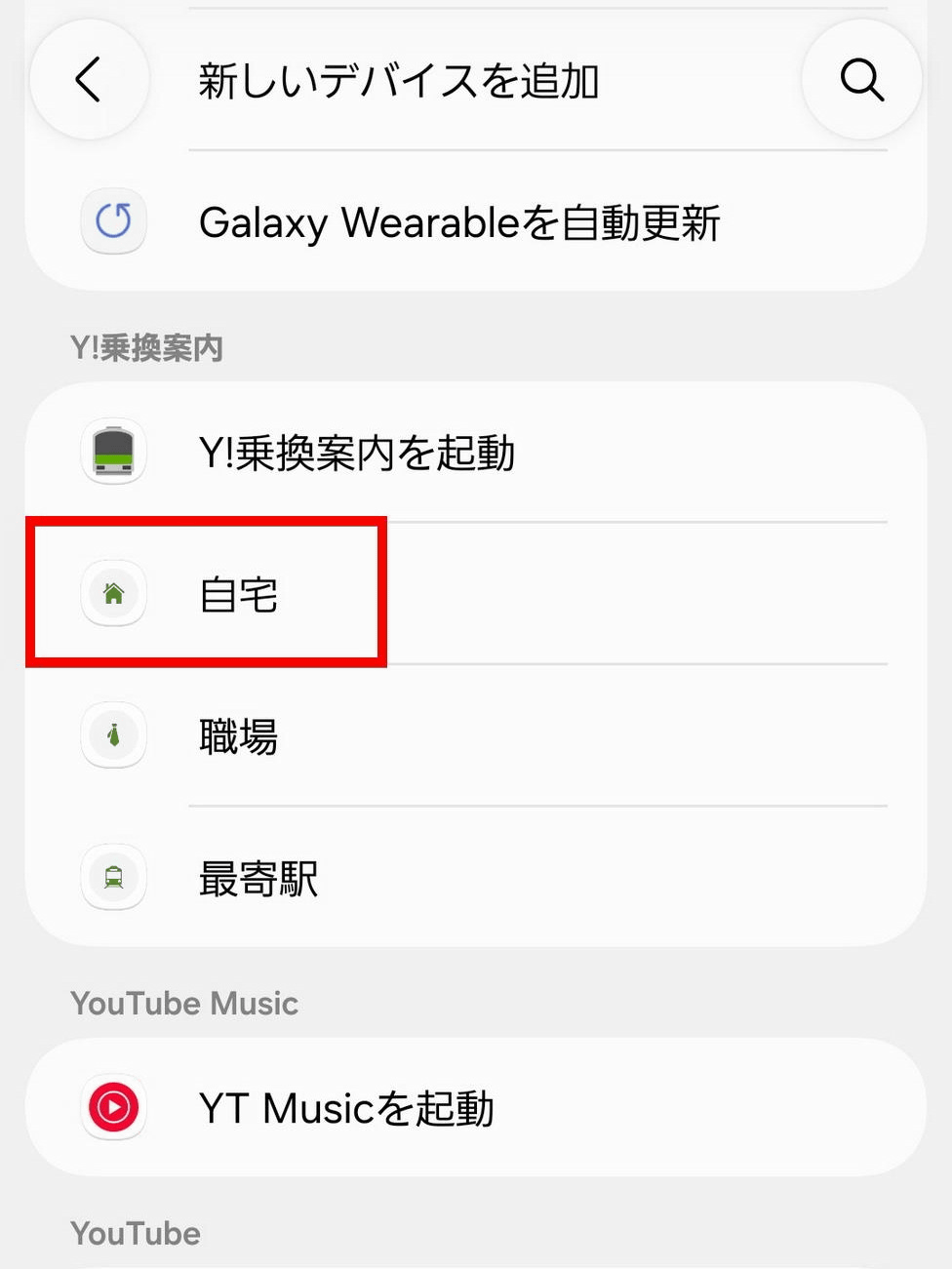
「Y!乗換案内」アプリで「自宅」を選択。
「保存」をタップします。
ルーチン名を入力し、「完了」をタップすればOK・
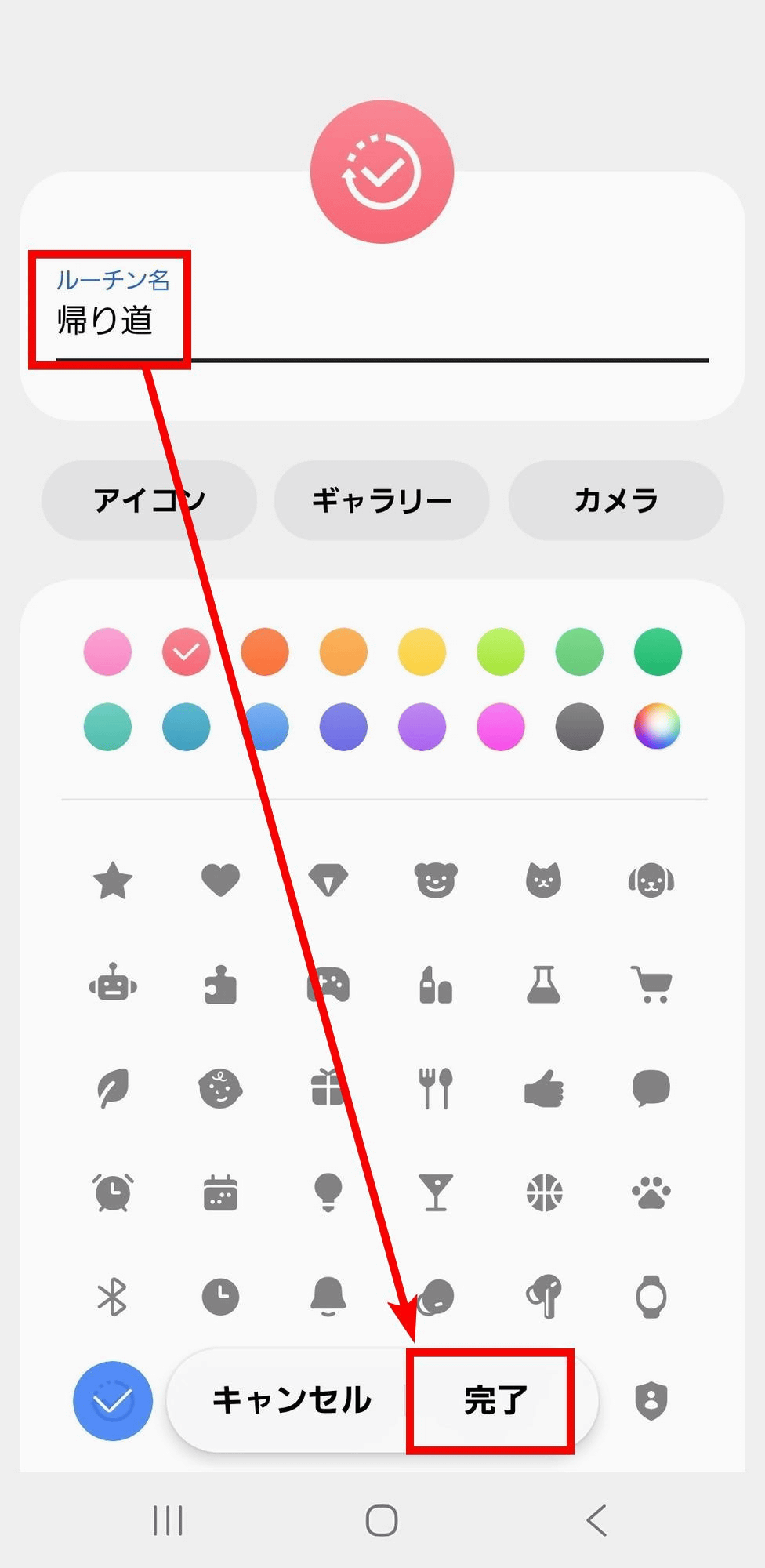
これで、Aaron Buttonを押すだけで、帰りの電車とその時間を自動的に示してくれるルーチンを組むことができるようになりました。外出時にうっかり遅くまで時間を過ごしてしまって「ここから帰るための終電はいつだろう?」と調べることがありますが、Aaron Buttonを押すだけで帰りルートと電車の時間が一発で分かるのはめちゃくちゃ便利。あらかじめ宿泊地や経由地をアプリに登録しておけば、未知の場所にいるからといって慌てる必要がなくなります。
さらに、Galaxy S26シリーズにはSamsungのスマートホーム・IoTプラットフォーム「SmartThings」が内蔵されています。このSmartThingsとAaron Buttonを「モードとルーチン」で組み合わせると、さらに複雑なマクロを組み上げることも可能になります。一例として、複数のウェブサービスを自動連携できるサービス「IFTTT」ではSmartThingsを使ったさまざまな連携マクロが公開されており、これらを参考にすればボタン1つで家電やIoTデバイスを動作させることも可能になります。
SmartThings Integrations - Connect Your Apps with IFTTT
https://ifttt.com/smartthings_v2
◆まとめ
PITAKAのGalaxy S26 Ultra用ケースはアラミド繊維が採用されたタフなケースであるとともに、本体そのものの意匠とイメージを損なわないシンプルなデザインで使いやすいのが特徴。しかし、その真価はケースについているAaron Buttonで、ボタンを押すだけでカメラを起動したり自宅までの帰路を調べたりと、スマートフォンを使いこなす上での機能拡張が可能になります。Aaron Buttonは3つついているので、頻繁に使う機能にアクセスするためのランチャー代わりのハードウェアになります。NFCボタンなので本体からの電源供給は不要。薄型でデザインの邪魔にならないのもうれしいポイントです。
PITAKAのGalaxy S26 Ultra用ケースはEdge CaseとCarin Caseの2種類。Edge CaseはGalaxy S26/S26+、S26 Ultra対応で、Carin CaseはGalacy S26 Ultraのみに対応。価格はEdge Caseが8999円、Carin Caseが9999円です。
カラーバリエーションはEdge Caseが600D 黒/グレーツイル柄、Sunset、Moonrise、浮光躍金・青月夢(LucidBlue)、浮光躍金・煌金波(GoldenGlint)の5色で、S26 Ultra対応モデルはStarPeak・山、StarPeak・星の2色も追加されています。Cairn Caseは600D 黒/グレーツイル柄、Sunset、Moonriseの3色です。
Galaxy S26 Ultra – PITAKA Japan
>https://pitakajapan.com/collections/samsung-galaxy-s26-ultra-cases
【楽天市場】「PITAKA」Galaxy S26 Ultra ケース ピンボタン付き NFC対応 超薄 超軽量 Galaxy S26 ケース MagSafe対応 アラミド繊維製 耐衝撃 ミニマリスト シンプル ワイヤレス充電対応 S26 Ultraケース 多色:PITAKAofficial
https://item.rakuten.co.jp/pitakaofficial/esucs26-01120100-jp/
・関連コンテンツ