




Windowsのエクスプローラーでフォルダサイズを表示する方法
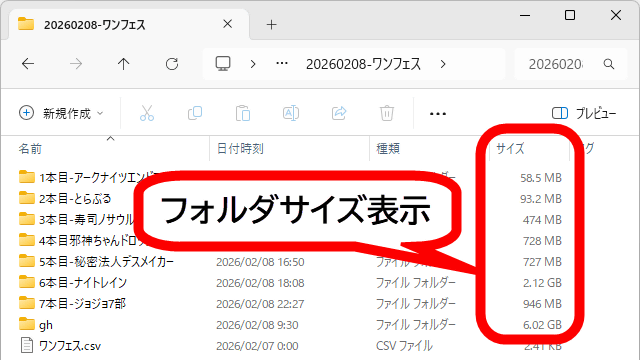
Windowsのエクスプローラーの詳細表示ではファイルのサイズや作成日時などを表示できますが「フォルダのサイズ」は表示できません。Windowsカスタムアプリの「Windhawk」と高速ファイル検索アプリの「Everything」を組み合わせることでフォルダサイズの表示も可能になるという情報を得たので、各アプリのインストール手順と設定方法をまとめてみました。
Better file sizes in Explorer details - Windhawk
https://windhawk.net/mods/explorer-details-better-file-sizes
・目次
◆1:やりたいことを確認
◆2:Everythingのインストール
◆3:Everythingの設定
◆4:Windhawkのインストール
◆5:WindhawkのModのインストール&設定
◆6:結果
◆1:やりたいことを確認
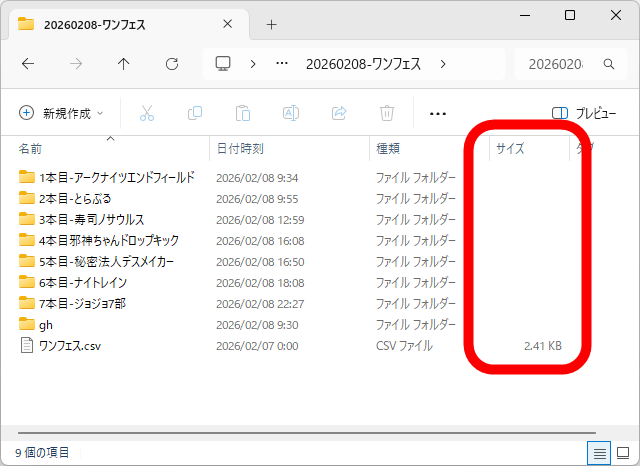
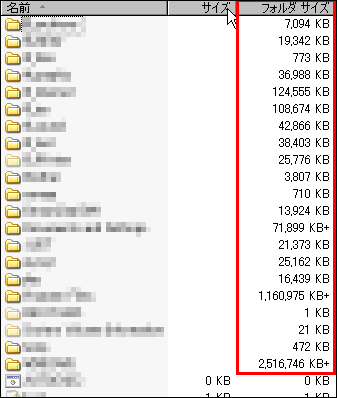
エクスプローラーで詳細表示した画面が以下。ファイルのサイズは表示されているものの、フォルダのサイズは表示されていません。
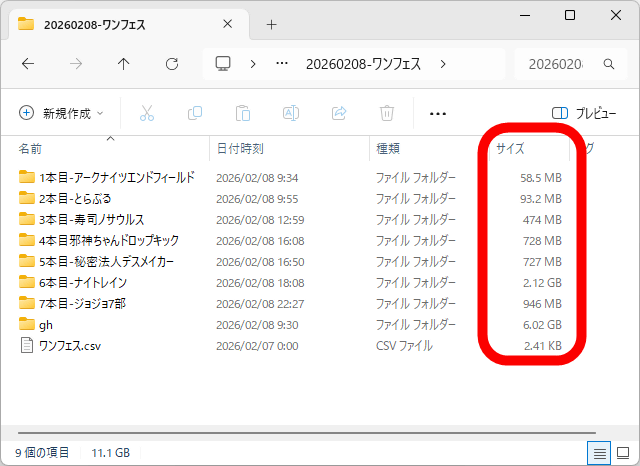
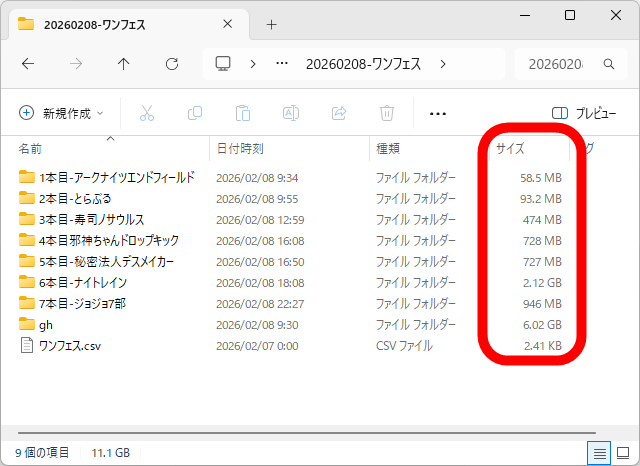
この記事の通りに設定を進めると以下のようにフォルダサイズも表示できるようになります。
◆2:Everythingのインストール
エクスプローラーにフォルダサイズを表示するには「ファイル検索アプリのEverythingをインストールしてフォルダサイズを取得する設定を行う」という操作と「WindowsカスタムアプリのWindhawkをインストールしてフォルダサイズ表示Modを導入する」という操作を実行する必要があります。というわけで、まずはEverythingのインストールから始めます。Everythingをインストール済みの場合は◆3:Everythingの設定から設定を進めてください。
まず以下のリンクをクリックしてEverythingの配布ページにアクセスします。
Downloads - voidtools
https://www.voidtools.com/downloads/
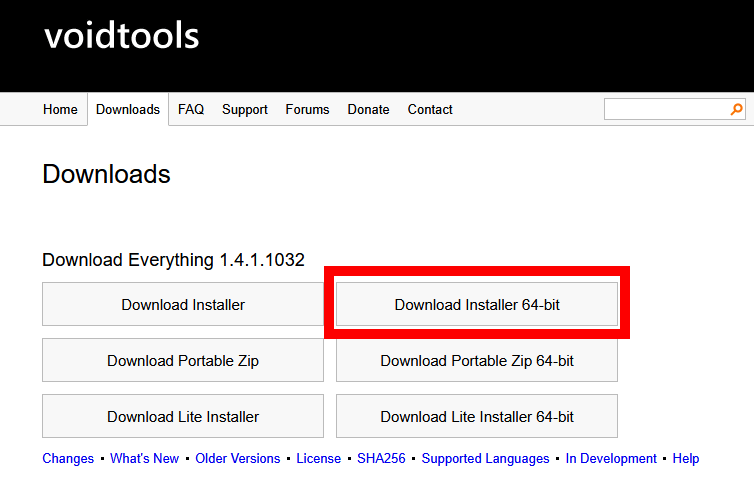
「Download Installer 64-bit」をクリックしてインストーラーをダウンロード。
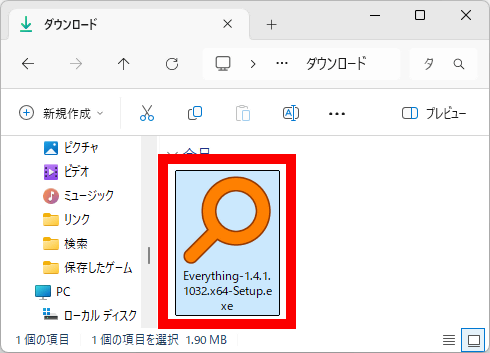
ダウンロードが完了したらインストーラーをダブルクリックして起動します。
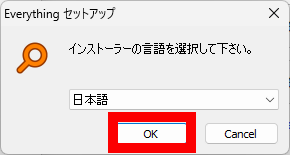
言語選択画面が表示されたら日本語を選択して「OK」をクリック。
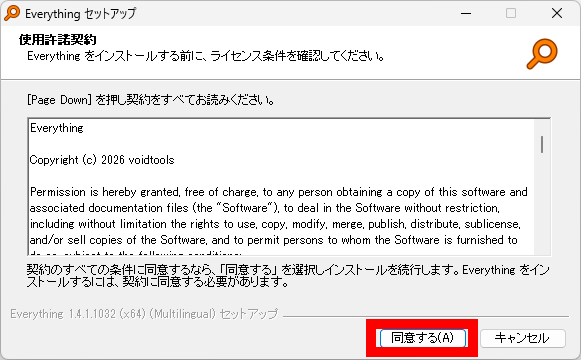
使用許諾契約をよく読んでから「同意する」をクリック。
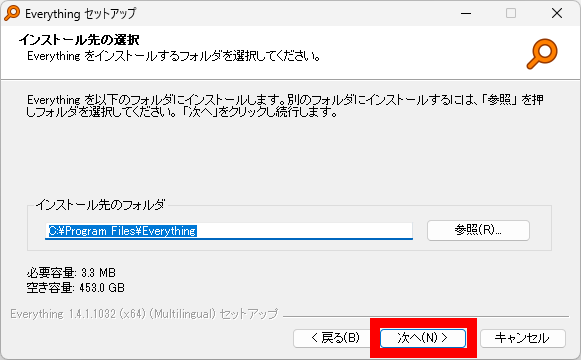
インストール先選択画面が表示されたら何も変更せず「次へ」をクリック。
オプション選択画面も初期状態のままで「次へ」をクリック。
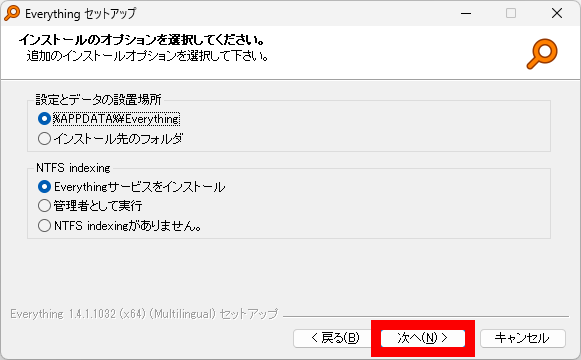
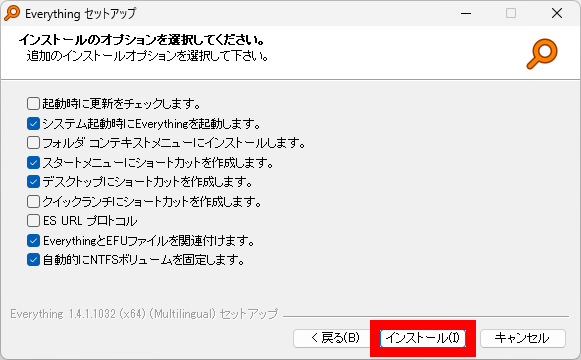
「インストール」をクリック。オプションは好みに合わせて変更してOKですが、フォルダサイズを表示するにはEverythingを起動しておく必要があるので「システム起動時にEverythingを起動します」にはチェックを入れたままにしておくことを推奨します。
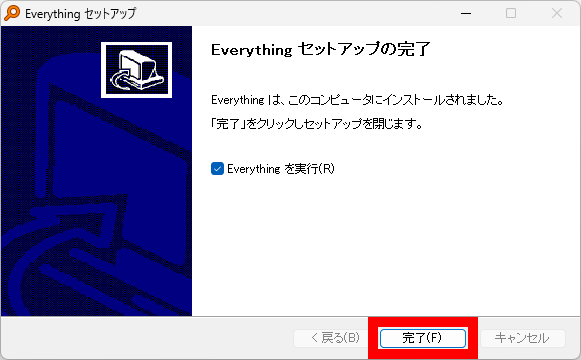
インストールが完了したら「完了」をクリック。
自動的にEverythingが起動してインデックスの作成が始まるので数秒待ちます。
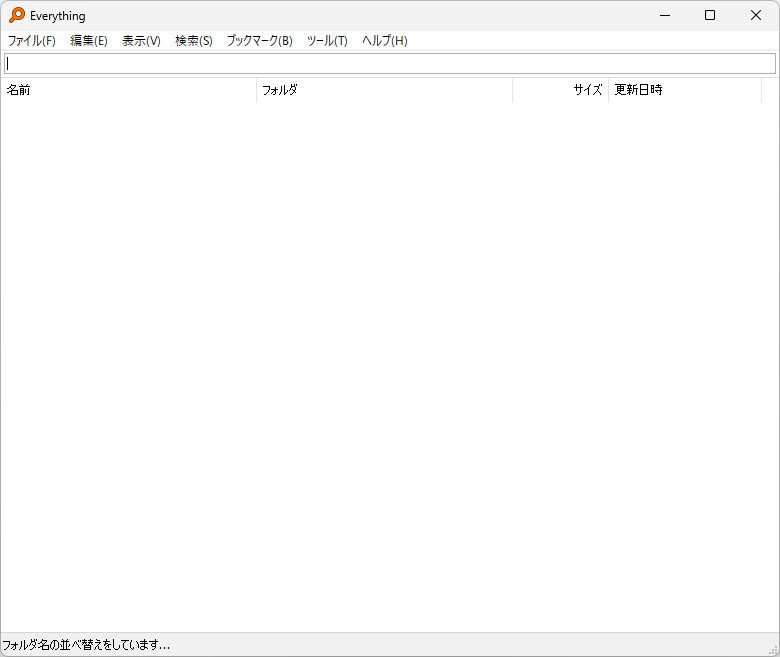
ファイルやフォルダがズラリと表示されたらOKです。
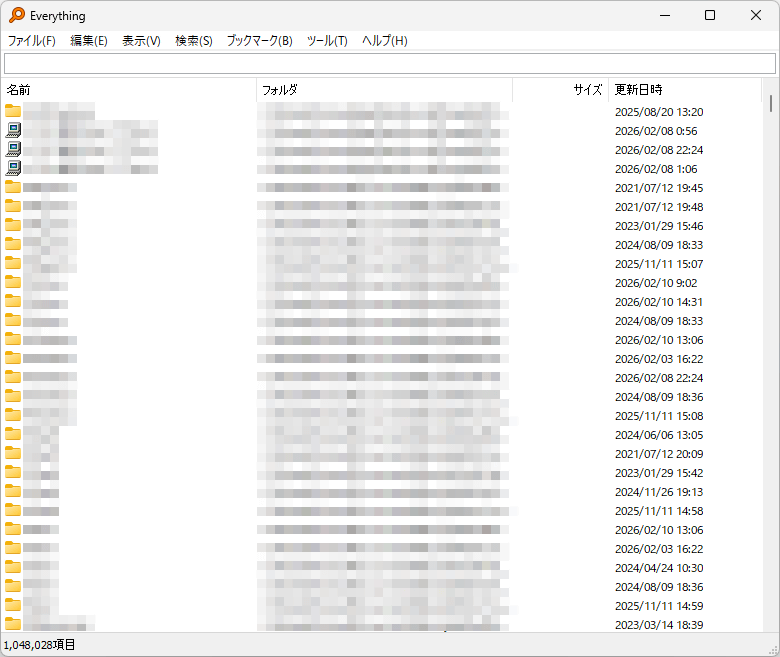
◆3:Everythingの設定
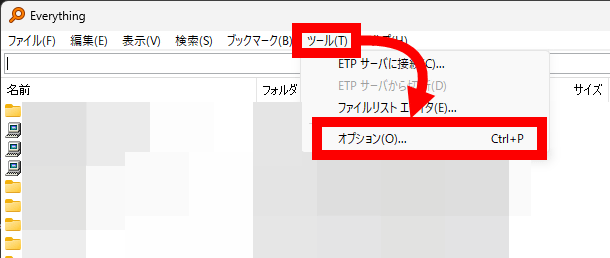
フォルダサイズを取得できるように設定を変更します。まず「ツール」の中にある「オプション」をクリック。
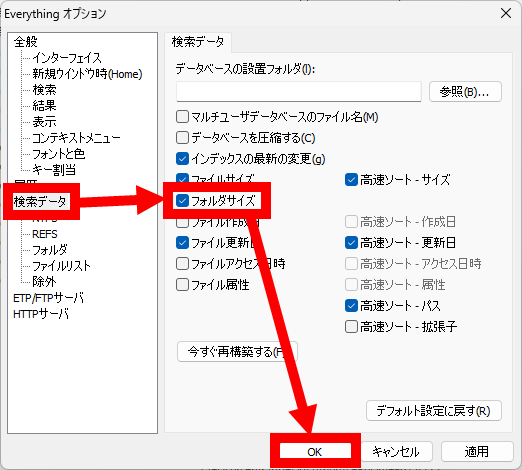
「検索データ」をクリックしてから「フォルダサイズ」にチェックを入れて「OK」をクリック。
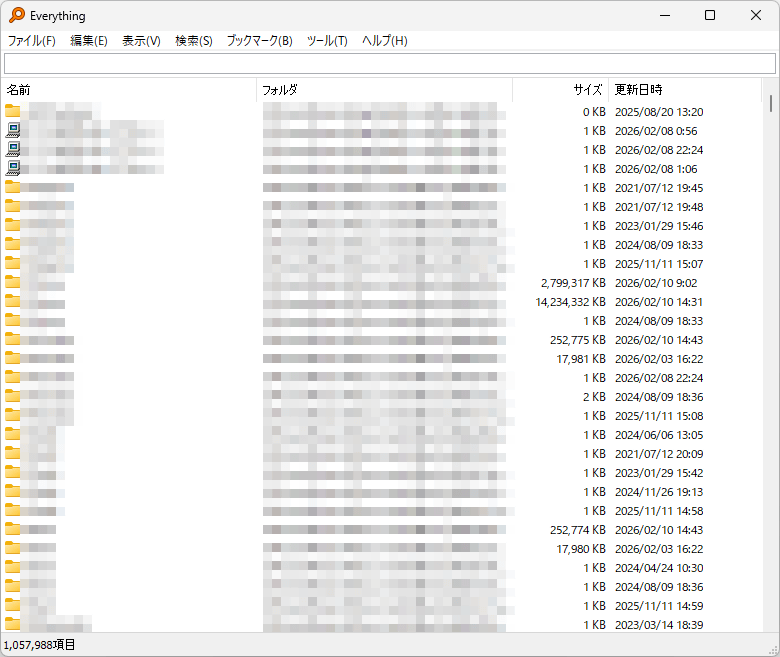
「サイズ」欄にフォルダのサイズが表示されるようになったらEverythingの設定は完了です。Everythingはバックグラウンドで動作し続けるのでウィンドウを閉じてもOKです。
◆4:Windhawkのインストール
続いてWindhawkをインストールします。Windhawkは「Mod」と呼ばれるカスタム機能を組み合わせてWindowsをカスタムできるアプリです。
まず、以下のリンクをクリックしてWindhawkの公式ページにアクセスします。
Windhawk
https://windhawk.net/
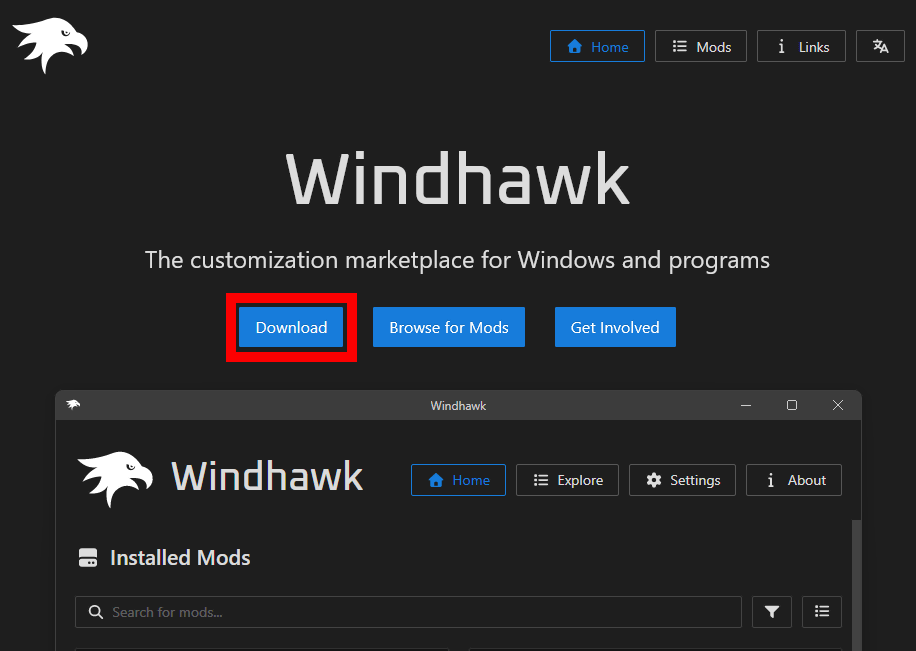
公式ページを開いたら画面上部の「Download」をクリックしてインストーラーをダウンロードします。
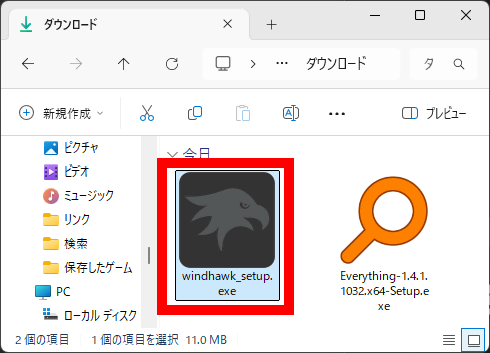
ダウンロードが完了したらインストーラーをダブルクリックして起動します。
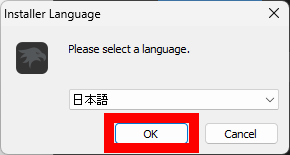
言語選択画面が表示されたら日本語を選択して「OK」をクリック。
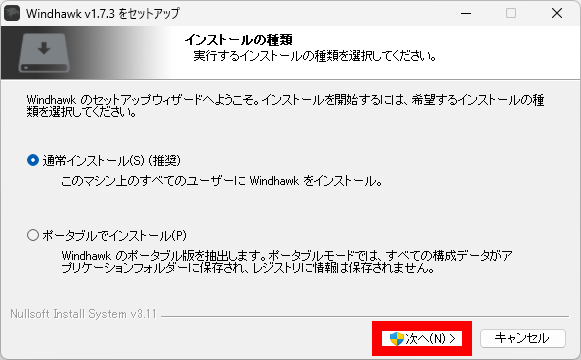
インストールの種類を選択する画面が表示されたら初期状態の「通常インストール」のままで「次へ」をクリック。
構成要素の選択画面が表示されたら何も変更せず「次へ」をクリック。
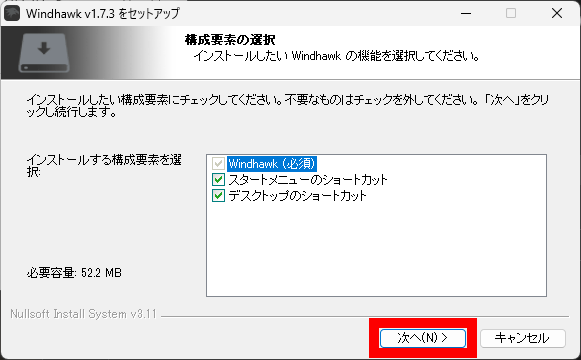
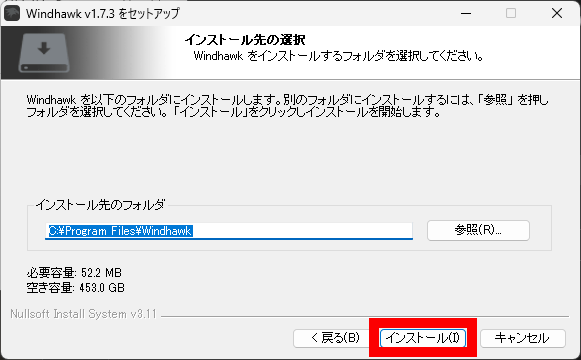
「インストール」をクリック。
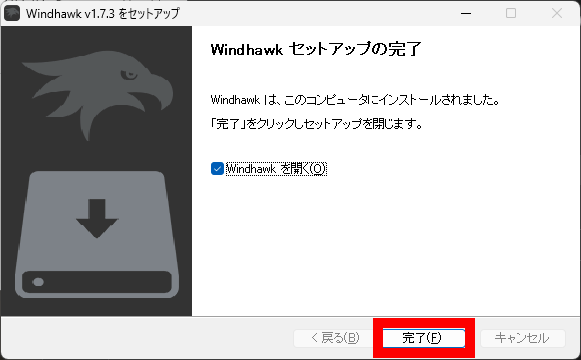
インストールが完了したら「完了」をクリック。
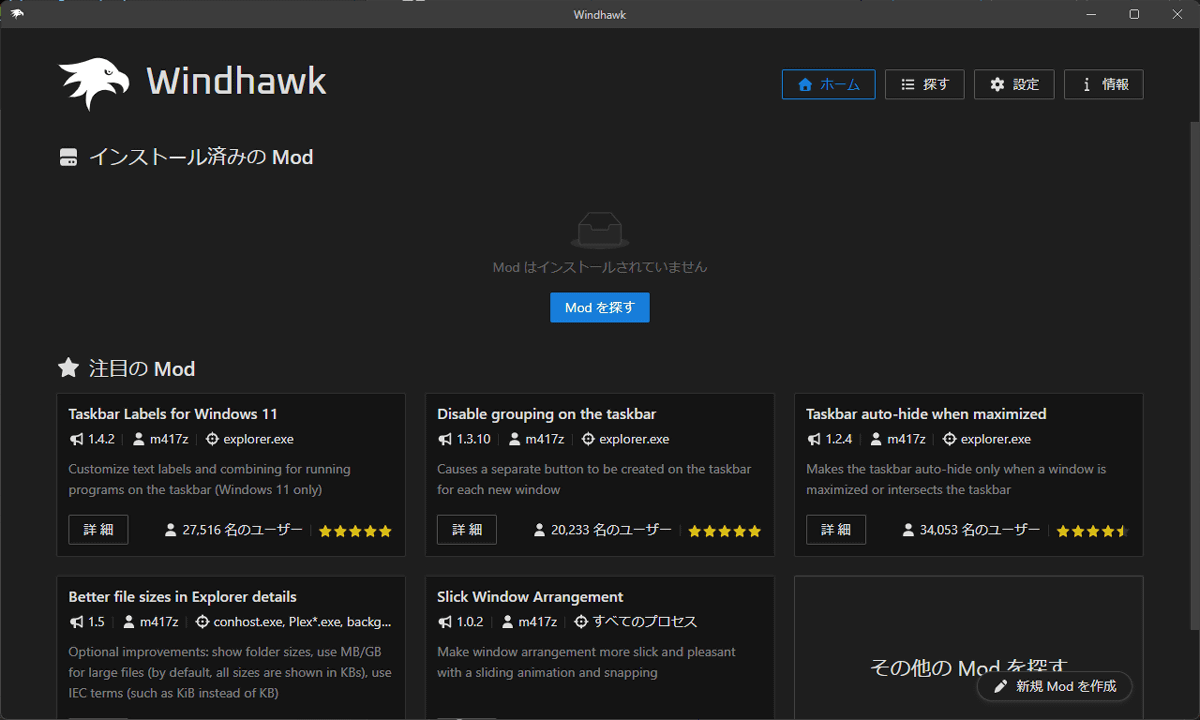
Windhawkが起動したらModのインストールに進みます。
◆5:WindhawkのModのインストール&設定
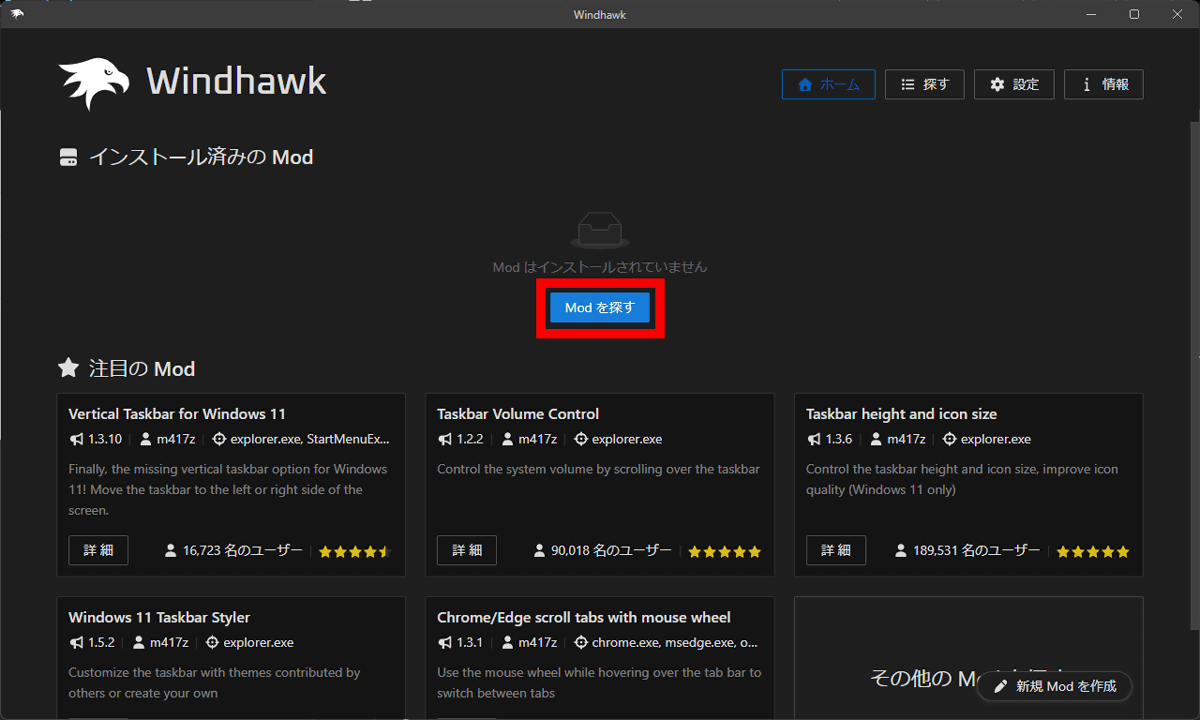
Windhawkの画面上部にある「Modを探す」をクリック。
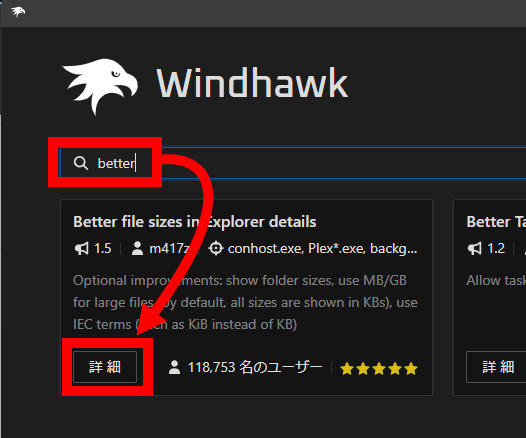
検索バーに「better」などと入力して「Better file sizes in Explorer details」というModを探してから「詳細」をクリック。
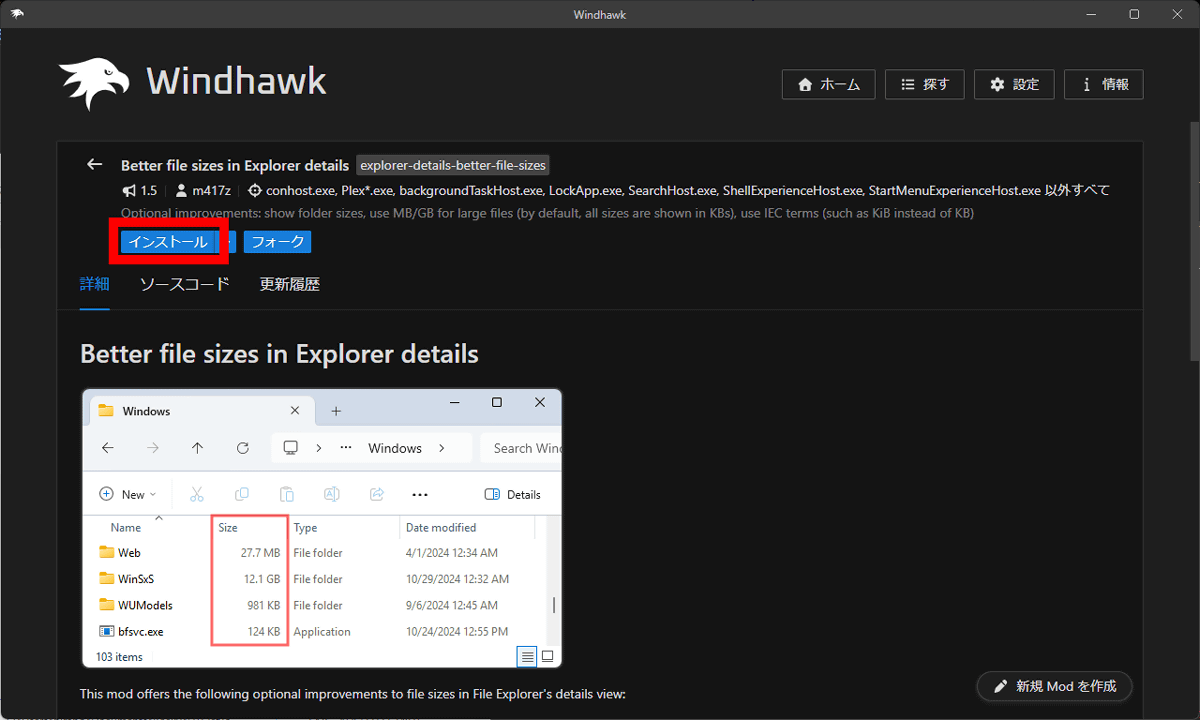
「インストール」をクリック。
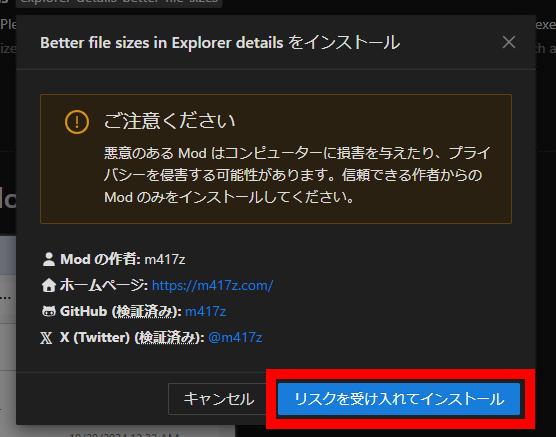
Modのリスクに関する警告が表示されるので「リスクを受け入れてインストール」をクリック。
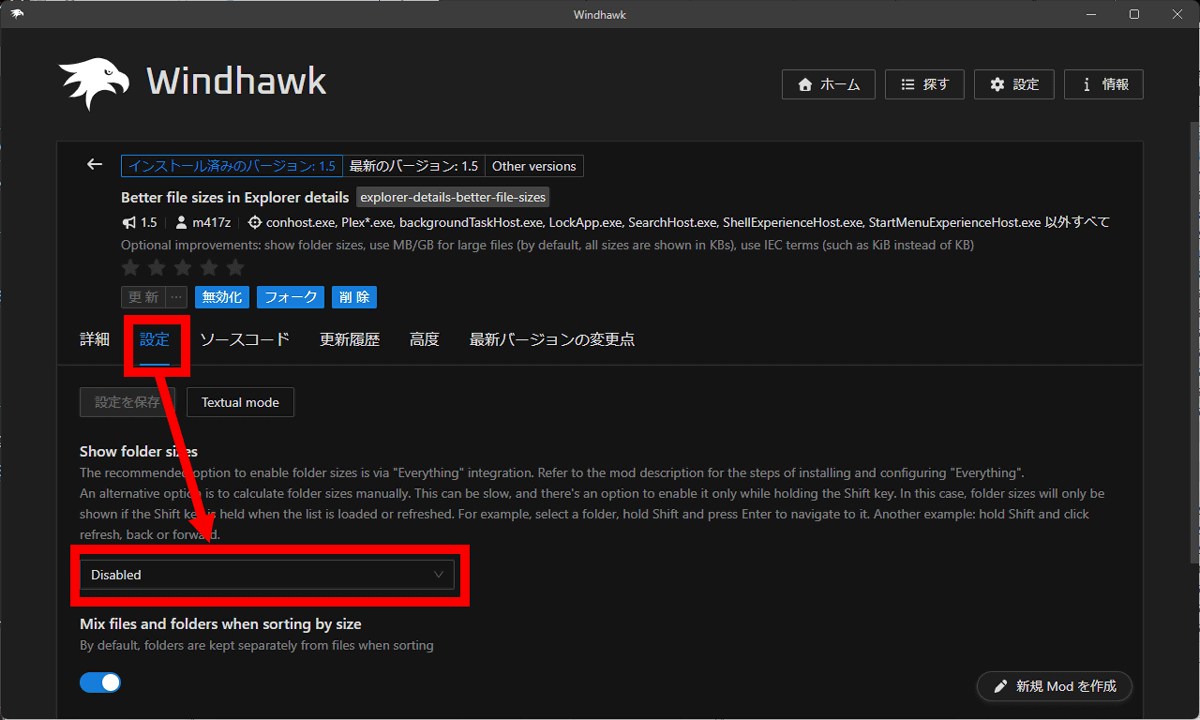
「設定」をクリックしてから「Disabled」をクリック。
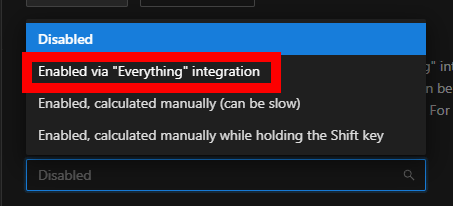
「Enabled via "Everything" integration」をクリック。
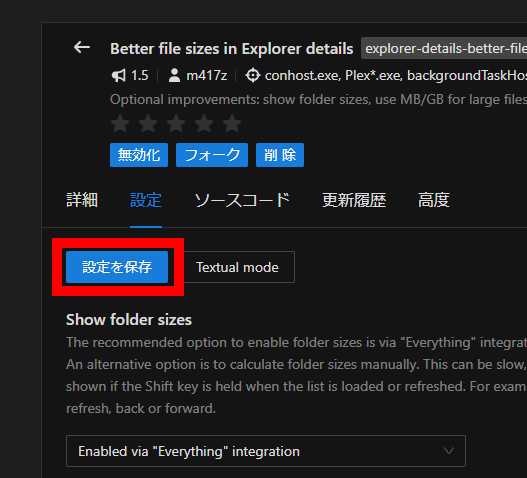
「設定を保存」をクリックすればすべての設定は完了です。
◆6:結果
エクスプローラーを開いて詳細表示にすると、サイズの欄にフォルダサイズも表示されるようになっています。設定前からエクスプローラーを開いていた場合は、エクスプローラーを開き直すか更新ボタンをクリックしてください。
Windhawkでは今回使ったMod以外に「タスクバー上でマウスホイールを回転させるだけで音量を変更できるようにするMod」「Windows 11のタスクバーを画面の上部に移動させるMod」「Windows 11のタスクバーを画面の右側か左側に垂直表示するMod」「ウィンドウの角を直角にするMod」など多種多様なModを導入できます。Modの一覧は以下のリンク先で確認できます。ただし、悪意あるModが存在する可能性もあるためソースコードを確認するようにしてください。
Mods - Windhawk
https://windhawk.net/mods
・関連記事
Windows 11のエクスプローラーに「起動する前から先読みしておく機能」が追加されて起動高速化へ - GIGAZINE
WindowsのドライブレターはA~Z以外も実は使える - GIGAZINE
OneDriveをアンインストールして二度と復活させない方法 - GIGAZINE
Microsoftが削除したOfficeビューワーや旧版DirectXなど多数のアプリを網羅した有志サイト「Legacy Update」 - GIGAZINE
・関連コンテンツ
in ソフトウェア, レビュー, Posted by log1o_hf
You can read the machine translated English article How to view folder size in Windows Explo….